快速結論
最適合拖曳點擊的滑鼠取決於握法、技巧、確切型號與韌體。這五款候選機種不保證能提高CPS。Bloody A70宣稱的0.2 ms按鍵反應時間,並不等於可調整的去彈跳時間。
拖曳點擊利用手指摩擦造成重複按鍵動作。蝴蝶點擊則以兩指交替操作,不要求每次接觸都觸發兩次點擊。本文將文件規格與軟體示範分開說明。
規格比較
| 機種 | 文件列出的規格 | 需要確認的事項 |
|---|---|---|
| Bloody A70 | BC3332-A · 12,000 CPI · 125–2,000 Hz · 0.2 ms | Bloody A70 |
| Turtle Beach Kone XP Air | 99 g · TITAN Optical · 19K · 2.4 GHz / Bluetooth | Turtle Beach Kone XP Air |
| ROCCAT Kone Pro | ROCCAT Kone Pro · RTINGS | ROCCAT Kone Pro |
| Glorious Model O 2 | 59 g / 68 g · 26,000 DPI · 0–16 ms | Glorious Model O 2 |
| ROCCAT Kain 120 AIMO | ROCCAT Kain 120 AIMO · RTINGS | ROCCAT Kain 120 AIMO |
去彈跳、反應時間與延遲
去彈跳會過濾不需要的重複訊號變化,與微動反應時間及整體點擊延遲不同。目前Model O 2有線版官方指南列出0–16 ms範圍,預設為2 ms。請確認自己的裝置版本。不能僅憑光學微動就推定統一的CPS上限或保證支援拖曳點擊。
五款機種的特點與取捨
1. Bloody A70
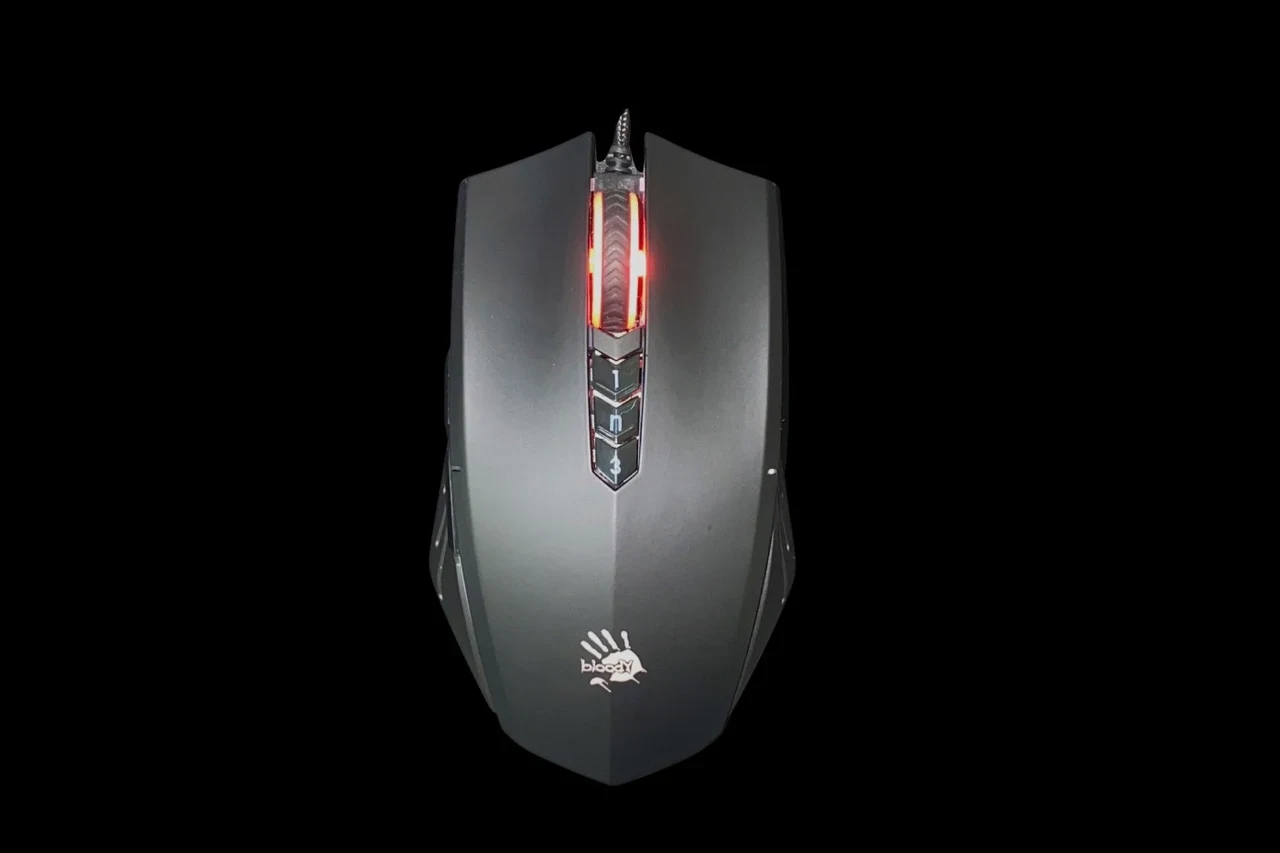
Bloody的A70頁面列出BC3332-A感應器、最高12,000 CPI、125–2,000 Hz回報率及0.2 ms按鍵反應。這不是去彈跳實測值;A70x賣場資訊應另行確認。 Bloody A70.
2. Turtle Beach Kone XP Air
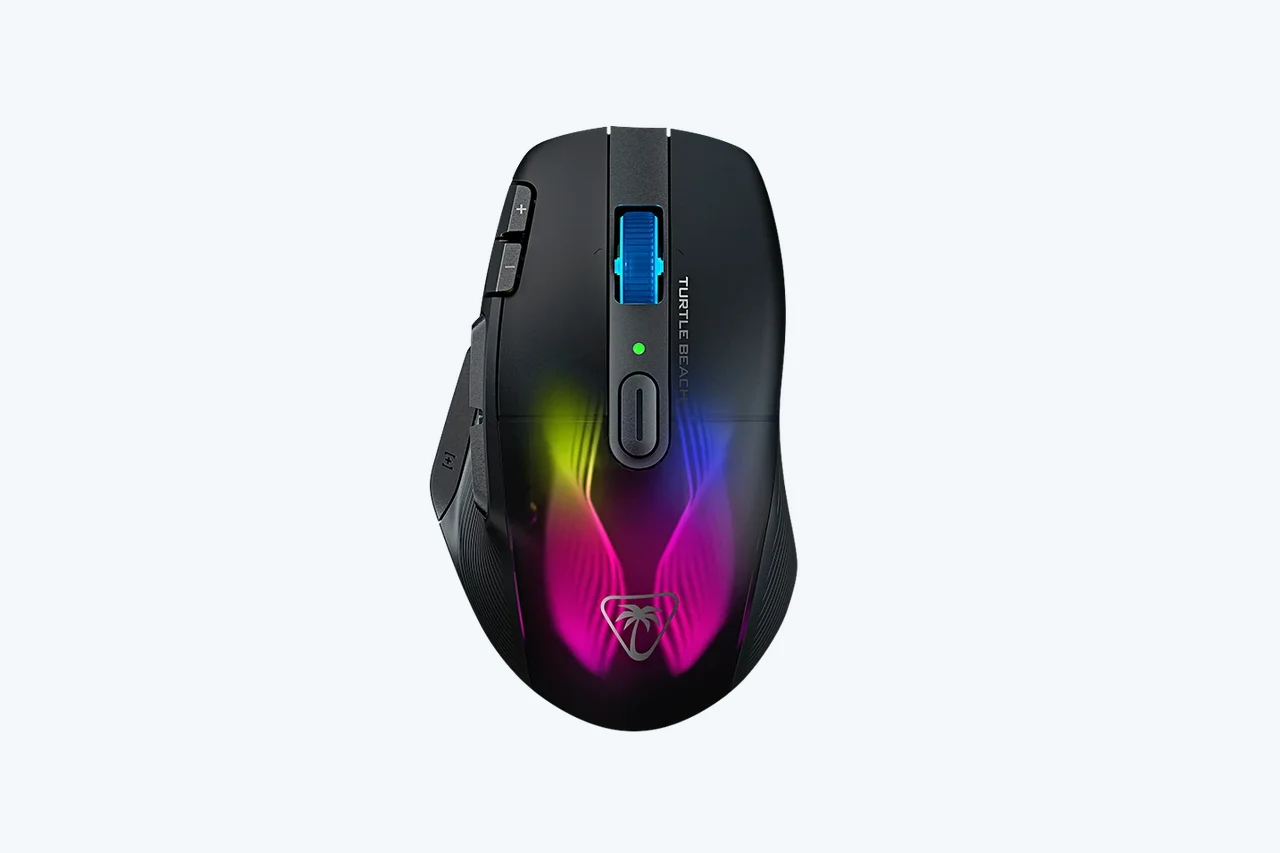
Turtle Beach為Kone XP Air列出99 g、TITAN光學微動、19K感應器、2.4 GHz、Bluetooth及充電座。這些規格不保證拖曳點擊CPS。 Turtle Beach Kone XP Air.
3. ROCCAT Kone Pro
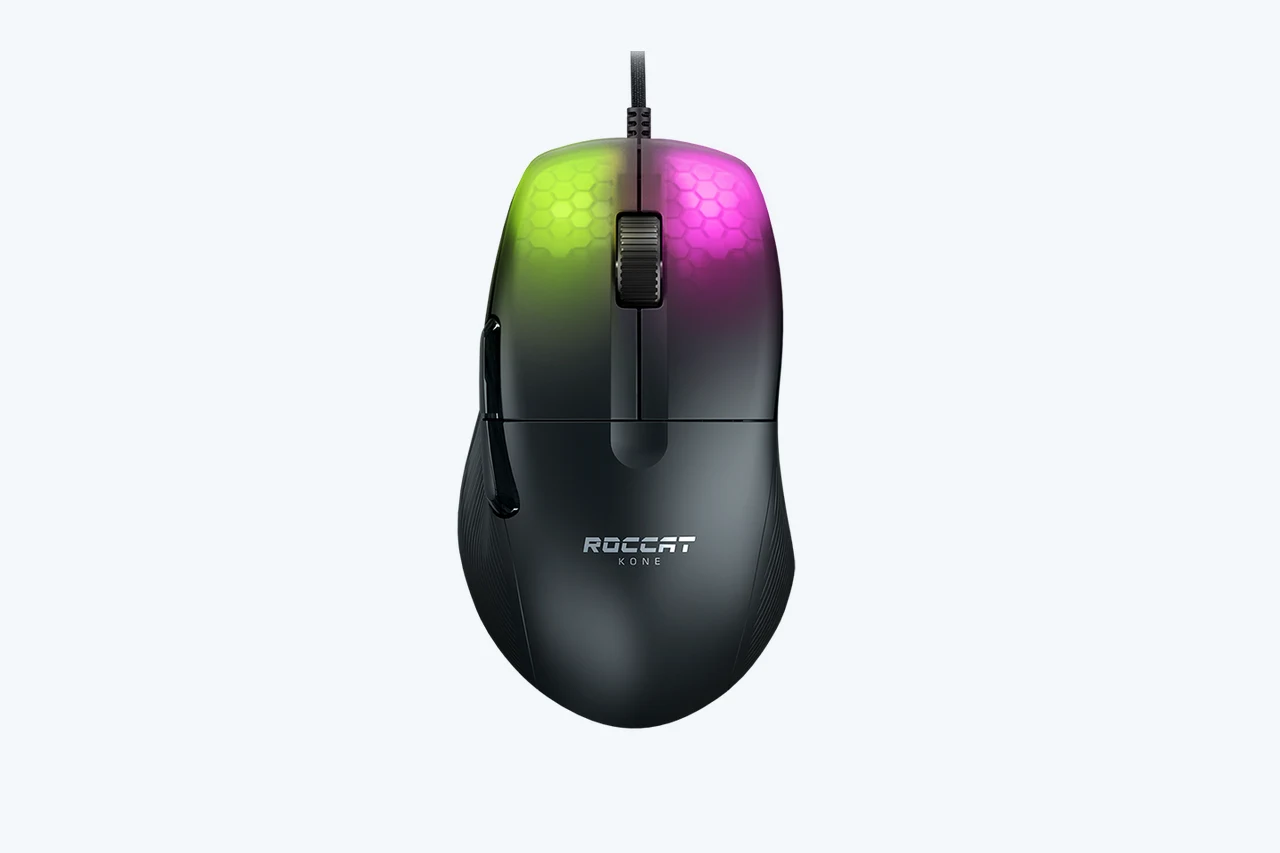
Kone Pro是右手用有線機種。RTINGS描述其輕量設計及低點擊延遲,設定軟體則需要Windows。請勿與Pro Air或XP混淆。 ROCCAT Kone Pro.
4. Glorious Model O 2
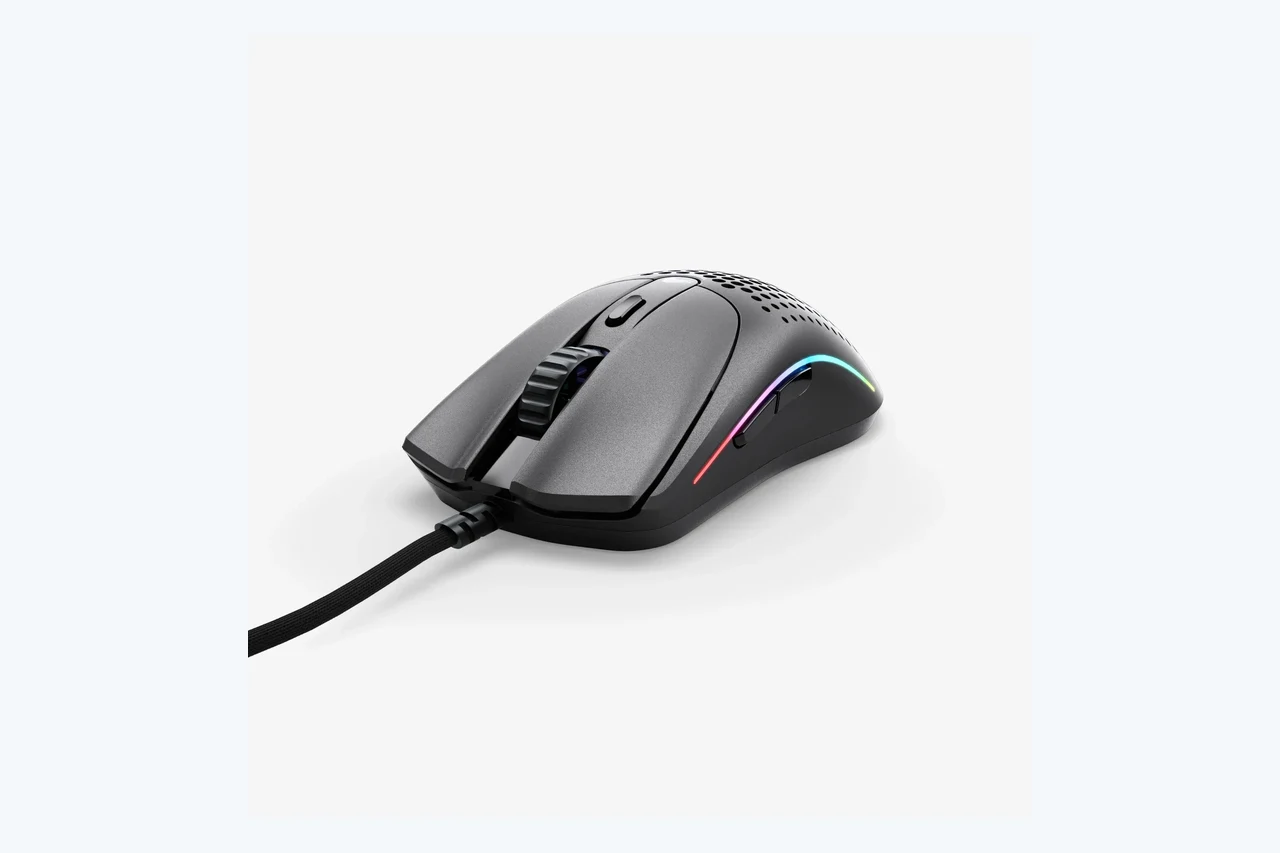
Glorious列出有線版59 g、無線版68 g、26,000 DPI感應器與標稱8,000萬次點擊壽命。調整去彈跳後,也要確認一般單次點擊是否穩定。 Glorious Model O 2.
5. ROCCAT Kain 120 AIMO
較舊的Kain 120 AIMO採有線連接,左側有兩個側鍵。RTINGS描述其結構紮實、重量較高。請確認狀態、保固與軟體支援;不要套用Kain 100的規格。 ROCCAT Kain 120 AIMO.
價格、庫存與選購檢查
本文不保證目前價格或庫存。請比較所在地的總價、運費、稅額、商品狀態、保固與退貨條件。不要只為廣告中的CPS數字購買。
瀏覽器測試步驟與限制
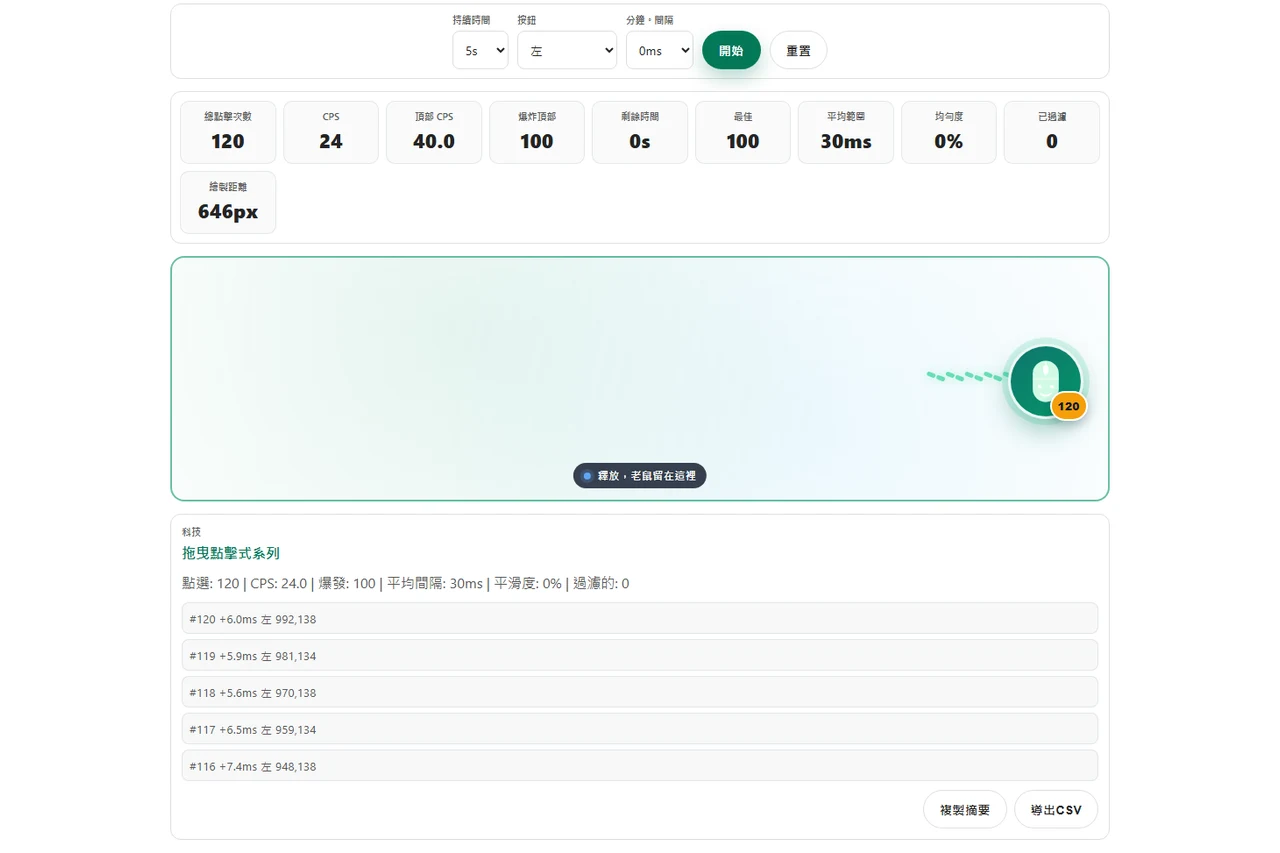
2026年11月9日的截圖是瀏覽器合成指標事件示範,輸入並未經過滑鼠微動或韌體。Min gap只改變頁面的軟體過濾器,不能測出硬體內部的去彈跳時間。
- 以相同滑鼠、按鍵、姿勢與技巧進行多次五秒測試,將Min gap設為0 ms,並比較各次結果。
- 只變更一項製造商支援的設定後重測,再於雙擊測試中檢查緩慢、刻意的單次點擊。
- 蝴蝶點擊另用CPS計數器測試。瀏覽器時間會受排程影響;低CPS本身不能證明故障。請遵守遊戲與伺服器規則。
滑鼠拖曳點擊測試 (Mouse Drag Click Test) · CPS 計數器與點擊速度測試 · 雙擊與微動彈跳測試 · 幽靈連點偵測器 (Ghost Click Detector)
不依賴CPS承諾來選擇
優先考慮握持舒適度、按鍵手感、軟體支援及退貨條件。購買前,先比較自己設備上的重複測試結果。
Drag Clicking 與 Butterfly Clicking 滑鼠常見問題
哪款滑鼠最適合拖曳點擊?
取決於握法、技巧與確切型號。本文不保證CPS。
光學微動能保證或阻止拖曳點擊嗎?
不能一概而論。機構、韌體、表面與技巧也會影響結果。
Model O 2支援多少去彈跳時間?
目前有線版官方指南列出0–16 ms,預設2 ms。請確認版本。
需要止滑貼嗎?
不一定。先測試原本表面,並遵守保養說明。
瀏覽器能測量硬體去彈跳時間嗎?
不能。它只看到收到的事件,低CPS本身不足以診斷故障。
低去彈跳設定在所有遊戲都允許嗎?
各遊戲與伺服器規則不同,也應維持一般單次點擊的可靠性。
編輯聲明:本文使用AI協助撰寫,屬於來源比較,並非五款滑鼠的實機評測。2026年11月9日的圖片是腳本示範,不能證明硬體去彈跳時間、點擊延遲或真實CPS。沒有付費贊助、聯盟連結或評測樣品。
資料來源與查證
瀏覽器測試步驟與限制
請比較重複測試:瀏覽器收到的事件無法揭示滑鼠內部去彈跳計時器。
開啟滑鼠拖曳點擊測試