跳到工具
KeyboardTester.click

工具類別

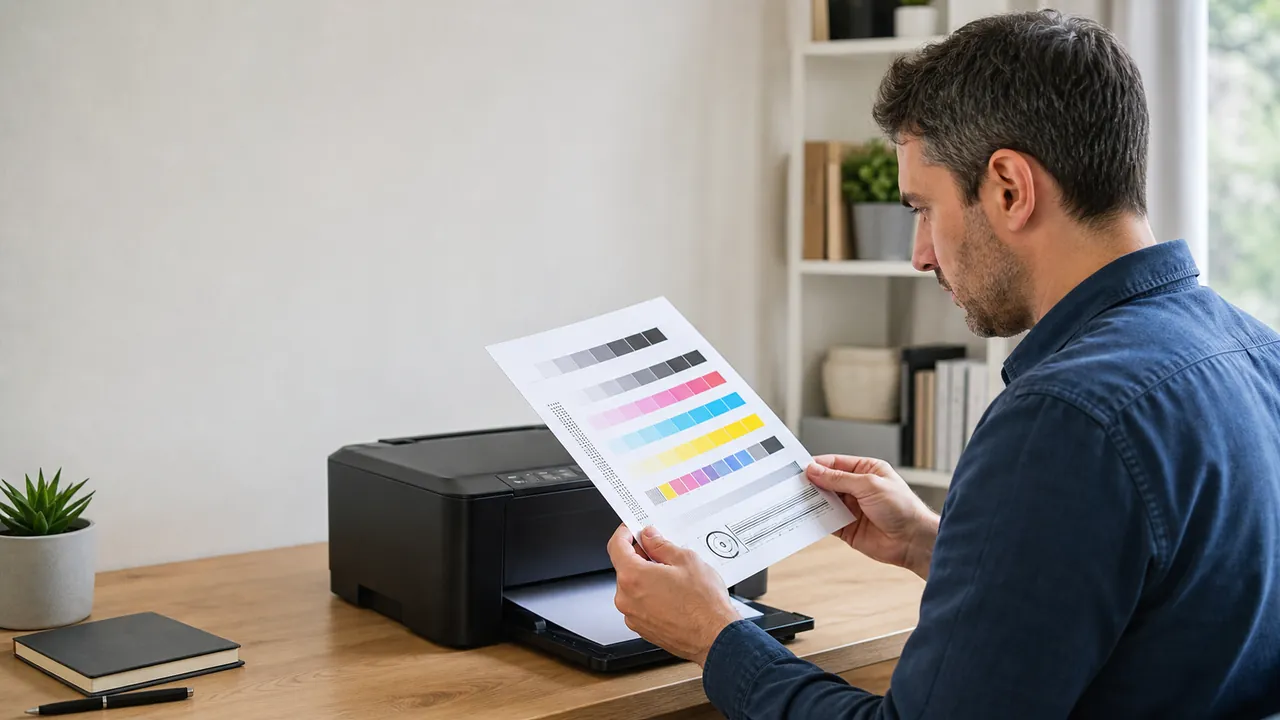
辦公室工作人員檢查彩色印表機新列印的診斷頁

印表機測試頁

產生印表機測試圖,檢查色塊、漸層、文字、細線與噴嘴圖樣。選對紙張並只列印需要的頁面,再與原廠檢查程序交叉確認。

Download from Microsoft Store Download from Microsoft Store

可直接列印的診斷包

選擇 A4 或 Letter、顏色、灰階、對齊方式、細節或色帶的方向和紙張。

基於向量的測試產生器

頁面設定

選擇紙張、方向和診斷表。

本機生成,無需上傳資料。
紙張尺寸
方向
測試表

在列印對話方塊中,您可以將選定的工作表另存為 PDF。

100% 對於幾何圖形,按實際尺寸/100% 列印。

預覽

每張紙都是基於向量的,並且在列印時保持清晰。

觀察指南

您在列印的頁面上看到了什麼?

選擇最接近的症狀以查看可能的原因並進行下一步檢查。

考慮 可直接列印的診斷包: 5.0 (3評估)

可直接列印的診斷包 是一個免費的網路工具,直接在瀏覽器中運作。 產生印表機測試圖,檢查色塊、漸層、文字、細線與噴嘴圖樣。

  • 成本: 免費,無需註冊
  • 安裝: 不需要,在瀏覽器中運行
  • 誠信: 本地處理,無需上傳
  • 平台: Windows, macOS, Linux, Android, iOS
  • 耗時: 一分鐘

可比較的控制

如何使用印表機測試頁

更改前後列印同一張紙,以便比較有意義。

01 匹配紙張 選擇 A4 或 Letter 以及紙盤中實際的方向。
02 選擇工作表 從完整的診斷開始,並添加與症狀相符的表。
03 以 100% 列印 選擇“實際大小”並關閉“適合頁面”以進行幾何控制。
04 比較結果 尋找孔洞、色偏、斷線、模糊文字、雙重突出顯示和樓梯台階。
該工具僅建立參考影像。它無法透過韌體讀取墨水量或啟動噴嘴清潔。

印表機測試常見問題

列印前

印表機測試頁檢查什麼?

此頁麵包含顏色、灰階、配準、對齊、線條、文字和色帶的參考圖案。症狀變得明顯,但並非所有原因都能自動診斷出來。

它可以讀取墨水或清潔印字頭嗎?

不可以。使用印表機面板或製造商的工具進行墨水量、對齊和清潔。

我該選A4還是Letter?

選擇紙盤中的實體紙張並以實際尺寸或 100% 列印,因為縮放會改變網格。

為什麼列印的顏色與螢幕上的顏色不同?

當印表機將墨水列印到紙張上時,顯示器會發出 RGB 指示燈。設定檔、驅動程式、墨水、紙張和光線都會影響結果。

測試是私人的嗎?

是的。 SVG 檔案是在本機建立的,不會上傳印表機資料。

Windows 應用程式

KeyboardTester.click 也可在 Microsoft Store 中找到

安裝官方 Windows 捷徑或繼續使用相同的免費瀏覽器工具。

Download from Microsoft Store Download from Microsoft Store

更多工具可供嘗試

探索工具:工具

24 實用程序

查看全部