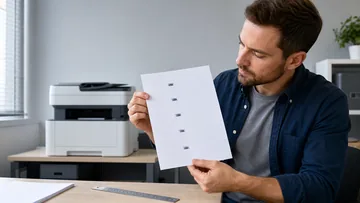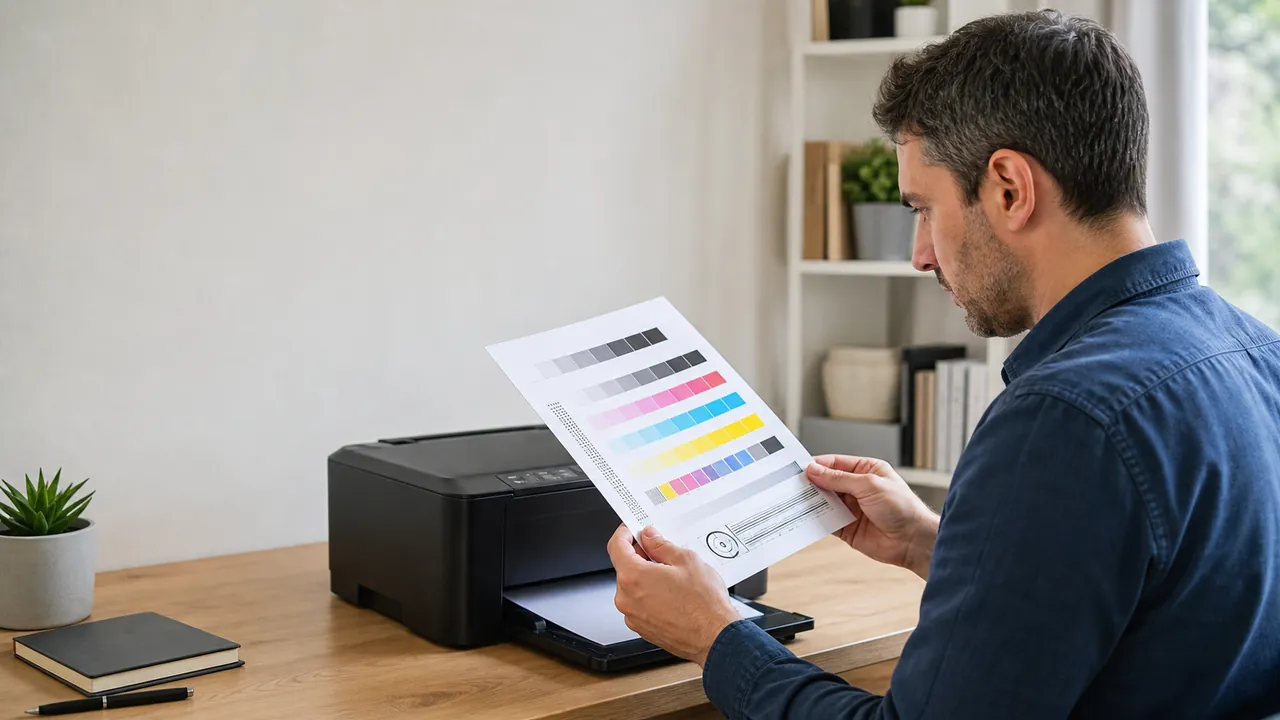
印刷直後のカラー診断ページを確認するオフィス利用者

プリンター診断

プリンターテストページ カラー・グレー・位置合わせ

用紙に合ったベクターテストセットを作り、必要なシートだけ印刷するかSVGで保存できます。

Microsoft Store からダウンロード Microsoft Store からダウンロード

印刷用診断パック

A4/Letter、縦/横、カラー、グレー、位置合わせ、細部、帯パターンを選びます。

ベクターテスト作成

ページ設定

用紙、向き、診断シートを選択します。

ブラウザ内で生成し、データを送信しません。
用紙サイズ
向き
テストシート

印刷画面から選択シートをPDF保存できます。

100% 形状確認は実際のサイズ / 100%で印刷。

プレビュー

各シートはベクター形式で、拡大してもぼけません。

観察ガイド

印刷結果で何が見えましたか?

最も近い症状を選ぶと、考えられる原因と次の確認方法を表示します。

印刷用診断パックを評価: 5.0 (2件の評価)

印刷用診断パックは、ブラウザ上でそのまま使える無料ツールです。 A4/Letter/Legal対応のプリンターテストページを作成。

  • 料金: 無料・登録不要
  • インストール: 不要(ブラウザで動作)
  • プライバシー: ローカル処理、アップロードなし
  • 対応環境: Windows、macOS、Linux、Android、iOS
  • 所要時間: 1分以内

再現性のある確認

プリンターテストページの使い方

設定、インク、用紙、メンテナンスの変更前後で同じシートを印刷してください。

01 用紙を合わせる 実際にセットしたA4またはLetterと向きを選びます。
02 シートを選ぶ 総合診断から始め、症状に合う専用シートを追加します。
03 100%で印刷 形状確認では「実際のサイズ」を選び、ページに合わせる設定を切ります。
04 結果を比較 欠け、色かぶり、線切れ、文字ぼけ、二重線、階調の段差を確認します。
これは基準画像の生成ツールです。インク残量の読取やプリンター本体のノズルクリーニングは実行できません。

印刷テストFAQ

印刷前の確認

テストページで何を確認できますか?

色、グレー、位置合わせ、細線、小文字、帯の既知パターンで印刷症状を見つけやすくします。原因をすべて自動判定するものではありません。

インク残量確認やヘッド清掃はできますか?

できません。残量、位置調整、清掃はプリンター本体またはメーカーソフトを使ってください。

A4とLetterのどちらを選びますか?

トレイに入れた実際の用紙を選び、実際のサイズまたは100%で印刷します。

画面と印刷の色が違うのはなぜですか?

画面はRGB光、印刷は紙上のインクです。プロファイル、ドライバー、インク、紙、照明で変わります。

データは送信されますか?

いいえ。SVGはブラウザ内で作成され、プリンター情報は送信されません。

Windows アプリ

KeyboardTester.click は Microsoft Store でも利用できます

公式の Windows ショートカットをインストールするか、無料のブラウザツールを引き続き利用できます。

Microsoft Store からダウンロード Microsoft Store からダウンロード