早わかり回答
加速度センサーは直線加速度と重力を測ります。スマホがどれだけ速く動き出し、止まり、「下」に対してどれだけ傾いたかです。ジャイロスコープは角速度、つまり各軸まわりの回転の速さを測ります。スマホは両方を融合し、加速度センサーが「下はどっち?」に、ジャイロが「今どう回転している?」に答えます。それぞれ1分ほどで確認できます。スマホを平らに置いてブラウザの加速度センサーテストを実行し(Z軸が約9.8 m/s²になるはず)、次にジャイロスコープテストでスマホを回しながらalpha・beta・gammaの動きを見てください。
自動回転が効かなくなったり、ジャイロエイムがふわふわしたり、ARアプリが「向きを検出できません」と言い出すと、たいてい2つのモーションセンサーが同時に疑われます。しかし加速度センサーとジャイロスコープは別々のMEMSチップで、測る物理量も違えば、故障の出方もそれぞれ特徴的です。まとめて疑うのは時間の無駄です。
このガイドはスマホ前提の実践型です。違いを平易に説明し、アプリを入れずにブラウザで両センサーをその場でテストし、それぞれが日常のどの機能を支えているかを示し、AndroidとiPhoneで定番の「加速度センサーが動かない」「自動回転が壊れた」を段階的に直す手順まで案内します。
各センサーが実際に測っているもの
加速度センサーは3軸(X・Y・Z)の固有加速度をメートル毎秒毎秒で測ります。重力も加速度として数えるため、平らに置いて静止したスマホはゼロを示しません。正常なセンサーならZ軸に約+9.8 m/s²、XとYはほぼゼロです。スマホを傾けると重力が軸の間で移動します。スマホが縦向きから横向きへの持ち替えを検知できるのは、まさにこの仕組みです。
ジャイロスコープは同じ3軸まわりの回転速度(角速度)を、通常は度毎秒またはラジアン毎秒で測ります。静止したジャイロはスマホの向きに関係なくほぼゼロを示し、回転だけが数値を動かします。だからこそ、速く正確な回転を扱うセンサーなのです。ジャイロエイム、360度写真のパン、移動中でもARオブジェクトを固定し続ける処理などが代表例です。
ブラウザはこの2つの概念を分けて公開しています。モーションイベントは加速度センサー系のX/Y/Z加速度を運び、オリエンテーションイベントは融合済みの回転角alpha・beta・gammaを報告します。覚え方は簡単です。加速度センサーは押される力と重力を感じ、ジャイロスコープは回転を感じます。
- 加速度センサー: 直線加速度+重力、単位はm/s²。「下はどっち? 動かされている?」に答える。
- ジャイロスコープ: 角速度、単位は度/sまたはrad/s。「各軸まわりにどれだけ速く回っている?」に答える。
- 単独ではどちらも不完全: 加速度センサーだけの向き推定はガタつき、ジャイロだけでは時間とともにドリフトする。
- 3人目のきょうだいが磁気センサー: コンパス方位を読むセンサーで、ジャイロとよく混同される。
加速度センサーとジャイロスコープの早見表
実用上の違いの9割はこの5行に収まります。2つのリンクはライブテストを開くので、読みながら自分のスマホで各行を検証できます。
| 加速度センサー | ジャイロスコープ | |
|---|---|---|
| 測るもの | 直線加速度+重力(m/s²) | X/Y/Z軸まわりの回転速度(度/sまたはrad/s) |
| 静止時の読み | 重力によりZ ≈ 9.8 m/s² | 全軸ほぼ0 |
| 代表的な仕事 | 自動回転、歩数計、シェイク検出、持ち上げ点灯 | ジャイロエイム、AR/VRトラッキング、手ぶれ補正、パノラマ |
| 弱点 | 単独では向き推定がガタつく | 基準がないと時間とともにドリフト |
| ブラウザで確認 | 加速度センサーのX/Y/Zライブ読み取り | alpha/beta/gamma回転テスト |
加速度センサーを今すぐテスト(60秒)
スマホでオンライン加速度センサーテストを開きます。iOS 13以降のSafariでは「開始」をタップするとモーションアクセスの許可を求められるので、「許可」を選んでください。ほとんどのAndroidブラウザでは、ページを操作した時点で読み取りが始まります。
合格条件: スマホを画面を上にして平らに静止させます。XとYはほぼ0、Zは約+9.8 m/s²に収まるはずです。左右に傾けるとXがマイナスとプラスに振れ、上端を下げ上げするとYが追従します。強く振るとシェイクカウンターが増え、ピーク値に最も強い動きが記録されます。
故障パターンも明快です。スマホを動かしても全軸がゼロのまま: モーション許可が拒否されたかセンサーが死んでいます。どの向きでも1軸だけ同じ値に固定: ハードウェア故障です。机に置いたままなのに100 m/s²超えの値が飛ぶ: キャリブレーションかドライバーの問題です。サンプリングレートは30〜60 Hzがスマホの正常値です。

ジャイロスコープを今すぐテスト
次にスマホを回して確かめるジャイロスコープテストを実行します。各軸まわりに回しながら3つの値を観察してください。alphaは水平回転(コンパスの針のような動き)、betaは前後の傾き、gammaは左右の傾きを追います。画面の3Dキューブが遅延・飛び・固まりなく、手の動きに滑らかについてくるのが正常です。
ここでは読み解きが大事です。betaとgammaは傾きに反応するのにalphaが滑らかな水平回転を追えない場合、加速度センサーだけの挙動か磁気センサーの問題を見ている可能性があります。廉価スマホには本物のジャイロを積んでいない機種が多いからです。「そもそもチップが載っているのか」が知りたい場合は、スマホにジャイロスコープがあるか確認する専用ガイドがスペック表の見方、権限の落とし穴、ゲームごとのジャイロ設定まで詳しく扱っています。
各センサーがスマホで支えている機能
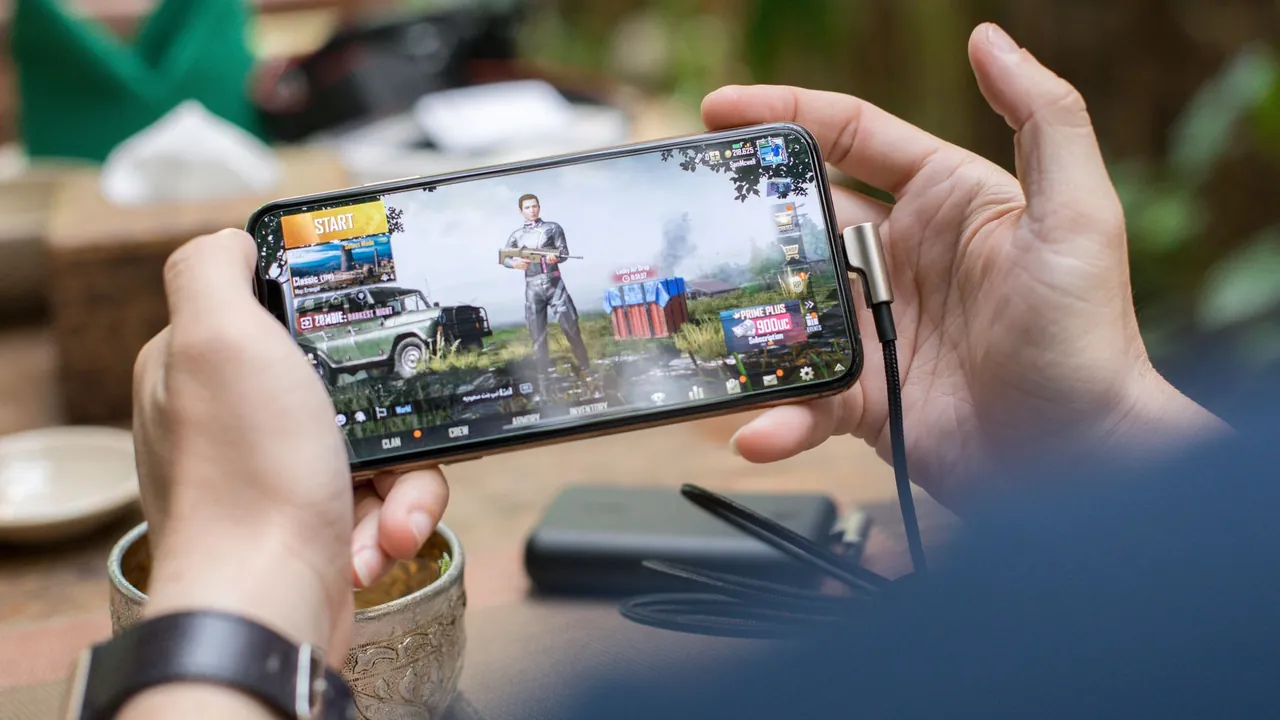
加速度センサーは地味な日常業務の担当です。画面の縦横切り替え、歩数のカウント、持ち上げたときの画面点灯、転倒・事故の検出、シェイクジェスチャーへの反応など。ジャイロスコープは回転を速く正確に追う必要がある場面で主役になります。PUBGモバイルやCODMなどシューターのジャイロエイム、Pokemon GOのAR固定、動画の手ぶれ補正、パノラマ合成です。
モバイルゲーマーが覚えておくべき線引きはこうです: モーション操作のエイム品質はジャイロスコープの話であって、加速度センサーの話ではありません。クロー持ちのプレイヤーは画面が同時に何本の指を追えるかも確認しておきましょう。モーションセンサーはタッチの取りこぼしを補えません。
- 自動回転: 加速度センサー(重力の向きで縦横を判定)。
- 歩数計: 加速度センサー。多くは低消費電力のコプロセッサ経由。
- シューターのジャイロエイム: ジャイロスコープ(回転速度が照準を動かす)。
- AR/VRトラッキング: ジャイロと加速度センサーの融合。
- 動画手ぶれ補正・パノラマ: ジャイロスコープ。

加速度センサーが動かない? 自動回転を段階的に直す
設定をいじる前に、何が本当に壊れているかを確かめましょう。もう一度X/Y/Zのクイック読み取りを実行します。値が正しく反応するならセンサーは無事で、問題はソフトウェア設定の側にあります。値が固まっているなら、以下のリストを上から順に試し、各ステップ後に再テストしてください。
- 1. 回転ロックを確認。 Androidはクイック設定で自動回転がオンか確認します。iPhoneはコントロールセンターで画面縦向きロックがオフか確認します。多くのアプリが仕様として縦向き固定であることも忘れずに。
- 2. スマホを再起動。 再起動で固まったセンサーサービスが解消されます。「センサーが死んだ」報告の意外な割合がこれで直ります。
- 3. 再キャリブレーション。 スマホを数秒間8の字に動かし、そのあと水平な面に置きます。8の字は主にコンパスの校正ですが、多くの機種でセンサーフュージョンも立て直します。メーカーによっては設定にキャリブレーション項目があります。
- 4. セーフモードを試す(Android)。 セーフモードはサードパーティ製アプリを無効化します。そこで回転が動くなら最近入れたアプリが干渉しています。新しいものから削除しましょう。
- 5. Samsungの診断メニュー。 多くのGalaxyでは電話アプリで
*#0*#と入力し、Sensorパネルを開くと加速度センサーの生の値と内蔵テストが見られます。キャリア版では塞がれていることもあります。 - 6. ハードウェア判定。 ここまでやってもブラウザテストと診断パネルの値が平坦・固定のままなら、IMUチップか基板接続の故障がほぼ確実です。落下や画面交換が引き金になりがちです。この段階では修理見積もりを取るのが誠実な次の一手です。
重要な境界ケースをひとつ。モーションの値は正常なのに画面が勝手にタップされたり、タッチを誤認識したり、反応しない領域がある場合、問題はデジタイザーでありモーションセンサーではありません。タッチスクリーン・ゴーストタッチテストでファントムタップとデッドゾーンをマッピングし、充電器の干渉や保護フィルムの不具合はゴーストタッチ対処ガイドを参照してください。

なぜ両方必要なのか: センサーフュージョン
どちらのセンサーも単独では力不足です。加速度センサーは重力が常に下を向くおかげで長期の基準としては信頼できますが、瞬間ごとの値はノイズだらけです。スマホを持って歩けば生の傾きは跳ね回ります。ジャイロスコープは短い区間では見事に滑らかですが、小さな誤差が積み重なって時間とともにドリフトします。そこでスマホは両者を融合し、方位用の磁気センサーも加えて、安定したひとつの向き推定を作ります。ブラウザが報告するalpha・beta・gammaはこの融合結果であり、ジャイロの生データではありません。
実務的な帰結はこうです。加速度センサーの故障は「ジャイロの問題」に見える機能を壊し、ジャイロの欠如は傾きワザを壊れて見せます。ゲームやアプリを疑う前に、必ず2つのセンサーを個別にテストしてください。ついでにスマホのハードウェア点検を続けるなら: バイブモーターはこれら入力センサーの出力側のきょうだいです。ハプティクスも同時に死んだならスマホのバイブモーターチェックを実行しましょう。複数のサブシステムが同時に落ちているなら、ソフトウェアではなく基板損傷のサインです。
モーション系をまとめてテスト
以下のツールはすべて、診断したいスマホのブラウザ上でアプリ不要で動きます。モーション入力、回転、ハプティクス出力、タッチスクリーンまでカバーします。
X/Y/Z加速度をm/s²でライブ表示。傾きボール、シェイクカウンター、ピーク記録つき。
ジャイロスコープテストalpha・beta・gammaの回転値と、スマホの動きを映す3Dキューブ。
バイブテストスマホのバイブモーターとゲームパッドの振動を同じ診断フローで確認。
タッチスクリーンテストタップがおかしいときに、ゴーストタッチ、デッドゾーン、マルチタッチ点をマッピング。
動画: 3分でわかる違い
実機テストのあとの復習に良い短い解説です。各MEMSセンサーが何を測り、どこで使われるかを順に見せてくれます。

加速度センサーとジャイロスコープが何を測り、デバイスが各センサーをどう使うかを簡潔にまとめた技術解説。
参考資料とリサーチノート
上記のセンサー挙動はプラットフォーム公式ドキュメントとベンダーガイドに基づきます。コミュニティのスレッドは、実際のユーザーが故障をどう表現するかの参考にのみ使用しました。
- Android Developers: Motion sensors
Official documentation for accelerometer and gyroscope sensor types, units, and gravity handling on Android.
- MDN: DeviceMotionEvent
Browser API reference for motion events, including acceleration with and without gravity.
- web.dev: Device orientation and motion
How browsers expose fused orientation (alpha, beta, gamma) and raw motion data on mobile devices.
- Apple Support: Rotate the screen on your iPhone
Official steps for Portrait Orientation Lock and screen rotation behavior on iOS.
- LiveScience: Accelerometer vs Gyroscope
A classic background explainer on the physics separating the two sensors.
- Android Central forums: accelerometer not working
Community thread used for the real-world failure wording and symptom patterns users report.
よくある質問
- すべてのスマホに加速度センサーはありますか?
この10年のスマートフォンには事実上すべて搭載されています。自動回転、画面点灯、歩数計が依存しているからです。一部の廉価機種で省かれるのはジャイロスコープの方です。
- ジャイロスコープなしで自動回転は動きますか?
動きます。自動回転に必要なのは重力の向きだけで、それは加速度センサーが提供します。ジャイロなしのスマホでも画面は普通に回転しますが、ジャイロエイム、AR、360度動画は苦手です。
- PUBGやCODMのジャイロエイムはどちらのセンサーを使いますか?
ジャイロスコープです。モーションエイムは回転速度を照準の動きに変換するため、高速な角速度データが必要です。加速度センサーはセンサーフュージョン経由で傾きと安定性を補うだけです。
- スマホが静止しているのに加速度センサーが9.8 m/s2を示すのはなぜ?
それが重力です。加速度センサーは固有加速度を測り、地球は約9.8 m/s2で引っ張ります。平置き静止でZ軸が約9.8を示すのは合格サインであって、エラーではありません。
- Androidで加速度センサーをキャリブレーションするには?
万能なユーザー校正はありません。水平な面に置く、8の字に動かす、設定でメーカー独自の校正項目を探す、Samsungなら*#0*#のセンサーパネルを使う、が現実的な手段です。それでも値が歪んだままなら故障はハードウェアです。
- iPhoneには両方のセンサーがありますか?
あります。加速度センサーは初代から全機種に、ジャイロスコープは2010年のiPhone 4以降の全機種に搭載されています。iOS 13以降では、ブラウザのモーションテストにワンタップの許可も必要です。
- ジャイロスコープはコンパスと同じものですか?
違います。コンパスは磁気方位を感じる磁気センサーで、ジャイロスコープは回転速度を感じます。ブラウザのalpha値は両者を混ぜているため、磁石の近くで乱れる一方、betaとgammaは正常のままです。
どのセンサーが何をするか、もうわかりましたね。自分のスマホで証明しましょう。テーブルに平置きして加速度センサーチェックを実行し、続けてジャイロスコープ回転テストを。数値がおかしければ、修理代を払う前に上の修正リストを順に試してください。