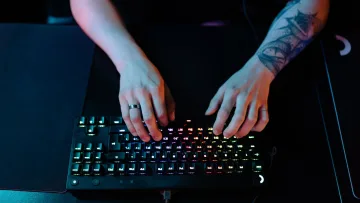
キーボード診断ツール

瞬時のフィードバックで全てのキーをテスト

キーのハイライト表示、レイアウト切り替え、ゴースティングテスト、レポートエクスポート。インストール不要。登録不要。

インストール不要 複数レイアウト対応 完全プライバシー
109+ 対応キー数
5 テーマ数
2 OS対応
ライブ診断

キー押下、ヒートマップ密度、応答時間をリアルタイムで確認。

レイアウト切替

セッションを失わずにレイアウトとOSラベルを切り替え。

メインツール

キーボードテスター

以下のツールを使用して、各キーのテスト、レイアウトの確認、レイテンシーの測定ができます。

キー履歴
🐟
💧
🐭
🧶
🥫
🍗
🍬
🪙
🏆
🐱
Press keys to feed me!
😺 Hungry
Treats: 0/10 0%
Caps
Num
Scr
インストール不要
ブラウザで完全に動作
レイアウト対応
JIS、QWERTY、AZERTY、Dvorak
ライブ診断
キーデータ、ヒートマップ、レイテンシー即時表示
プライバシー最優先
データはデバイスから送信されません

高速診断のために設計

キーボード検証に必要な全て

日常のチェック、サポートチケット、ハードウェアトラブルシューティングのためのツールセット。

ライブキーマップ

全てのキー押下をカラーフィードバックとキー履歴で即座にハイライト表示。

ゴースティング&レイテンシー

応答時間を測定し、ゴースト入力を検出する内蔵ツール。

マルチデバイス対応

ページを離れずにレイアウトとOSラベルを即座に切り替え。

エクスポート可能

QCノートやサポートドキュメント用にセッションレポートを保存。

シンプルなワークフロー

3ステップでキーボードを検証

1分以内に完全なチェックを実行し、必要に応じて結果をエクスポート。

任意のキーを押してテスト開始
01

任意のキーを押す

入力を開始し、キーマップがリアルタイムで反応するのを確認。

特殊キーとキーボードレイアウト
02

分析を確認

高度なオプションでヒートマップ、統計、ゴースティングテストを開く。

カラーシステムとエクスポート結果
03

セッションをエクスポート

診断を整理するためにレポートをダウンロード。

その他のテストツール

キーボード、マウス、オーディオ、ユーティリティの完全なツールスイートをご覧ください。

すべてのツールは日本語インターフェースで利用可能です。

キーボード
キーボードテスター

キーボードテスト、ゴースト検出、レイテンシー測定

ツールを開く
キーボード
タイピング速度テスト

WPM、精度、タイピングの一貫性を測定

ツールを開く
キーボード
レイテンシーチェッカー

レイテンシーと反応時間をテスト

ツールを開く
キーボード
スペースバーテスト

5・10・30秒で押した回数を計測

ツールを開く
キーボード
キー繰り返し速度テスト

キーボードの繰り返し速度と初期遅延を測定

ツールを開く
キーボード
タイピングリズム診断

キー間隔のパターンを可視化してリズム一貫性スコアを取得

ツールを開く
キーボード
キーボードスイッチ音解析

マイクFFT解析でスイッチをリニア・タクタイル・クリッキーに分類

ツールを開く
マウス
マウステスター

ボタン、スクロールホイール、動作をチェック

ツールを開く
マウス
クリック速度テスト

タイマー付きテストでクリック速度(CPS)を測定

ツールを開く
マウス
感度 / DPIテスト

DPI、感度、トラッキング精度をテスト

ツールを開く
マウス
マウストレイル

マウスの軌跡と精度を可視化

ツールを開く
マウス
ゴーストクリック検出器

意図しないクリックやゴーストクリックを検出

ツールを開く
マウス
マウスポーリングレートテスト

マウスのHz率をリアルタイム計測

ツールを開く
マウス
マウスLODテスター

ゲーミングマウスのリフトオフディスタンスを測定してセンサーを最適化

ツールを開く
ディスプレイ
スクリーンテスト

デッドピクセル、スタックピクセル、ホットピクセルを検出

ツールを開く
ディスプレイ
モニターリフレッシュレートテスト

モニターの周波数をrAFで検出

ツールを開く
ディスプレイ
モニターカラーテスト

色、グラデーション、不良ピクセルを確認

ツールを開く
ディスプレイ
タッチスクリーンテスト

デッドゾーンとゴーストタッチを確認

ツールを開く
ディスプレイ
PWMフリッカーテスト

モニターがPWMバックライト調光を使用しているか確認

ツールを開く
カメラ
ウェブカメラテスト

画質、解像度、キャプチャをチェック

ツールを開く
オーディオ
マイクテスト

マイク入力とオーディオレベルをチェック

ツールを開く
オーディオ
ヘッドホンテスト

ステレオチャンネルとオーディオ出力をテスト

ツールを開く
ユーティリティ
OCRツール

画像からテキストを素早く抽出

ツールを開く
ユーティリティ
QRコードリーダー

カメラまたは画像からQRコードをスキャン

ツールを開く
ユーティリティ
QRコード生成器

カスタムQRコードを即座に作成

ツールを開く
ユーティリティ
パスワード生成器

強力で安全なパスワードを即座に作成

ツールを開く
ユーティリティ
All Tools

Browse all hardware testing tools in one place

ツールを開く
ゲーミング
ゲームパッドテスト

ボタン・スティック・振動をテスト

ツールを開く
ゲーミング
反応時間テスト

ミリ秒単位で反射神経を測定

ツールを開く

使用ガイド

キーボードテスターの使い方

キーボードテストで最良の結果を得るための手順をご紹介します。

全てのキーをテスト

キーボードの各キーを押して、正しく反応するか確認します。テスト済みのキーは色が変わります。

レイテンシーを測定

レイテンシーモードを有効にして、各キーの応答時間を確認。値が低いほど良いパフォーマンスです。

ゴースティングを検出

複数のキーを同時に押してゴースティング問題を検出。登録されないキーがある場合、ハードウェアの制限がある可能性があります。

固着キーを確認

押していないのにキーが点灯したままの場合、固着または故障の可能性があります。該当キーの清掃または交換をお勧めします。

結果をエクスポート

テストセッションのレポートを保存して、ドキュメント化やテクニカルサポートとの共有に活用できます。

完全なプライバシー

全てのテストはブラウザ内でローカルに実行されます。キー押下データがサーバーに送信されることはありません。

よくある質問

一部のキーが登録されないのはなぜですか?

一部のキーの組み合わせは、ハードウェアの制限(ゴースティング)により登録されない場合があります。これはメンブレンキーボードでよく見られます。

異なる色は何を意味しますか?

各色は押下レベルを表します:シアン(1)、ゴールド(2)、グリーン(3)、レッド(4)、パープル(5)、その後サイクルが繰り返されます。

良いレイテンシーとはどれくらいですか?

50ms未満のレイテンシーは優秀です。50-100msは許容範囲です。100msを超える場合は、接続またはハードウェアの問題を示している可能性があります。

Bluetoothキーボードでも動作しますか?

はい、このテスターはBluetoothやUSBを含む、コンピュータに接続されたあらゆるタイプのキーボードで動作します。