Carte des Touches en Direct
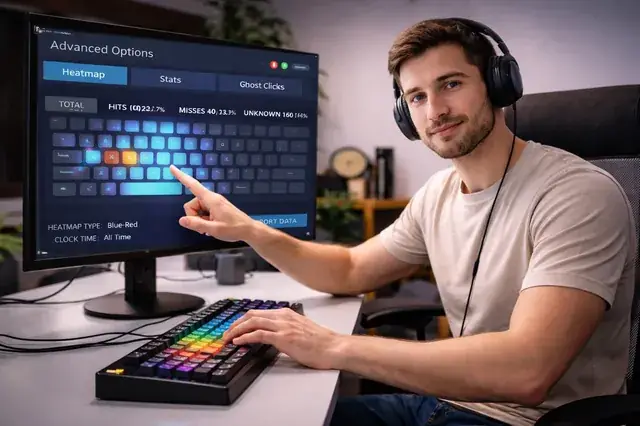
Observez chaque frappe mise en surbrillance instantanement avec un retour de couleur et un historique des touches.
Outil de Diagnostic de Clavier
Mise en surbrillance instantanee des touches, changement de disposition, test de ghosting et rapports exportables. Sans installation. Sans inscription.
Observez les frappes, la densite de la carte thermique et le temps de reponse en temps reel.
Changez de disposition et d'etiquettes de systeme d'exploitation sans perdre votre session.
Outil Principal
Utilisez l'outil ci-dessous pour tester chaque touche, verifier les dispositions et mesurer la latence.
Concu pour un Diagnostic Rapide
Un ensemble d'outils cibles pour les verifications quotidiennes, les tickets de support et le depannage materiel.
Observez chaque frappe mise en surbrillance instantanement avec un retour de couleur et un historique des touches.
Mesurez le temps de reponse et detectez les entrees fantomes avec les outils integres.
Changez de disposition et d'etiquettes de systeme d'exploitation a la volee sans quitter la page.
Enregistrez un rapport de session pour les notes de controle qualite ou la documentation de support.
Flux de Travail Simple
Effectuez une verification complete en moins d'une minute et exportez les resultats si necessaire.
Commencez a taper et observez comment la carte des touches repond en temps reel.
Ouvrez les options avancees pour la carte thermique, les statistiques et le test de ghosting.
Telechargez un rapport pour garder vos diagnostics organises.
Explorez la suite complète pour clavier, souris, audio et utilitaires.
Support multilingue : le testeur de clavier est le seul outil avec interface traduite (arabe, russe, espagnol, français, portugais, japonais, allemand, coréen). Tous les autres outils sont actuellement disponibles uniquement en anglais.
Testez le clavier, détectez le ghosting, mesurez la latence, vérifiez les touches bloquées
Ouvrir l'outilTestez la disposition arabe et la réponse des touches dans une interface en arabe
Ouvrir l'outilVérifiez les boutons, la molette, le mouvement du curseur et la réactivité
Ouvrir l'outilMesurez votre vitesse de clic (CPM ou CPS) avec des tests chronométrés
Ouvrir l'outilTestez le DPI, la sensibilité et la précision du suivi
Ouvrir l'outilVisualisez les trajectoires de la souris et la précision
Ouvrir l'outilDétectez les clics involontaires ou fantômes
Ouvrir l'outilMesurez les mots par minute, la précision et la régularité de la frappe
Ouvrir l'outilTestez la latence de l'appareil et des entrées dans votre navigateur
Ouvrir l'outilDétectez les pixels morts, bloqués ou chauds
Ouvrir l'outilVérifiez la qualité, la résolution et les instantanés de la webcam
Ouvrir l'outilVérifiez l'entrée du micro et les niveaux audio
Ouvrir l'outilTestez les canaux stéréo et la sortie audio
Ouvrir l'outilExtrayez du texte d'images rapidement
Ouvrir l'outilScannez des QR codes avec la caméra ou un fichier image
Ouvrir l'outilCréez des QR codes personnalisés instantanément
Ouvrir l'outilCréez des liens de discussion WhatsApp cliquables
Ouvrir l'outilCréez des liens WhatsApp de marque et des QR codes
Ouvrir l'outilAnalysez le sentiment et le ton des discussions
Ouvrir l'outilCréez des mots de passe forts et sécurisés instantanément
Ouvrir l'outilGuide d'Utilisation
Suivez ces etapes pour obtenir les meilleurs resultats de votre test de clavier.
Appuyez sur chaque touche de votre clavier pour verifier qu'elles repondent toutes correctement. Les touches testees changeront de couleur.
Activez le mode latence pour voir le temps de reponse de chaque touche. Des valeurs plus basses indiquent de meilleures performances.
Appuyez sur plusieurs touches simultanement pour detecter les problemes de ghosting. Si une touche n'est pas enregistree, il peut y avoir des limitations materielles.
Si une touche reste allumee sans etre pressee, elle peut etre bloquee ou defectueuse. Nettoyez ou remplacez la touche concernee.
Enregistrez un rapport de votre session de test pour la documentation ou pour le partager avec le support technique.
Tous les tests s'executent localement dans votre navigateur. Aucune donnee de frappe n'est envoyee a un serveur.
Certaines combinaisons de touches peuvent ne pas etre enregistrees en raison de limitations materielles (ghosting). C'est normal sur les claviers a membrane.
Chaque couleur represente un niveau de frappes : cyan (1), dore (2), vert (3), rouge (4), violet (5), puis le cycle se repete.
Une latence inferieure a 50ms est excellente. Entre 50-100ms est acceptable. Plus de 100ms peut indiquer des problemes de connexion ou de materiel.
Oui, le testeur fonctionne avec tout type de clavier connecte a votre ordinateur, y compris Bluetooth et USB.