Mapa de Teclas en Vivo
Observa cada pulsación resaltada al instante con retroalimentación de color e historial de teclas.
Herramienta de Diagnóstico de Teclado
Resaltado instantáneo de teclas, cambio de diseños, prueba de ghosting e informes exportables. Sin instalación. Sin registro.
Observa pulsaciones, densidad del mapa de calor y tiempo de respuesta en tiempo real.
Cambia diseños y etiquetas de SO sin perder tu sesión.
Herramienta Principal
Usa la herramienta a continuación para probar cada tecla, verificar diseños y medir latencia.
Diseñado para Diagnóstico Rápido
Un conjunto de herramientas enfocadas para verificaciones diarias, tickets de soporte y solución de problemas de hardware.
Observa cada pulsación resaltada al instante con retroalimentación de color e historial de teclas.
Mide el tiempo de respuesta y detecta entradas fantasma con herramientas integradas.
Cambia diseños y etiquetas de SO sobre la marcha sin salir de la página.
Guarda un informe de sesión para notas de control de calidad o documentación de soporte.
Flujo de Trabajo Simple
Realiza una verificación completa en menos de un minuto y exporta resultados si es necesario.
Comienza a escribir y observa cómo el mapa de teclas responde en tiempo real.
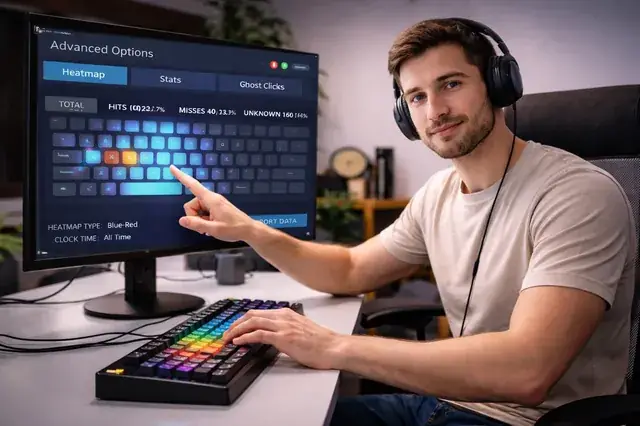
Abre opciones avanzadas para mapa de calor, estadísticas y prueba de ghosting.
Descarga un informe para mantener tus diagnósticos organizados.
Explora la suite completa para teclado, ratón, audio y utilidades.
Todas las herramientas disponibles con interfaz en español.
Prueba el teclado, detecta ghosting, mide la latencia
Abrir herramientaComprueba botones, rueda de desplazamiento y movimiento
Abrir herramientaMide la velocidad de clic (CPS) con pruebas cronometradas
Abrir herramientaPrueba DPI, sensibilidad y precisión de seguimiento
Abrir herramientaDetecta clics no intencionados o fantasma
Abrir herramientaMide WPM, precisión y consistencia al escribir
Abrir herramientaDetecta píxeles muertos, atascados o calientes
Abrir herramientaComprueba la entrada del micrófono y niveles de audio
Abrir herramientaVisualiza trayectorias del ratón y precisión
Abrir herramientaPrueba la latencia y tiempo de reacción
Abrir herramientaComprueba calidad, resolución y capturas
Abrir herramientaPrueba canales estéreo y salida de audio
Abrir herramientaExtrae texto de imágenes rápidamente
Abrir herramientaEscanea códigos QR con la cámara o imagen
Abrir herramientaCrea códigos QR personalizados al instante
Abrir herramientaCrea contraseñas fuertes y seguras al instante
Abrir herramientaGuía de Uso
Sigue estos pasos para obtener los mejores resultados de tu prueba de teclado.
Presiona cada tecla de tu teclado para verificar que todas respondan correctamente. Las teclas probadas cambiarán de color.
Activa el modo de latencia para ver el tiempo de respuesta de cada tecla. Valores más bajos indican mejor rendimiento.
Presiona múltiples teclas simultáneamente para detectar problemas de ghosting. Si alguna tecla no se registra, puede haber limitaciones de hardware.
Si una tecla permanece iluminada sin presionarla, puede estar atascada o defectuosa. Limpia o reemplaza la tecla afectada.
Guarda un informe de tu sesión de prueba para documentación o para compartir con soporte técnico.
Todas las pruebas se ejecutan localmente en tu navegador. Ningún dato de pulsaciones se envía a ningún servidor.
Algunas combinaciones de teclas pueden no registrarse debido a limitaciones de hardware (ghosting). Esto es normal en teclados de membrana.
Cada color representa un nivel de pulsaciones: cian (1), dorado (2), verde (3), rojo (4), púrpura (5), y luego se repite el ciclo.
Una latencia menor a 50ms es excelente. Entre 50-100ms es aceptable. Mayor a 100ms puede indicar problemas de conexión o hardware.
Sí, el probador funciona con cualquier tipo de teclado conectado a tu computadora, incluyendo Bluetooth y USB.