


Respuesta rápida
Conserva un Tartarus Pro que funciona bien si sus controles del pulgar ya encajan con tus juegos. El Tartarus V2 Pro merece consideración cuando buscas específicamente su nueva palanca TMR, un intervalo más amplio para ajustar la activación o una regulación distinta del reposamuñecas, y puedes asignar cómodamente todas tus acciones esenciales.
Rapid Trigger, por sí solo, no justifica sustituir el Pro original: Razer también anuncia esta función para ese modelo. Antes de pagar los 199,99 dólares estadounidenses del precio anunciado del nuevo, anota cómo te mueves, saltas, mantienes modificadores y cambias de arma. Los precios y las especificaciones de esta guía se contrastaron con Razer el 22 de septiembre de 2026.
La comparación Razer Tartarus V2 Pro vs Tartarus Pro resulta más útil si empieza por tu pulgar izquierdo. Una rueda, una cruceta y un botón de salto que conoces bien pueden aportarte más que una ficha técnica nueva. También puede ocurrir lo contrario: una palanca diferente puede resolver justo lo que te incomoda, siempre que tu juego admita la configuración que quieres usar.
Esta guía se centra en esa decisión de compra. Si sospechas que tu teclado de una mano falla, empieza por comprobar que las teclas asignadas se pulsan y se liberan correctamente. Si comparas otros diseños, fíjate en la disposición de los controles y en las combinaciones que necesitas, no solo en cuántas funciones promete la ficha.
Primero, identifica qué Tartarus estás comparando
Razer anunció el Tartarus V2 Pro el 17 de septiembre de 2026. Su familia de modelo es RZ07-0552. Es un producto distinto tanto del Tartarus Pro original como del antiguo Tartarus V2. Un resultado de búsqueda que mezcle «V2» y «Pro» puede referirse a los modelos anteriores; comprueba el nombre completo antes de seguir instrucciones de configuración.
| Aspecto relevante | Tartarus Pro original | Tartarus V2 Pro |
|---|---|---|
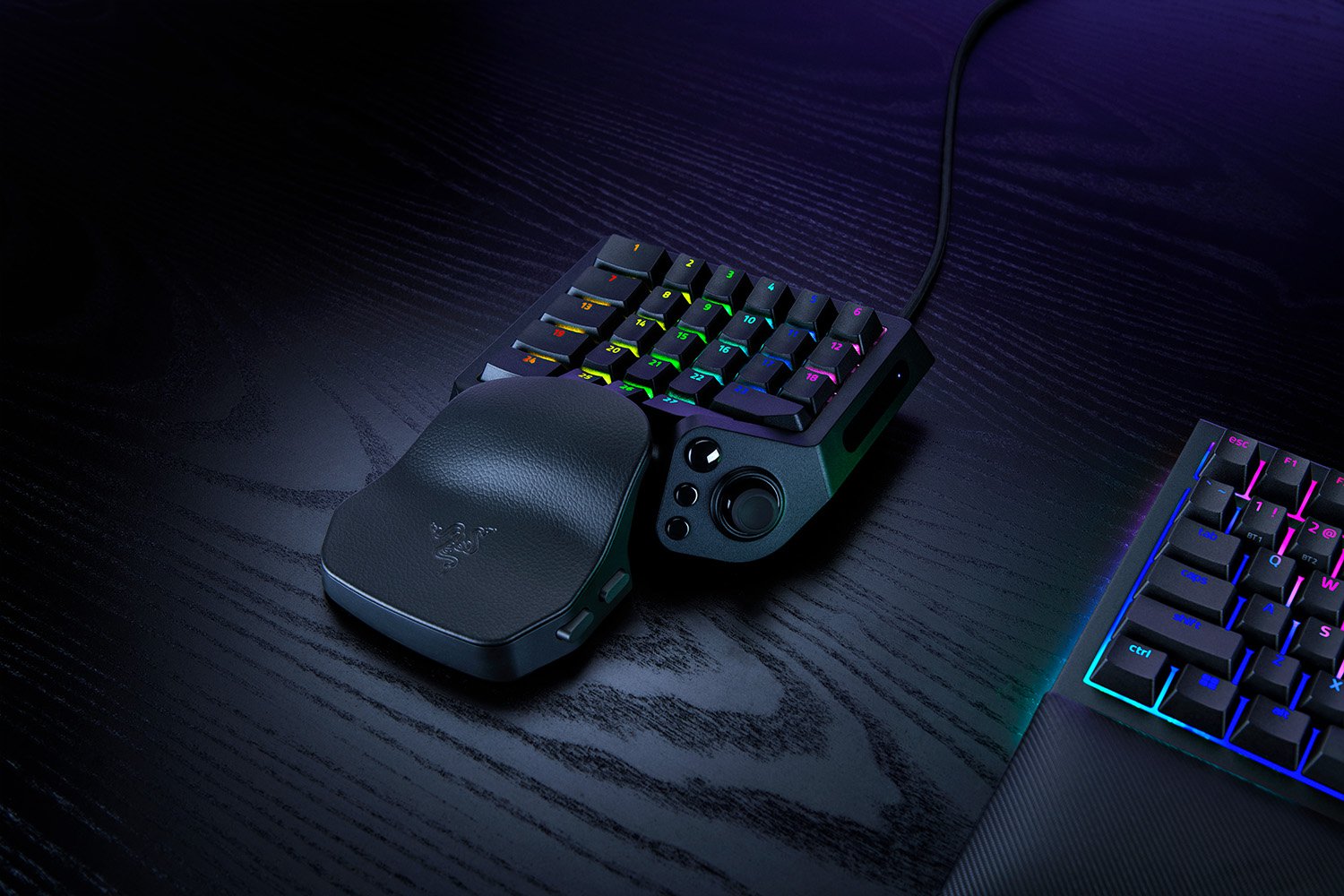
| Controles del pulgar | Cruceta de ocho direcciones; la guía del dispositivo identifica por separado un botón para el pulgar, una rueda y un actuador de barra espaciadora | Palanca analógica TMR y tres botones dedicados descritos por Razer, con una distribución diferente |
| Intervalo de activación de las teclas | 1,5–3,6 mm | 0,1–4,0 mm |
| Rapid Trigger | Anunciado en la página oficial actual del Pro; se configura con una versión compatible de Synapse | Anunciado junto con los interruptores ópticos analógicos de segunda generación |
| Cantidad anunciada | 32 teclas programables | 31 controles programables |
| Pregunta principal | ¿La distribución que ya conoces cumple su función? | ¿La nueva palanca y su distribución resuelven un problema concreto? |
Fuentes: página del Pro original, guía del Pro original y página del V2 Pro de Razer. Las cantidades se presentan con términos distintos; ninguna te dice si tu combinación concreta de acciones resulta cómoda para tu mano.
La distribución del pulgar importa más que el número de controles
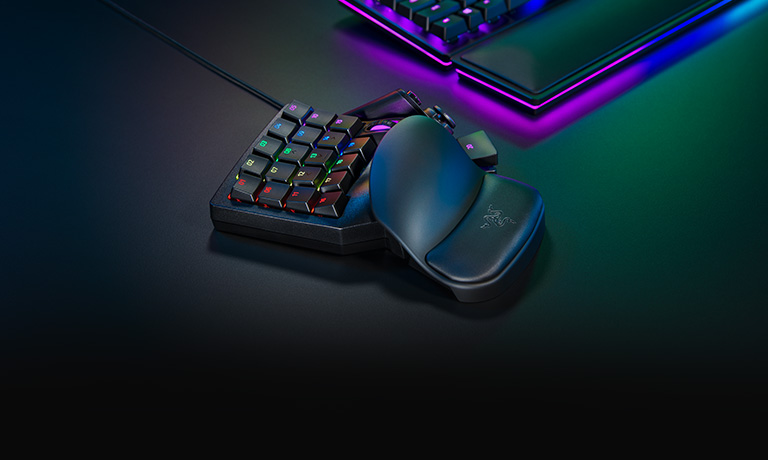
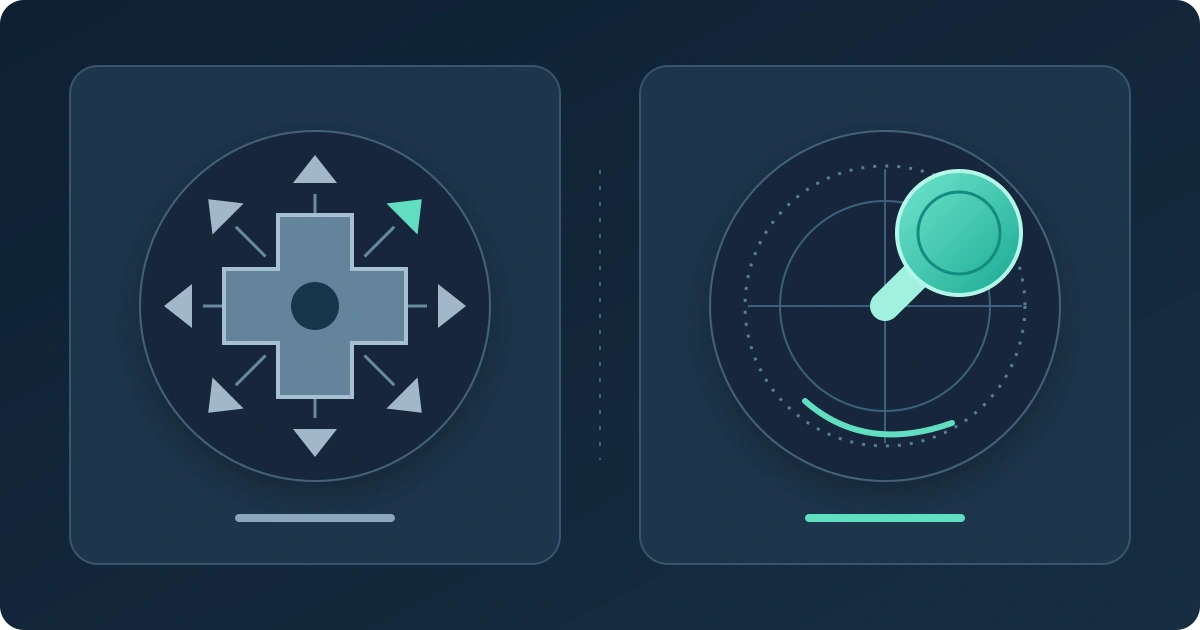
La cruceta del Pro original y la palanca analógica del modelo nuevo son mecanismos distintos. Un control de ocho vías selecciona direcciones. Una palanca analógica puede representar un desplazamiento gradual, siempre que esté configurada y reconocida de esa forma. Que el Pro original tenga teclas analógicas no convierte su cruceta en una palanca analógica.
Repasa primero todo lo que ya haces con el pulgar. ¿Mantienes el avance mientras saltas? ¿Sostienes un modificador mientras eliges una habilidad? ¿Usas la rueda para cambiar de arma o ajustar el zoom? Que puedas reasignar una acción no implica que su nuevo control sea igual de fácil de alcanzar mientras mantienes otro pulsado.
Compara los esquemas físicos oficiales antes de comprar. No des por hecho que una función de la rueda o la acción de la barra espaciadora conservarán la misma posición, sensación o accesibilidad simultánea en el V2 Pro. La descripción de una palanca nueva y tres botones cercanos invita a revisar la distribución; no garantiza que tu configuración anterior se transfiera sin cambios.
Prepara las asignaciones antes de hacer el pedido
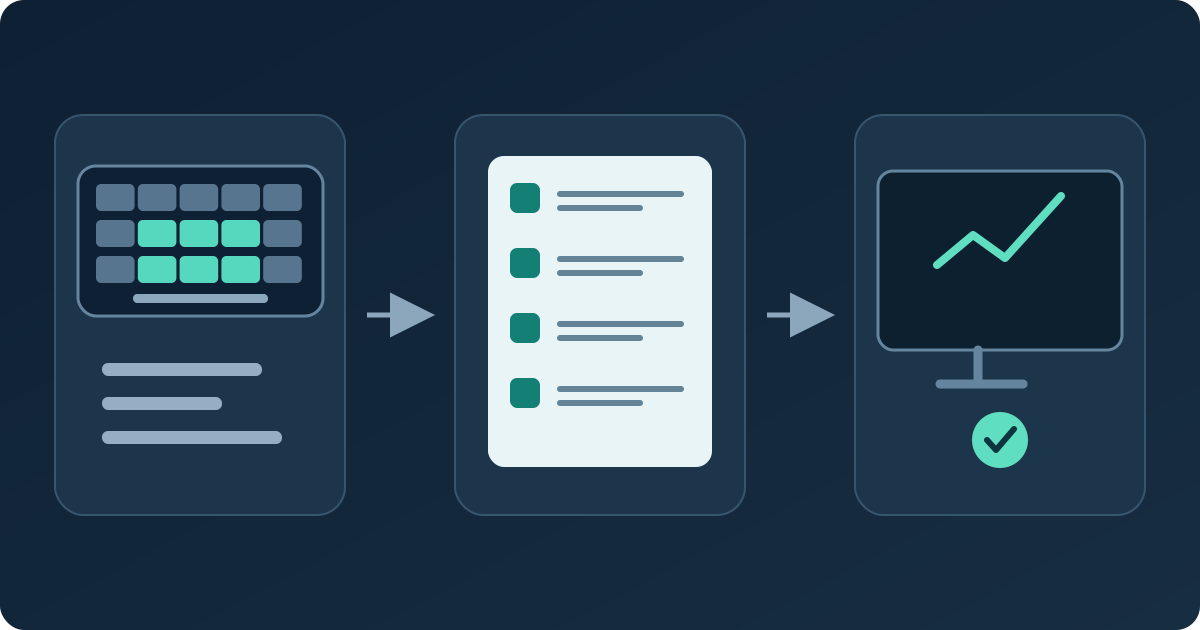
Completa esta tabla pensando en tu juego más exigente. Las acciones son ejemplos que debes sustituir por las tuyas, no una configuración universal recomendada. Basta con una nota en el móvil o una copia impresa: deja por escrito qué controles necesitas usar a la vez.
| Acción | ¿Qué debe hacerse a la vez? | Nuevo control propuesto | ¿Cuándo se considera correcta? |
|---|---|---|---|
| Moverse | Avanzar en diagonal mientras apuntas con el ratón | Elegir direcciones digitales o salida analógica de la palanca | El juego acepta el movimiento previsto y la puntería con ratón a la vez |
| Saltar | Saltar sin soltar el movimiento | Elegir un botón accesible | No necesitas soltar otro control ni pierdes la acción |
| Agacharse o correr | Mantener o alternar la acción mientras cambias de dirección | Anotar el botón y el modo de mantener o alternar | La acción empieza y termina como esperas |
| Modificador | Mantenerlo mientras activas tus habilidades habituales | Comprobar el alcance con la combinación real de dedos | Puedes usar todas las combinaciones necesarias |
| Cambiar de arma o ajustar el zoom | Sustituir cualquier acción que dependa de la rueda | Decidir entre botones u otra entrada disponible | Quedan cubiertos ambos sentidos y cualquier pulsación independiente |
| Acción adicional del pulgar | Activarla sin perder movimiento ni salto | Anotar la reasignación exacta | No queda ninguna acción esencial sin asignar |
Si una acción esencial no tiene una asignación cómoda, conviene esperar. No compres suponiendo que una distribución desconocida será mejor automáticamente con la práctica. Si una palanca analógica real resuelve el problema de movimiento que te llevó a buscar otro dispositivo, esta tabla también te permite evaluarla con un objetivo concreto.
Ambos tienen Rapid Trigger; lo que cambia es el intervalo de ajuste
La página actual del Tartarus Pro original ya anuncia Rapid Trigger y explica su activación mediante software Synapse compatible. Una comparativa que marque «sin Rapid Trigger» para el Pro original pasa por alto su compatibilidad actual.
La profundidad de activación y la sensibilidad de Rapid Trigger son ajustes distintos. La primera determina cuánto debe bajar la tecla para activarse con el ajuste elegido. Rapid Trigger modifica el reinicio y la reactivación en función del movimiento. Un valor más pequeño en cualquiera de esos ajustes no equivale a una mejora medida del tiempo de reacción de quien juega.
Razer especifica una activación ajustable de 0,1–4,0 mm para el nuevo modelo, frente a 1,5–3,6 mm en la página del Pro original. El intervalo ampliado resulta útil si necesitas valores que tu dispositivo actual no ofrece; no significa que la opción más sensible sea el mejor punto de partida. Empieza con ajustes que puedas controlar y cambia una sola variable cada vez. Comprueba por separado cuándo se activa la tecla y cómo se reinicia al levantarla.
El V2 Pro también anuncia una frecuencia de sondeo de hasta 8.000 Hz. Es una especificación del fabricante. Los eventos de teclado de un navegador no permiten certificar el sondeo USB real, el recorrido físico ni la latencia total, y una cifra mayor no demuestra por sí sola una ventaja perceptible en tu juego.
Una palanca analógica no garantiza que el juego acepte entradas mixtas
Una palanca puede asignarse a direcciones de teclado o utilizar una configuración de tipo mando cuando sea compatible. No son opciones equivalentes. Si emite W, A, S y D, el navegador recibe eventos digitales de teclado; no recibe todo el recorrido de la palanca como una señal analógica de teclado.
Si quieres combinar movimiento analógico con puntería de ratón, compruébalo en el juego con ambas entradas activas. Muévete despacio, en diagonal y hasta el recorrido completo mientras giras la cámara. Después prueba el salto, los menús y las combinaciones de tu tabla. Cada juego puede tratar estas entradas de forma distinta: que un probador las detecte no certifica su compatibilidad con todos los títulos.
Para configurar el dispositivo, utiliza el software actual y las instrucciones de su modelo exacto. Antes de comprar, confirma la compatibilidad de tu sistema operativo y de las funciones de configuración que necesitas. Revisa también las reglas de tu juego o competición antes de activar automatizaciones: que el programa incluya una opción no significa que esté permitida en todas partes.
Durante esta comprobación, las páginas públicas de Razer no coincidían en algunos detalles sobre almacenamiento de perfiles y ajustes integrados. No hemos usado esas afirmaciones contradictorias para justificar la compra. Si necesitas guardar una configuración concreta para utilizarla sin el software, confirma expresamente ese funcionamiento antes de hacer el pedido.
¿Conservar el Pro, considerar el cambio o esperar?
La ficha oficial estadounidense del V2 Pro mostraba 199,99 dólares estadounidenses el 22 de septiembre de 2026. Revisa la oferta vigente y el importe final con envío e impuestos al pagar. Es una referencia de Estados Unidos, no un precio convertido a tu moneda ni una garantía de disponibilidad en otro país.
Conserva el Pro original
Las combinaciones esenciales son cómodas, el dispositivo funciona bien y Rapid Trigger es la función principal que buscabas. No necesitas sustituir una distribución que te sirve solo porque exista otro modelo más reciente.
Considera el V2 Pro
Buscas la nueva palanca analógica o un ajuste de activación que tu Pro no ofrece, y la nueva distribución permite asignar todas tus acciones esenciales de forma razonable.
Espera a tener más información
La compra depende de la compatibilidad con un juego o sistema operativo, del almacenamiento de perfiles o del alcance de tu mano. Resuelve esa duda antes de dar por hecho que el cambio solucionará el problema.
Antes de hacer el pedido, guarda las condiciones de devolución del vendedor y decide qué puedes comprobar realmente dentro de ese plazo. «TMR» describe la tecnología de detección; no demuestra que el conjunto de la palanca nunca pueda desgastarse, fallar o necesitar calibración. Del mismo modo, un reposamuñecas ajustable es una característica cuyo encaje debes valorar, no una promesa de comodidad para cualquier mano.
Comprueba el dispositivo recibido por etapas
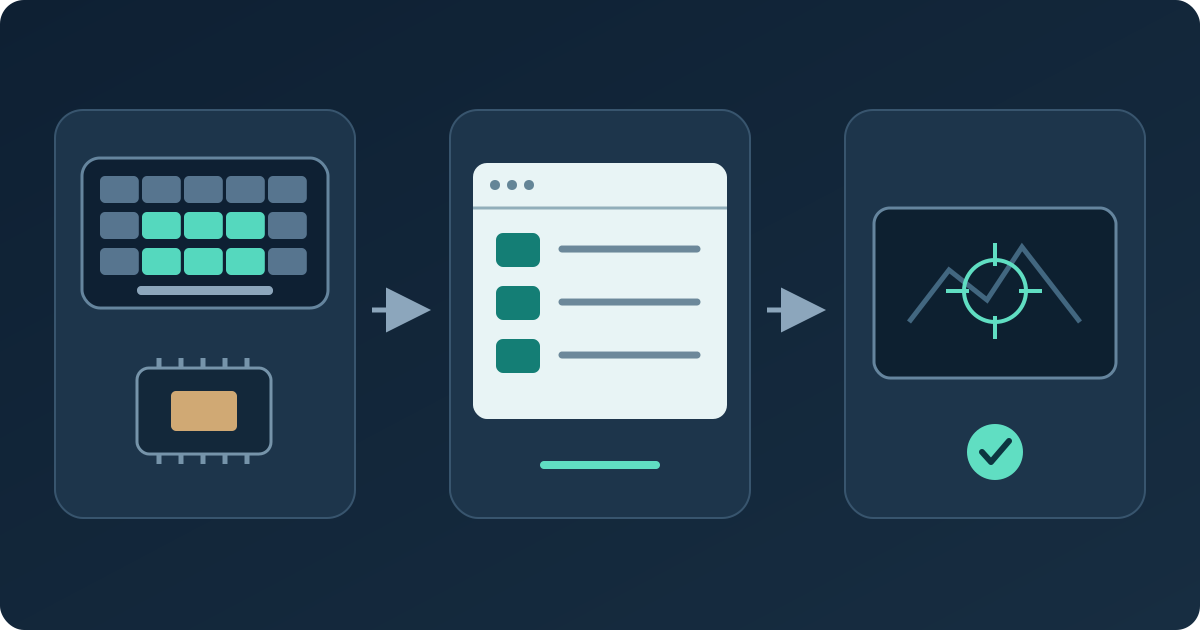
- Empieza con asignaciones sencillas de teclado. Asigna letras normales a varios controles. En el visor de pulsaciones del teclado, pulsa y suelta cada uno por separado. Confirma que aparece la tecla esperada y que no permanece pulsada después de soltarla. Mantén activa la página de prueba.
- Prueba las combinaciones que utilizas. Mantén el movimiento y el modificador elegido; después añade salto o una habilidad. La comprobación de teclas simultáneas muestra qué eventos llegan a la página. Un fallo puede deberse a las asignaciones o a atajos del navegador y del sistema, además del propio dispositivo.
- Revisa la salida analógica solo cuando esté disponible. Si el navegador reconoce el dispositivo configurado como un mando, el visor de ejes del mando puede mostrar el movimiento y el regreso al centro. Si no aparece, comprueba primero el modo del software y la compatibilidad del navegador; la ausencia por sí sola no demuestra que la palanca esté averiada.
- Practica el movimiento digital si esa es tu configuración. Con asignaciones reales a W/A/S/D, utiliza los juegos breves de movimiento WASD para detectar alcances incómodos o cambios involuntarios de dirección. Es práctica con entradas digitales, no una calibración analógica ni una medición de velocidad del hardware.
- Termina en tu juego habitual. Repite la tabla con puntería de ratón, menús y tus habilidades de siempre. Esa comprobación final responde a lo que el navegador no puede decidir: si el conjunto de controles funciona para tu manera de jugar.
Para repetir la comparación, anota la versión del software, las asignaciones y los ajustes, y cambia una sola opción entre intentos. Estás comprobando comportamiento y facilidad de uso; una animación del navegador no te permite deducir milímetros ni milisegundos.
Preguntas sobre el cambio de Tartarus
¿Tartarus V2 Pro y Tartarus V2 son el mismo dispositivo?
No. El V2 Pro anunciado en septiembre de 2026 pertenece a la familia RZ07-0552. El antiguo Tartarus V2 y el Tartarus Pro original son productos distintos. Comprueba el nombre completo antes de comparar especificaciones o seguir instrucciones.
¿El Tartarus Pro original tiene Rapid Trigger?
Sí. La página oficial actual de Razer anuncia Rapid Trigger para el Pro original con software Synapse compatible. No es una función exclusiva del V2 Pro.
¿Se trasladarán mis asignaciones anteriores sin cambios?
No lo des por hecho. Aunque puedas asignar las mismas acciones, la distribución física y el alcance simultáneo pueden cambiar. Anota las funciones de la rueda, los botones del pulgar, los modificadores y el movimiento, y comprueba cada una en la nueva distribución.
¿La palanca analógica nueva funciona con puntería de ratón en todos los juegos?
No está garantizado. Depende de la asignación elegida, de cómo se reconozca el dispositivo y de cómo gestione el juego las entradas mixtas. Prueba el movimiento y la puntería con ratón a la vez en el título que quieras utilizar.
¿Puede un navegador verificar 8.000 Hz o una activación de 0,1 mm?
No. Los eventos de teclado permiten comprobar pulsaciones, liberaciones y combinaciones recibidas, pero no certifican el recorrido físico de activación, la frecuencia real de informes USB ni la latencia total.
¿A quién le conviene conservar el Tartarus Pro original?
A quien tenga un dispositivo fiable, asignaciones cómodas y las funciones que necesita. Cambia por una mejora concreta que te resulte útil, después de revisar la distribución nueva, y no solo por un nombre de modelo más reciente.
Base de la investigación: páginas oficiales de Razer y documentación de las API del navegador consultadas el 22 de septiembre de 2026. No hemos manipulado ni medido ninguno de los dos dispositivos para esta comparación. La tabla de asignaciones y la secuencia de comprobaciones son orientación editorial. Las imágenes de producto acreditadas a Razer son imágenes oficiales de la marca; los diagramas explicativos son esquemas originales de KBT, no fotografías de producto. Los precios y el software pueden cambiar.
Fuentes y verificación
Las cifras del fabricante se presentan como especificaciones atribuidas. La documentación de las API explica qué puede observar el navegador.
- Razer — anuncio del Tartarus V2 Pro del 17 de septiembre
- Razer — funciones del Tartarus V2 Pro y oferta en Estados Unidos
- Razer — funciones del Tartarus Pro original y Rapid Trigger
- Soporte de Razer — descripción del Tartarus Pro original
- Soporte de Razer — descripción del Tartarus V2 Pro
- Wooting — límites del uso simultáneo de mando y ratón
- MDN — eventos de teclado con KeyboardEvent
- MDN — ejes de un mando mediante Gamepad
Empieza por las asignaciones que ya utilizas
Comprueba las teclas normales asignadas a tu dispositivo actual y utiliza la tabla para decidir qué debería mejorar de verdad su sustituto.
Comprobar mis teclas asignadas