


Respuesta rápida
Un tono agudo que cambia con la carga gráfica o los FPS puede proceder de bobinas de la GPU, la fuente o la placa base. El espectro del micrófono es una pista, no un diagnóstico de componentes. Use la prueba de coil whine para comparar condiciones repetibles; un pico estrecho no demuestra su origen.
El registro del asistente de redacción del 2 de noviembre describe una sesión a 48.000 Hz: A sin tono estrecho detectado; B con 8.213,4 Hz, 33,6 dB de prominencia y -61,2 dBFS. Son lecturas de referencia comunicadas, sin verificación independiente de la fuente física, una GPU/PSU concreta ni un resultado de reparación.
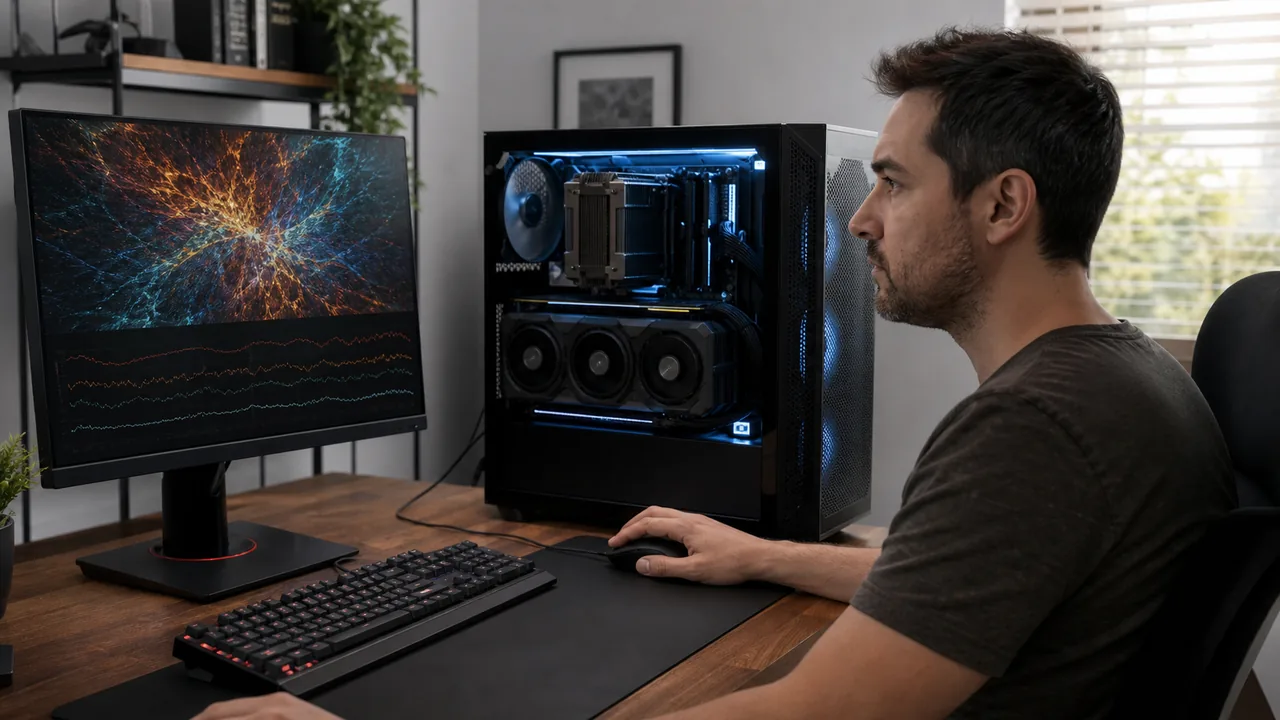
Pocas cosas decepcionan más al montar un PC silencioso que abrir un juego pesado y escuchar un silbido agudo, parecido a un mosquito, saliendo del chasis. Cierras el juego y el ruido desaparece en el acto; mueves el ratón por un menú sin límite de fotogramas y el zumbido cambia de tono. Como los módulos reguladores de voltaje (VRM) de la gráfica y los transformadores conmutados de la fuente trabajan al unísono bajo carga —y resuenan dentro del mismo gabinete de acero y cristal—, incluso usuarios experimentados culpan a la GPU cuando en realidad canta la PSU, o al revés.
El método siguiente es reproducible: comparar reposo y carga fija, después posiciones seguras del micrófono con la misma carga. Sirve para orientar comprobaciones, no para certificar una avería.
Coil whine vs rodamiento de ventilador vs bucle de tierra: cinco patrones de ruido en el PC
No todo sonido agudo dentro de un ordenador proviene de una bobina. Antes de tocar cables PCIe o curvas de voltaje, observa qué tan rápido reacciona el tono a lo que ocurre en pantalla.
| Patrón de sonido | Fuente más probable | Primer paso de verificación |
|---|---|---|
| El tono cambia en milisegundos al variar los FPS, en menús de juegos o al girar la cámara | Inductores VRM de la GPU (coil whine de tarjeta gráfica) | Limita los FPS a los hercios de tu monitor y compara la Lectura A con la B |
| Zumbido agudo constante bajo alto consumo total, más fuerte abajo o en la rejilla trasera | Transformador principal o bobinas secundarias de la PSU | Coloca el micrófono a 10 cm de la salida trasera de la PSU vs el borde de la GPU bajo igual carga |
| El tono sube y baja gradualmente durante 3 a 10 segundos tras iniciar o cerrar la carga | Aspa o rodamiento desgastado de ventilador (caja, CPU o GPU) | Observa cómo frenan los ventiladores al cerrar el juego; el coil whine se corta al instante |
| Chasquido rítmico suave, burbujeo o zumbido fijo cerca del socket del CPU incluso en reposo | Impulsor de bomba de refrigeración líquida AIO o burbuja de aire | Varía las RPM de la bomba en BIOS manteniendo la GPU al 0 % de carga |
| El zumbido se escucha por los auriculares con cable o altavoces cuando la GPU trabaja | Bucle de tierra de audio (Ground Loop) o interferencia EMI en placa | Desconecta altavoces/auriculares y repite el análisis con el micrófono al aire |
La diferencia clave entre la primera y la tercera fila es el tiempo de reacción. Los ventiladores tienen inercia mecánica y tardan varios segundos en acelerar o frenar; el coil whine electromagnético responde a la velocidad de renderizado de cada fotograma: en cuanto pulsas Alt+Tab, el pitido desaparece o cambia de nota al instante. Si además del ruido notas caídas de reloj y pérdida sostenida de rendimiento, revisa nuestra guía sobre temperatura hotspot en RTX 50 y throttling térmico de GPU. Y si quieres escuchar cómo suena un tono puro entre 4 kHz y 12 kHz a volumen bajo antes de medir tu caja, usa nuestra prueba de respuesta de frecuencia de audio.
Mídelo primero: lo que mostraron mis sesiones a 48 kHz en la Prueba de Coil Whine
El registro del asistente de redacción del 2 de noviembre describe una sesión a 48.000 Hz: A sin tono estrecho detectado; B con 8.213,4 Hz, 33,6 dB de prominencia y -61,2 dBFS. Son lecturas de referencia comunicadas, sin verificación independiente de la fuente física, una GPU/PSU concreta ni un resultado de reparación.
El código solicita desactivar cancelación de eco, reducción de ruido y ganancia automática, y usa una FFT de 32.768 muestras. A 48 kHz, el espaciado es aproximadamente 1,46 Hz: no garantiza esa exactitud del micrófono. El procesamiento real depende del dispositivo y navegador. El código detiene la captura al ocultar la pestaña. Mantenga analizador y carga visibles en ventanas separadas o use otro dispositivo.
Cómo interpretar Frecuencia Dominante, Prominencia del Tono y Nivel Digital
La frecuencia indica el pico estrecho detectado entre 1 y 18 kHz. La prominencia lo compara con bins vecinos; 12 dB es una regla de esta herramienta, no una norma industrial. dBFS es nivel digital relativo, no dBA calibrado. Mantenga micrófono, distancia, ganancia y carga. El fondo puede cambiar la prominencia sin reducir el tono. Consulte los límites del sonómetro web cuando exista la edición correspondiente. Esto no determina la seguridad auditiva.
Coil whine de GPU vs PSU: protocolo de aislamiento físico y de carga en 4 pasos
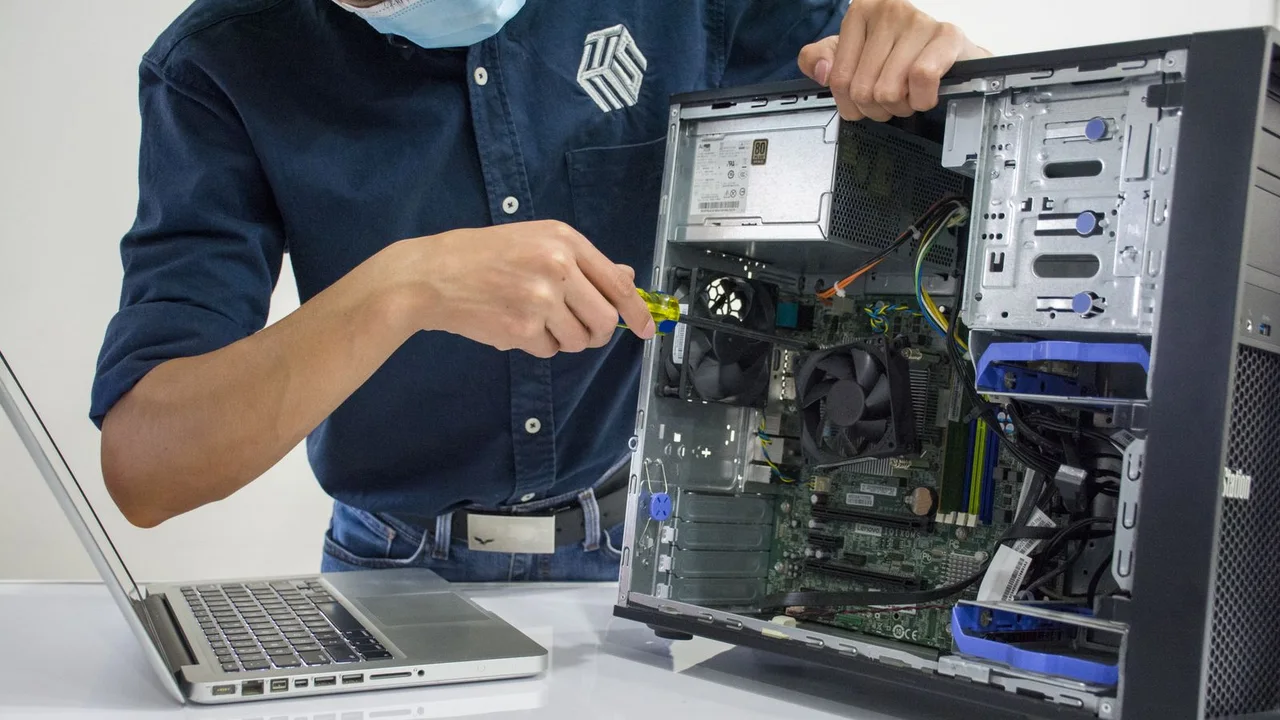
- Apague y desenchufe el PC antes de retirar un panel siguiendo el manual. Nunca abra la fuente. Mantenga micrófono, ropa y tubo de escucha fuera del chasis y lejos de ventiladores y circuitos.
- Con carga idéntica, compare a igual distancia el exterior de la salida PSU y la zona GPU. Reflexiones y dirección del micrófono afectan al resultado: un nivel mayor sugiere una zona, no demuestra la fuente.
- Compare la misma escena con FPS limitados y libres. GPU y PSU reaccionan a la carga; cambiar de tono no identifica una pieza. Detenga la prueba ante sobrecalentamiento o inestabilidad.
- Un ruido al mover el ratón o en reposo puede involucrar la placa base. Ese síntoma no permite descartar la GPU; consulte al fabricante.
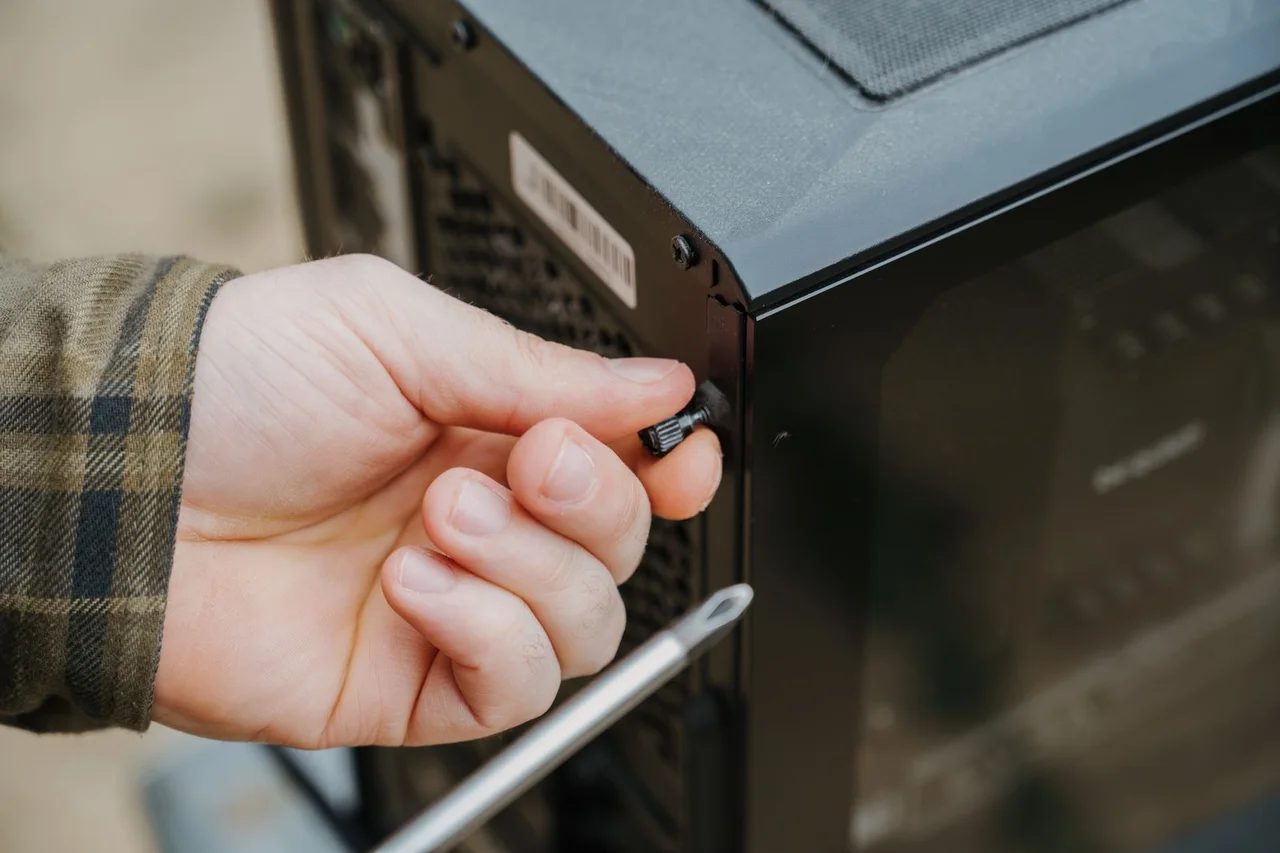
Soluciones seguras que realmente atenúan el coil whine (en orden de prioridad)
- Pruebe primero un límite de FPS en juego o controlador y repita la medición. No se promete una reducción fija en dB.
- Con el PC apagado y desenchufado, revise conectores y cables según ambos manuales. Use solo cables expresamente compatibles con el modelo exacto de fuente. Nunca mezcle cables modulares ni cambie conexiones encendidas.
- Una pequeña reducción de potencia admitida por el fabricante puede cambiar el ruido y reducir el rendimiento. No existe una bajada de voltaje universalmente segura. Guarde valores iniciales y revierta ajustes inestables.
- Si sospecha del SAI, siga su manual o consulte soporte. No elimine la toma de tierra ni modifique cableado de red bajo tensión. La versión ATX no predice el ruido.
- Aleje el PC manteniendo la ventilación. No abra la fuente, frene ventiladores a mano ni pegue bobinas. Olor a quemado, chispas, crepitación, apagados o conectores dañados requieren dejar de usarlo y contactar con soporte.
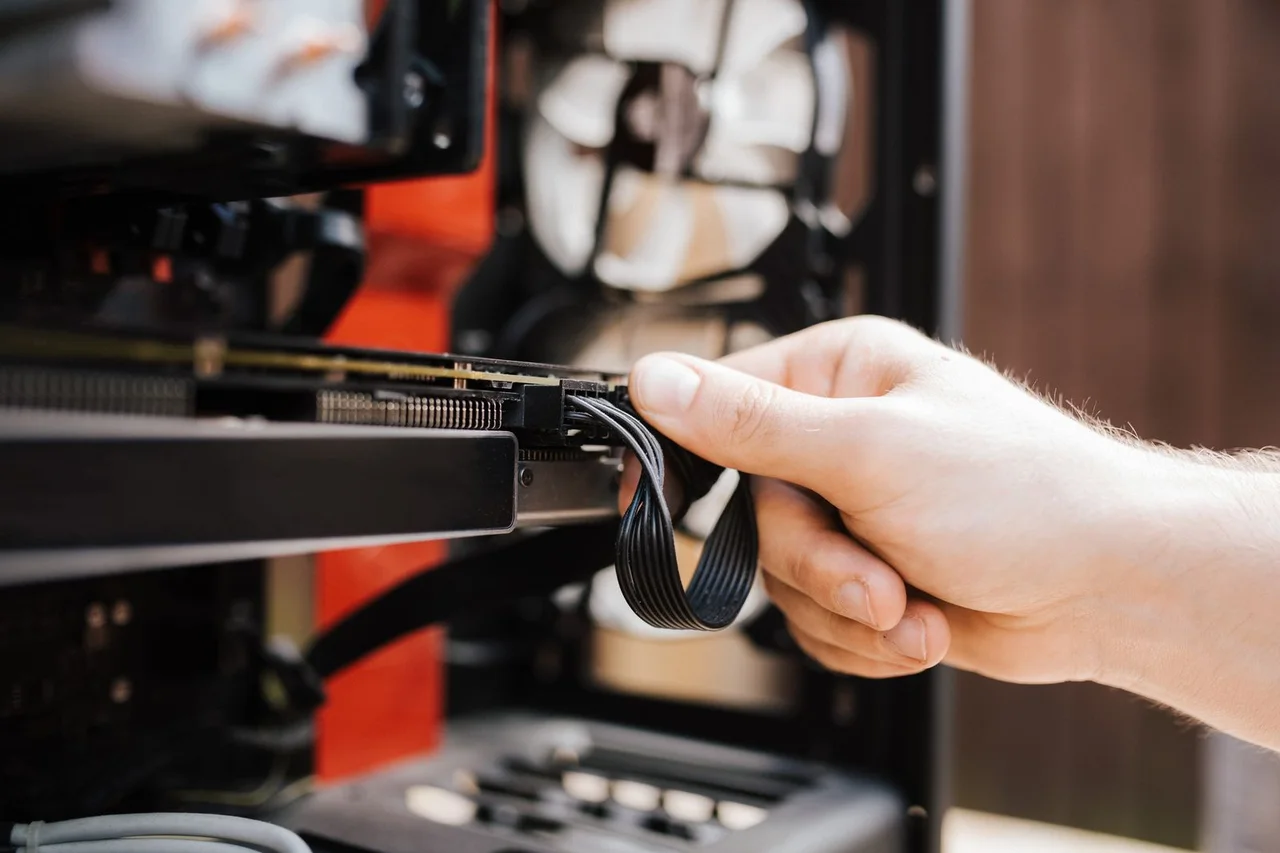
Vídeo explicativo: por qué pitan las bobinas bajo carga

¿Devolución, RMA o quedártela? Guía práctica para decidir
Garantía y devolución dependen del vendedor, modelo y región. Confirme la política real con soporte. No deje vencer el plazo esperando un rodaje sin demostrar; cambiar la pieza tampoco garantiza una mejora.
El hábito de verificación de 2 minutos antes y después de cada ajuste
El método siguiente es reproducible: comparar reposo y carga fija, después posiciones seguras del micrófono con la misma carga. Sirve para orientar comprobaciones, no para certificar una avería.
- Marca la posición del micrófono. Pon un trozo pequeño de cinta a 10 cm del componente para medir siempre desde la misma distancia y ángulo.
- Mantén visible la ventana del analizador. Recuerda que ocultar la pestaña detiene el micrófono por privacidad; coloca el analizador de espectro de coil whine en media pantalla y la prueba de estrés de GPU en la otra mitad.
- Guarda la Lectura A en reposo y la Lectura B tras 30 segundos de carga estable. Compara tanto la Frecuencia Dominante (Hz) como la Prominencia del Tono (dB).
- La frecuencia indica el pico estrecho detectado entre 1 y 18 kHz.
Preguntas frecuentes sobre coil whine en GPU y PSU
¿El coil whine de la GPU o la PSU es peligroso o puede dañar mi PC?
El coil whine aislado puede ser una vibración normal. El sonido no descarta otros fallos. Si hay olor a quemado, chispas, crepitación, inestabilidad o conectores dañados, deje de usar el equipo y contacte con el fabricante.
¿Cómo puedo saber si el coil whine viene de mi tarjeta gráfica (GPU) o de mi fuente (PSU)?
Apague y desenchufe el PC antes de retirar un panel siguiendo el manual. Nunca abra la fuente. Mantenga micrófono, ropa y tubo de escucha fuera del chasis y lejos de ventiladores y circuitos. Con carga idéntica, compare a igual distancia el exterior de la salida PSU y la zona GPU. Reflexiones y dirección del micrófono afectan al resultado: un nivel mayor sugiere una zona, no demuestra la fuente. Compare la misma escena con FPS limitados y libres. GPU y PSU reaccionan a la carga; cambiar de tono no identifica una pieza. Detenga la prueba ante sobrecalentamiento o inestabilidad.
¿Por qué mi PC solo pita cuando hay muchos FPS o en los menús de los juegos?
Pruebe primero un límite de FPS en juego o controlador y repita la medición. No se promete una reducción fija en dB.
¿El coil whine desaparece solo con el tiempo (burn-in)?
No hay cura ni número de horas de rodaje garantizados. Compruebe el plazo de devolución y consulte soporte si el ruido resulta inaceptable.
¿Sirve una prueba de micrófono en el navegador como prueba oficial de garantía o RMA?
No, y la propia herramienta lo advierte. Los micrófonos de consumo no están calibrados y miden nivel digital relativo (dBFS) en lugar de presión sonora calibrada (dBA). Usa el archivo JSON exportado y la gráfica como registro comparativo de antes y después, y acompáñalo de un vídeo corto mostrando cómo reacciona el ruido a la carga 3D al contactar con soporte.
¿Por qué se detuvo la Prueba de Coil Whine cuando cambié de pestaña para abrir mi juego?
Por privacidad, la herramienta incorpora una guarda en el evento visibilitychange que detiene el análisis y libera el micrófono en cuanto la pestaña pasa a segundo plano. Para medir mientras ejecutas una prueba de estrés de GPU o un juego, mantén ambas ventanas visibles lado a lado o abre el analizador en tu smartphone.
Base editorial: preparado con ayuda de IA y revisado con documentación enlazada de fabricantes y Web Audio el 2 de noviembre de 2026. El asistente comunicó las lecturas; no se verificaron independientemente la fuente física ni una reparación. Método comparativo, no diagnóstico certificado ni prueba de seguridad auditiva. Fotos Pexels acreditadas; captura de referencia solo en inglés. KeyboardTester.click posee las herramientas enlazadas.
Fuentes y verificación
Más guías de diagnóstico de GPU y audio
Captura el pitido en un gráfico espectral antes de cambiar piezas
Adivinar suele culpar a la tarjeta gráfica cuando el zumbido viene de la fuente de poder o de un ventilador. Guarda una línea base en silencio, lanza la carga en otra ventana y deja que el espectro de 1–18 kHz confirme el tono.
Ejecutar la Prueba de Coil Whine