




Respuesta rápida
Una conexión que se corta unos segundos y vuelve casi siempre se debe a una de cinco cosas: un Wi-Fi débil o saturado, un router que pide reinicio o reemplazo, una línea sobrecargada, un fallo del proveedor o un único dispositivo problemático. La forma más rápida de saber cuál es medir en vez de adivinar: ejecuta una prueba gratuita de estabilidad de internet durante diez minutos y mira el patrón de fallos, no la velocidad.
Mientras escribía esta guía ejecuté cuatro sesiones con nuestra propia herramienta. Mi línea registró 0 solicitudes fallidas de 46, con una mediana de ida y vuelta de entre 414 y 440 ms hasta el servidor de este sitio en EE. UU. Así se ve una línea estable en la gráfica, y cada arreglo de abajo parte de esa misma imagen: mide primero y cambia una sola cosa cada vez.
Pocos problemas informáticos desesperan tanto como una conexión que se corta cinco segundos y luego actúa como si nada. La página vuelve a cargar, el juego se reconecta y la página de estado de tu proveedor jura que todo está bien. Mientras tanto, acabas de salirte otra vez de la reunión. Según el informe sobre internet del Pew Research Center, el 78% de los adultos de EE. UU. ya paga banda ancha en casa; una línea inestable no es una molestia menor, es un servicio básico roto.
La trampa de los cortes breves es que se esconden de todas las herramientas pensadas para caídas largas. Un test de velocidad entre corte y corte sale perfecto. Un reinicio parece arreglarlo, hasta la reunión del martes. Esta guía sigue el método que uso en mi propia instalación: capturar el problema en una gráfica en vivo, leer el patrón y aplicar el único arreglo que encaja. Necesitas diez minutos, un navegador y nada que instalar.
Por qué el internet se corta unos segundos: cinco capas, cinco patrones
Los cortes breves nacen en una de cinco capas, y cada una deja una huella distinta. Antes de tocar un solo ajuste, averigua qué huella coincide con la tuya. El patrón de cuándo y dónde se corta reduce la lista de sospechosos más rápido que cualquier aplicación de diagnóstico.
| Patrón del síntoma | Capa más probable | Primera comprobación |
|---|---|---|
| Solo se cortan los dispositivos Wi-Fi; lo cableado sigue en línea | Enlace Wi-Fi o interferencias | Ejecuta la misma sesión de estabilidad por Wi-Fi y luego por Ethernet |
| Todo se corta a la vez, incluidos los dispositivos por cable | Router, módem o la línea del proveedor | Observa las luces del módem durante el próximo corte |
| Un dispositivo se desconecta; el resto sigue conectado | Adaptador, controlador o ajustes de energía de ese equipo | Compara dos dispositivos lado a lado durante una sesión |
| Los cortes se concentran por la tarde o en horas punta | Congestión, en tu red o en la del proveedor | Haz una sesión en hora tranquila y otra en hora punta |
| Solo se corta bajo carga, en plena partida o subida | Subida saturada o router recalentado | Repite la prueba mientras corre una subida grande |
Fíjate en lo que no está en la lista: la mala suerte. Los cortes breves son mecánicos. Algo concreto falla durante esos segundos, y las secciones siguientes lo pillan en el acto. Si tu síntoma real es audio entrecortado en llamadas y no una desconexión completa, eso se solapa con problemas de retardo; nuestra guía para medir y corregir el retardo de audio Bluetooth cubre el lado del auricular.

Mide primero: lo que mostraron mis propias sesiones de estabilidad
Todo este artículo se apoya en una herramienta: una prueba de estabilidad de internet en el navegador que envía una pequeña solicitud HTTPS a este sitio cada dos segundos y dibuja el tiempo de ida y vuelta en vivo. No es un test de velocidad. Responde otra pregunta: ¿responde tu conexión todas las veces, y cuánto baila el retardo entre solicitudes?
El 1 de noviembre de 2026 ejecuté cuatro sesiones seguidas desde mi escritorio, por Wi-Fi, para fijar una línea base sana para esta guía. Los números fueron aburridamente constantes, y justo de eso se trata. Mis medianas quedaron en 414,4, 426,0, 427,3 y 440,1 ms, la variación entre solicitudes consecutivas se mantuvo entre 16,6 y 50,3 ms, y ninguna de las 46 solicitudes falló. Una mediana en los 400 suena alta si estás acostumbrado al ping de un servidor de juego cercano, pero esta prueba cruza medio planeta desde mi mesa hasta el servidor del sitio en EE. UU. El número absoluto refleja geografía. La estabilidad se ve en lo plana que es la línea y en el cero de la columna de fallos, no en lo pequeña que es la mediana.
Dos cosas me sorprendieron tanto que ya leo los resultados de otra manera. Primero, la solicitud inicial de cada ejecución se disparó a entre 1,1 y 1,7 segundos mientras se establecía la conexión, lo que arrastró el percentil 95 hasta 1.198,7 ms en una sesión de 18 segundos aunque todas las muestras posteriores rondaran los 420 ms. Las sesiones cortas hacen mentir al percentil 95. Dale diez minutos a la prueba y el arranque en frío se diluye. Segundo, tres de mis cuatro sesiones se detuvieron antes de tiempo, congeladas a los 30,5, 18,5 y 18,4 segundos de tiempo activo, porque cambié a otra ventana y el navegador ocultó la pestaña. La herramienta se pausa con pestañas ocultas a propósito, para que los temporizadores limitados en segundo plano no se disfracen de cortes. La lección me costó tres sesiones: deja la pestaña visible y deja que termine.
Mi flujo completo: elige la duración de diez minutos. Mantén la pestaña en primer plano. Deja el tráfico normal si quieres probar condiciones reales, o cierra descargas para una línea base limpia. Al final lee tres números: la mediana, la variación entre solicitudes consecutivas y las solicitudes fallidas. El botón de exportar guarda la sesión, que importa en cuanto comparas el antes y el después de un arreglo.
Cómo leer los números y cómo se ve un corte de verdad
La gráfica cuenta casi toda la historia de un vistazo, pero cada número resumen responde una pregunta precisa.
Estable
Línea plana, variación por debajo de unos 50 ms y 0 solicitudes fallidas. Mis cuatro sesiones se veían así. Si la tuya también, mientras el problema sigue ocurriendo, tu línea hasta este servidor está sana y el fallo vive en otra parte: el otro extremo, una aplicación o un dispositivo.
Nerviosa
La línea no se rompe pero sube y baja en sierra, con variaciones de cientos de milisegundos. Las llamadas tartamudean y los juegos se sienten de goma aunque nada se desconecte. Eso apunta a interferencias, un canal congestionado o una subida saturada, no a una línea muerta.
Con cortes
Solicitudes fallidas por encima de cero, normalmente en racimos. Diez minutos limpios, luego cuatro fallos seguidos, luego calma: ese racimo es tu corte de unos segundos, atrapado en una gráfica con marca de tiempo. Anota la hora y la duración; reutilizarás ambas en la siguiente sección.
Una advertencia honesta, impresa en la propia herramienta: una solicitud HTTPS fallida no es prueba judicial de pérdida de paquetes. Un hipo de la VPN, un servidor ocupado o la ruta entre tú y este sitio también pueden tragarse una solicitud. Por eso el método es comparativo. Nunca diagnostiques con una sola sesión; compara Wi-Fi contra Ethernet, horas tranquilas contra horas punta, esta semana contra la pasada, con el mismo equipo y el mismo servidor. Los patrones que sobreviven a la comparación son reales.
Sé justo también con qué retardo estás midiendo. Si los clics y las teclas se sienten lentos pero la gráfica de estabilidad está plana, el lag probablemente no es la red. Una prueba de latencia de entrada para teclado y ratón separa en un minuto el hardware lento de la línea lenta.
Wi-Fi, router o proveedor: el orden de descarte que funciona
Cuando la prueba ya capturó el patrón, aísla la capa con los experimentos más baratos primero. Este orden existe para que nunca reemplaces hardware que las pruebas no condenaron.
- Separa el dispositivo del rebaño. Si solo se corta una máquina, la red es inocente. Actualiza el controlador de red de ese equipo y, en portátiles con Windows, desactiva el ahorro de energía del adaptador: Administrador de dispositivos, tu adaptador Wi-Fi, pestaña Administración de energía, desmarca la opción que permite a Windows apagar el adaptador. Esa casilla causa una parte sorprendente de los cortes que la gente le achaca a su proveedor. La guía de Microsoft para problemas de Wi-Fi en Windows recorre los pasos del controlador.
- Ejecuta la prueba de estabilidad dos veces: Wi-Fi y luego Ethernet. Mismo equipo, mismos diez minutos, un solo cable de diferencia. Los fallos que aparecen en Wi-Fi y desaparecen con cable condenan al enlace inalámbrico, y aplican los arreglos de la siguiente sección. Los fallos en ambos condenan al router, al módem o a la línea que hay detrás.
- Mira el módem durante un corte. Si la luz de internet o de DSL/fibra parpadea o se apaga cuando la gráfica muestra un racimo de fallos, el problema salió de tu casa. Apunta las horas de la prueba; el soporte responde muy distinto a
se cayó a las 9:14, 9:31 y 9:47 unos diez segundos cada vez
que ase desconecta a cada rato
. - Reinicia el router una vez, bien, y vuelve a medir. Apagar, treinta segundos, encender, y una sesión nueva. Un reinicio limpio es diagnóstico. Un router que solo se porta bien un día o dos después de cada reinicio es un router que está fallando, recalentándose o ahogándose con sus dispositivos.
Ese último caso plantea la pregunta del dinero: ¿reparar o reemplazar? Mi regla honesta: no se compra nada hasta que la sesión por Ethernet salga limpia mientras la de Wi-Fi falla, o hasta que el router necesite reinicios con calendario. Si alquilas el equipo a tu proveedor, exige un reemplazo antes de gastar; una unidad cambiada zanja la discusión gratis. Si tu router es anterior a Wi-Fi 6 y tus tardes son una casa llena de streams, un modelo actual con capacidad para más dispositivos simultáneos es una mejora justificada. Pero si la sesión por cable también falla, ningún router del mundo lo arregla, y ese dinero pertenece a la conversación con tu proveedor. Para saber si tu plan se queda corto para tu hogar, nuestra calculadora de ancho de banda suma lo que consumen tus dispositivos de verdad.
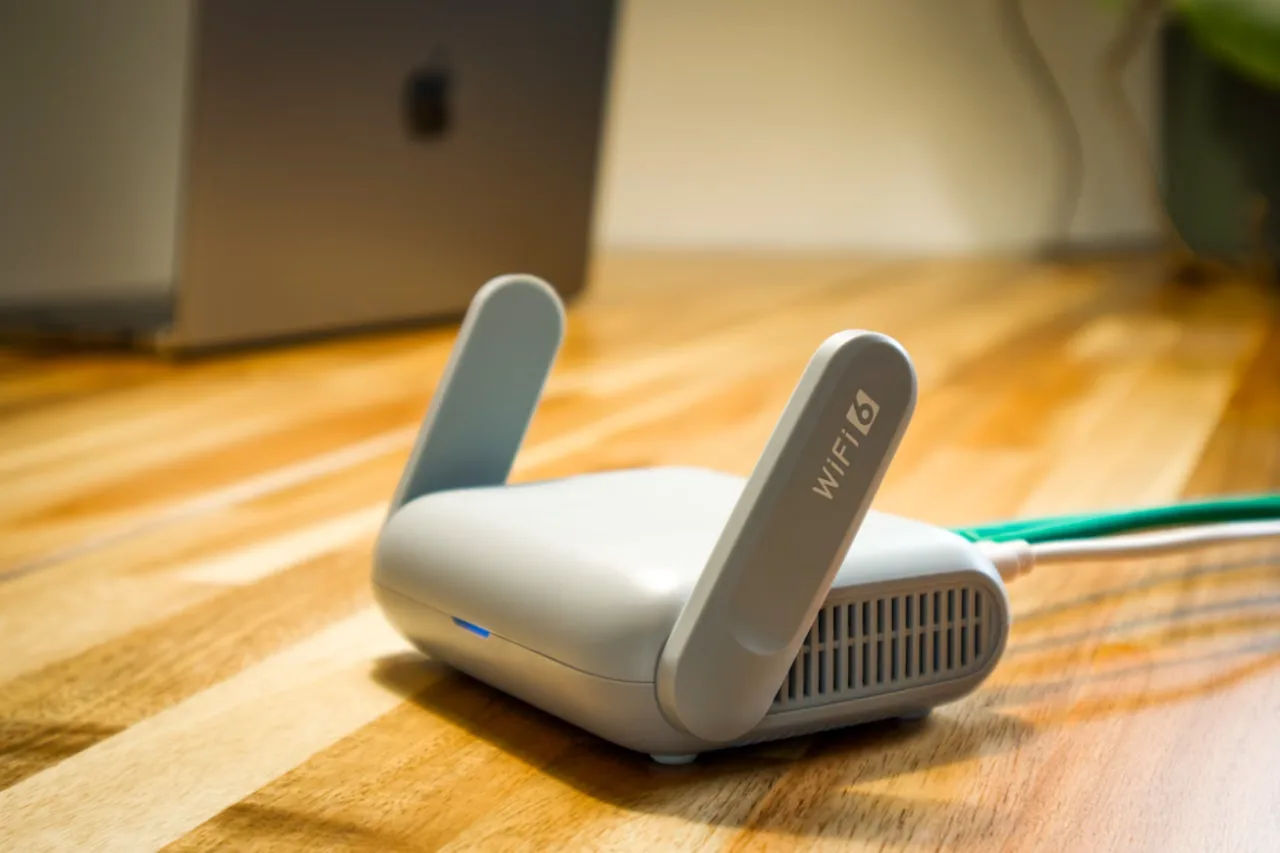
Arreglos que corresponden a cortes de Wi-Fi, en mi orden
Cuando el paso dos condena al enlace inalámbrico, estos son los arreglos que responden a causas reales y no a rituales. Cambia uno y vuelve a ejecutar una sesión, para saber cuál funcionó.
- Saca el router del rincón de castigo. Fuera del suelo, fuera del armario metálico, lejos del microondas, del acuario y de ese hub USB 3.0. Las paredes y los aparatos entre tú y el router degradan la señal de formas que se ven como temblor mucho antes de llegar a cortes completos.
- Separa las bandas y elige la correcta. Usa 5 GHz cerca del router para velocidad y aire limpio, y 2,4 GHz solo donde la distancia lo exija. Un equipo que salta de banda en banda puede registrar un corte de segundos en cada cambio; fijar el portátil de trabajo a 5 GHz termina con el vagabundeo.
- Escapa de un canal saturado. En un bloque de pisos, una docena de redes vecinas puede compartir tu canal. Los routers suelen elegir solos, pero cambiar a mano a un canal más tranquilo en la página del router es un experimento de dos minutos, y la gráfica de estabilidad de antes y después zanja si ayudó.
- Reduce el rebaño. Parks Associates cifró el hogar estadounidense medio con internet en 17 dispositivos conectados en el tercer trimestre de 2023, y cada cámara, enchufe y altavoz mantiene una asociación con tu router. Los routers viejos se degradan de forma notable cuando esa cuenta sube. Echa a los dispositivos abandonados de la red de invitados y observa si los cortes se van con ellos.
- Actualiza lo que habla con el aire. El firmware del router y el controlador Wi-Fi del ordenador, ambos. Un número sorprendente de cortadores crónicos termina con un controlador publicado dos años después de que saliera el portátil.
Si las llamadas son donde más duelen los cortes, dos notas extra. El audio de reunión que se rompe mientras la gráfica sigue plana suele ser el otro lado, su subida, su Wi-Fi, no el tuyo; saber que tu lado está medido y limpio te ahorra el incómodo intercambio de culpas. Y si usas VPN para las llamadas de trabajo, haz una sesión con ella y otra sin ella: un extremo de VPN inestable produce exactamente los congelamientos de segundos que la gente le cuelga a su router. Ya puestos con la higiene de llamadas, una rápida comprobación de fugas WebRTC te dice qué dirección expone de verdad tu navegador al servicio de reuniones.
Un compañero en vídeo de seis minutos
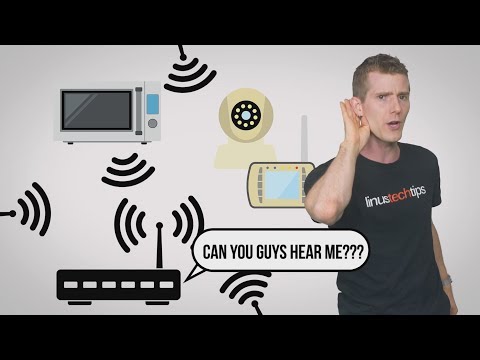
Picos de ping al jugar, y lo que no son
Los jugadores conocen este problema como un ping que vive en 40 ms, salta a 300 durante unos segundos y se asienta como si nada. La prueba de estabilidad captura esos picos en el número de variación y en el perfil de sierra de la gráfica, y el culpable habitual no es el servidor del juego.
El asesino silencioso es tu propia subida. Una copia en la nube, un parche de consola descargando en reposo o la sincronización de fotos de alguien puede llenar la subida por completo, y en la mayoría de conexiones domésticas una subida llena pone todo lo demás a hacer cola, un problema que los técnicos llaman bufferbloat. La prueba lo hace visible: ejecuta una sesión mientras corre una subida grande y mira cómo el tiempo de ida y vuelta trepa aunque nada se desconecte. Los arreglos, por esfuerzo: programa las sincronizaciones pesadas fuera del horario de juego, activa QoS o smart queue
en el router si lo tiene, y conecta la máquina de juego por Ethernet para sacar al menos el salto de radio de la ecuación.
Igual de importante es lo que los picos de ping no son. Un juego que se siente pesado mientras la gráfica de estabilidad sigue plana señala a la máquina, no a la red. Las caídas de fotogramas se sienten como lag en las manos; nuestra prueba de FPS y fotogramas saltados en el navegador tarda dos minutos y separa el tartamudeo de render del tartamudeo de red. Lo mismo con la cadena de entrada: si apuntar se siente flotante en todas partes, incluso sin conexión, mide la latencia del teclado y el ratón antes de reconstruir tu red. He visto gente cambiar de router para acabar descubriendo un ratón a 125 Hz.
Un hábito mensual de cinco minutos que lo mantiene arreglado
Los cortes breves parecen imposibles de arreglar porque nadie guarda pruebas. La solución es un ritual diminuto alrededor del botón de exportar.
- Guarda una línea base. Una vez al mes, ejecuta una sesión de diez minutos en hora tranquila y exporta los resultados. La mía de hoy dice 0 fallos de 46 con una mediana plana en torno a 420; el valor absoluto importa menos que tener tu propio normal archivado.
- Vuelve a medir tras cada cambio. Router nuevo, firmware nuevo, escritorio movido, nodo mesh nuevo: una sesión por cambio. En diez minutos sabrás si ayudó, si no hizo nada o si lo empeoró.
- Captura los días malos a propósito. Cuando los cortes vuelvan, ejecuta la prueba justo a la hora en que suele morder, con marcas de tiempo. Ese archivo exportado convierte una llamada al proveedor con guion en un ticket de reparación.
- Revisa toda la cadena dos veces al año. De la cámara al micrófono, las pruebas gratuitas de este sitio cubren el resto del equipo, para que los fallos del día de la llamada importante dejen de ser sorpresa.
Nada de esto pide cuenta ni instalación, y ese es el punto. Un problema de estabilidad que puedes ver es un problema que puedes arreglar, y la mayoría de los arreglos de arriba no cuestan más que los diez minutos de prueba.
Preguntas sobre cortes de internet
¿Por qué mi internet se corta unos segundos y luego vuelve?
Porque algo de la cadena falla brevemente y se recupera: un Wi-Fi que pierde el enlace, la radio de un router reiniciándose, un canal congestionado, una subida saturada o un fallo en la línea del proveedor. Ejecuta una prueba de estabilidad de diez minutos y relaciona el patrón de fallos con la capa: solo Wi-Fi, todos los dispositivos, un dispositivo, horas punta o bajo carga.
¿Cómo sé si la culpa es del router o del proveedor?
Ejecuta la prueba de estabilidad por cable, directo si es posible. Si las sesiones por Ethernet también fallan, observa las luces del módem durante un corte: una luz de internet parpadeando durante el racimo de fallos significa que el problema está fuera de tu casa y pertenece al proveedor, con tus marcas de tiempo como prueba. Si el cable sale limpio y el Wi-Fi falla, el foco vuelve al router o al entorno de radio.
¿Por qué solo se desconecta un dispositivo?
Si el resto de la red sigue en pie, sospecha de ese equipo: su controlador Wi-Fi, su ahorro de energía o su ubicación. En Windows, desmarca el ahorro de energía del adaptador en el Administrador de dispositivos y actualiza el controlador. Luego ejecuta la prueba de estabilidad en ese equipo y en uno sano a la vez y compara los fallos.
¿Las solicitudes fallidas de la prueba demuestran pérdida de paquetes?
No, y la propia herramienta lo dice. Una solicitud HTTPS fallida también puede venir de una VPN, de la programación del navegador, de la carga del servidor o de la ruta hasta este servidor concreto. Interpreta los resultados por comparación: mismo equipo, Wi-Fi contra Ethernet, hora tranquila contra hora punta. Un patrón de fallos que sobrevive a esas comparaciones es un problema real de conexión.
¿Qué cuenta como un buen resultado en la prueba de estabilidad?
Una gráfica plana, pocas o ninguna solicitud fallida y poca variación entre solicitudes consecutivas. Mis sesiones base registraron 0 fallos de 46 con 16 a 50 ms de variación, y medianas cerca de 420 ms simplemente porque el servidor de prueba está lejos de mí. Juzga tu línea contra tus propias sesiones repetidas, no contra un número universal.
¿Por qué mi internet solo se corta por la noche?
Los cortes nocturnos siguen a la congestión: la de tu casa y la de tu proveedor. Más dispositivos transmiten a la vez en tu Wi-Fi y tu vecindario comparte la capacidad de subida. Compara una sesión de mañana tranquila con una de las 9 de la noche. Si las noches son peores de forma consistente incluso por Ethernet, esa es una conversación de capacidad con tu proveedor.
Base de la investigación: cuatro sesiones en vivo de la Prueba de estabilidad de Internet de KeyboardTester.click, realizadas por el autor el 1 de noviembre de 2026 por Wi-Fi doméstico (46 solicitudes HTTPS correctas, 0 fallos, medianas de 414 a 440 ms hasta el servidor de este sitio en EE. UU.; tres sesiones terminaron antes por la protección de pestañas ocultas de la herramienta). La herramienta mide idas y vueltas HTTPS a este sitio, no ping ICMP, y una solicitud fallida no demuestra por sí sola pérdida de paquetes. Las estadísticas se citan al Pew Research Center y a Parks Associates y se verificaron contra esas fuentes el 1 de noviembre de 2026. Los pasos de Windows siguen la guía de soporte publicada por Microsoft. Las fotos son imágenes de Pexels con licencia libre acreditadas en los pies; la captura de resultados de la edición inglesa procede de la sesión del propio autor.
Fuentes y verificación
Más guías de conexión y lag
Atrapa el próximo corte con las manos en la masa
Adivinar cambia cables; medir encuentra fallos. Deja una sesión de estabilidad corriendo durante tu próxima llamada o partida y la gráfica te dirá a qué capa culpar.
Ejecutar la prueba de estabilidad