




Jawaban cepat
Internet yang putus beberapa detik lalu nyambung lagi hampir selalu berasal dari salah satu dari lima hal: Wi-Fi lemah atau penuh sesak, router yang minta restart atau diganti, jalur yang kelebihan beban, gangguan dari provider, atau satu perangkat yang bermasalah. Cara tercepat menemukannya adalah mengukur, bukan menebak: jalankan tes stabilitas internet gratis selama sepuluh menit dan perhatikan pola kegagalannya, bukan kecepatannya.
Saat menulis panduan ini saya menjalankan empat sesi di alat milik kami sendiri. Jalur saya mencatat 0 permintaan gagal dari 46, dengan median bolak-balik antara 414 dan 440 md ke server situs ini di AS. Seperti itulah jalur stabil terlihat di grafik, dan semua perbaikan di bawah berangkat dari gambar yang sama: ukur dulu, lalu ubah satu hal pada satu waktu.
Sedikit masalah komputer yang semenjengkelkan koneksi yang hilang lima detik lalu berlagak tidak terjadi apa-apa. Halaman memuat lagi, game tersambung lagi, dan halaman status provider bersumpah semuanya baik-baik saja. Sementara itu Anda baru saja terlempar lagi dari rapat. Menurut lembar fakta internet Pew Research Center, 78% orang dewasa di AS kini berlangganan broadband di rumah; jalur yang labil bukan gangguan kecil, melainkan layanan dasar yang rusak.
Jebakan putus singkat adalah ia bersembunyi dari semua alat yang dibuat untuk gangguan panjang. Tes kecepatan di sela dua putus terlihat sempurna. Restart seolah menyelesaikan masalah, sampai rapat hari Selasa. Panduan ini memakai pendekatan yang saya pakai di perangkat saya sendiri: tangkap masalahnya di grafik langsung, baca polanya, lalu terapkan satu perbaikan yang cocok. Anda hanya perlu sepuluh menit, sebuah browser, dan tidak perlu memasang apa pun.
Kenapa internet putus beberapa detik: lima lapisan, lima pola
Putus singkat lahir di salah satu dari lima lapisan, dan masing-masing meninggalkan sidik jari berbeda. Sebelum menyentuh satu pengaturan pun, cari tahu sidik jari mana yang cocok dengan kasus Anda. Pola kapan dan di mana putusnya mempersempit daftar tersangka lebih cepat daripada aplikasi diagnosis mana pun.
| Pola gejala | Lapisan paling mungkin | Pemeriksaan pertama |
|---|---|---|
| Hanya perangkat Wi-Fi yang putus; yang pakai kabel tetap hidup | Sambungan Wi-Fi atau interferensi | Jalankan sesi stabilitas yang sama lewat Wi-Fi, lalu lewat Ethernet |
| Semua putus bersamaan, termasuk perangkat kabel | Router, modem, atau jalur provider | Perhatikan lampu modem saat putus berikutnya |
| Satu perangkat putus; yang lain tetap tersambung | Adapter, driver, atau pengaturan daya perangkat itu | Bandingkan dua perangkat berdampingan dalam satu sesi |
| Putus menumpuk di malam hari atau jam sibuk | Kepadatan, di jaringan Anda atau di provider | Satu sesi di jam sepi, satu lagi di jam sibuk |
| Putus hanya saat beban tinggi, di tengah game atau unggahan | Jalur unggah penuh atau router kepanasan | Ulangi tes sambil ada unggahan besar berjalan |
Perhatikan yang tidak ada di daftar: nasib sial. Putus singkat itu mekanis. Ada sesuatu yang spesifik gagal selama beberapa detik itu, dan bagian berikutnya akan memergokinya. Kalau gejala Anda sebenarnya suara patah-patah saat panggilan, bukan koneksi benar-benar putus, itu beririsan dengan masalah jeda; panduan kami untuk mengukur dan memperbaiki delay audio Bluetooth membahas sisi headset-nya.

Ukur dulu: hasil sesi stabilitas saya sendiri
Seluruh artikel ini bersandar pada satu alat: tes stabilitas internet berbasis browser yang mengirim satu permintaan HTTPS kecil ke situs ini setiap dua detik dan menggambar waktunya secara langsung. Ini bukan tes kecepatan. Ia menjawab pertanyaan lain: apakah koneksi Anda merespons setiap kali, dan seberapa jauh jedanya bergoyang antar permintaan?
Pada 1 November 2026 saya menjalankan empat sesi berturut-turut dari meja saya, lewat Wi-Fi, untuk menetapkan garis dasar yang sehat bagi panduan ini. Angkanya konsisten sampai membosankan, dan justru itu intinya. Median saya jatuh di 414,4, 426,0, 427,3, dan 440,1 md, variasi antar permintaan berurutan bertahan antara 16,6 dan 50,3 md, dan tidak satu pun dari 46 permintaan gagal. Median di kisaran 400-an terdengar tinggi bila terbiasa dengan ping server game terdekat, tetapi tes ini menyeberangi separuh planet dari meja saya ke server situs di AS. Angka absolutnya mencerminkan geografi. Stabilitas terlihat pada datarnya garis dan angka nol di kolom gagal, bukan pada kecilnya median.
Dua hal cukup mengejutkan sampai mengubah cara saya membaca hasil. Pertama, permintaan pembuka setiap sesi melonjak ke 1,1 sampai 1,7 detik saat koneksi dibangun, dan itu menyeret persentil ke-95 sampai 1.198,7 md pada sesi 18 detik walau semua sampel berikutnya duduk di sekitar 420 md. Sesi pendek membuat persentil ke-95 berbohong. Beri tes ini sepuluh menit dan lonjakan awal akan larut. Kedua, tiga dari empat sesi saya berhenti lebih awal, membeku di 30,5, 18,5, dan 18,4 detik waktu aktif, karena saya pindah ke jendela lain dan browser menyembunyikan tab-nya. Alat ini memang sengaja berhenti pada tab tersembunyi, supaya timer yang dicekik di latar belakang tidak menyamar jadi gangguan. Pelajarannya menghabiskan tiga sesi saya: biarkan tab terlihat dan biarkan selesai.
Alur lengkap saya: pilih durasi sepuluh menit. Jaga tab tetap di depan. Biarkan lalu lintas normal berjalan kalau ingin menguji kondisi nyata, atau tutup unduhan untuk garis dasar bersih. Di akhir, baca tiga angka: median, variasi antar permintaan berurutan, dan permintaan gagal. Tombol ekspor menyimpan sesinya, dan itu penting begitu Anda membandingkan sebelum dan sesudah sebuah perbaikan.
Cara membaca angkanya, dan seperti apa putus yang sebenarnya
Grafik menceritakan hampir semuanya dalam sekali pandang, tetapi tiga angka ringkasan menjawab satu pertanyaan presisi masing-masing.
Stabil
Garis datar, variasi di bawah kira-kira 50 md, dan 0 permintaan gagal. Keempat sesi saya seperti ini. Kalau punya Anda juga begitu sementara masalahnya tetap terjadi, jalur Anda ke server ini sehat dan kerusakan tinggal di tempat lain: ujung sana, satu aplikasi, atau satu perangkat.
Bergetar
Garis tidak putus tetapi naik-turun seperti gergaji, dengan variasi ratusan milidetik. Panggilan tersendat dan game terasa kenyal walau tidak ada yang terputus. Itu menunjuk interferensi, kanal padat, atau jalur unggah penuh, bukan jalur mati.
Putus-putus
Permintaan gagal di atas nol, biasanya bergerombol. Sepuluh menit bersih, lalu empat kegagalan beruntun, lalu tenang lagi: gerombolan itu adalah putus beberapa detik Anda, tertangkap di grafik dengan cap waktu. Catat jam dan lamanya; keduanya dipakai lagi di bagian berikutnya.
Satu catatan jujur, tercetak di alatnya sendiri: permintaan HTTPS yang gagal bukan bukti sah kehilangan paket. Cegukan VPN, server sibuk, atau rute antara Anda dan situs ini juga bisa menelan permintaan. Karena itu metodenya komparatif. Jangan pernah mendiagnosis dari satu sesi; bandingkan Wi-Fi dengan Ethernet, jam sepi dengan jam sibuk, minggu ini dengan minggu lalu, di perangkat yang sama dan server yang sama. Pola yang bertahan setelah dibandingkan itulah yang nyata.
Adil juga soal jeda mana yang sedang diukur. Kalau klik dan ketikan terasa lambat tetapi grafik stabilitas tetap datar, lag-nya kemungkinan bukan jaringan. Pemeriksa latensi input untuk keyboard dan mouse memisahkan perangkat keras lambat dari jalur lambat dalam semenit.
Wi-Fi, router, atau provider: urutan eliminasi yang benar-benar jalan
Begitu tes menangkap polanya, isolasi lapisannya dengan eksperimen termurah lebih dulu. Urutan ini ada supaya Anda tidak pernah mengganti perangkat yang belum terbukti bersalah.
- Pisahkan satu perangkat dari kawanan. Kalau cuma satu mesin yang putus, jaringannya tidak bersalah. Perbarui driver jaringan perangkat itu, dan di laptop Windows matikan penghematan daya adapter: Device Manager, adapter Wi-Fi Anda, tab Power Management, hilangkan centang pada opsi yang membiarkan Windows mematikan adapter. Satu kotak centang itu menyebabkan porsi mengejutkan dari putus beberapa detik yang orang timpakan ke provider. Panduan Wi-Fi Microsoft untuk Windows merinci langkah drivernya.
- Jalankan tes stabilitas dua kali: Wi-Fi, lalu Ethernet. Perangkat sama, sepuluh menit sama, bedanya satu kabel. Kegagalan yang muncul di Wi-Fi dan hilang di kabel memvonis sambungan nirkabel, dan perbaikan di bagian berikutnya berlaku. Kegagalan di keduanya memvonis router, modem, atau jalur di belakangnya.
- Perhatikan modem saat putus terjadi. Kalau lampu internet atau DSL/fiber berkedip atau mati ketika grafik menunjukkan gerombolan kegagalan, masalahnya sudah keluar dari rumah Anda. Catat cap waktu dari tes; petugas dukungan merespons sangat berbeda pada
putus jam 9:14, 9:31, dan 9:47, masing-masing sekitar sepuluh detik
dibandingsering putus-putus
. - Restart router sekali, dengan benar, lalu ukur ulang. Matikan, tiga puluh detik, nyalakan, lalu jalankan sesi baru. Satu restart bersih adalah diagnosis. Router yang hanya patuh satu-dua hari setelah tiap restart adalah router yang sedang rusak, kepanasan, atau tercekik jumlah perangkatnya.
Kasus terakhir itu memunculkan pertanyaan uang: perbaiki atau ganti? Aturan jujur saya: tidak ada pembelian sampai sesi Ethernet bersih sementara sesi Wi-Fi gagal, atau sampai router minta direstart terjadwal. Kalau perangkatnya sewaan dari provider, minta unit pengganti dulu sebelum keluar uang; unit yang ditukar menyelesaikan perdebatan secara gratis. Kalau Anda punya router tua dari era sebelum Wi-Fi 6 dan malam Anda berisi rumah penuh streaming, model baru dengan kapasitas perangkat simultan lebih besar adalah peningkatan yang beralasan. Tapi kalau jalur kabel ikut gagal, tak ada router mana pun yang menolong, dan uangnya lebih pantas dibawa ke percakapan dengan provider. Untuk tahu apakah paket Anda sendiri kekecilan untuk seisi rumah, kalkulator kebutuhan bandwidth kami menjumlahkan konsumsi nyata perangkat Anda.
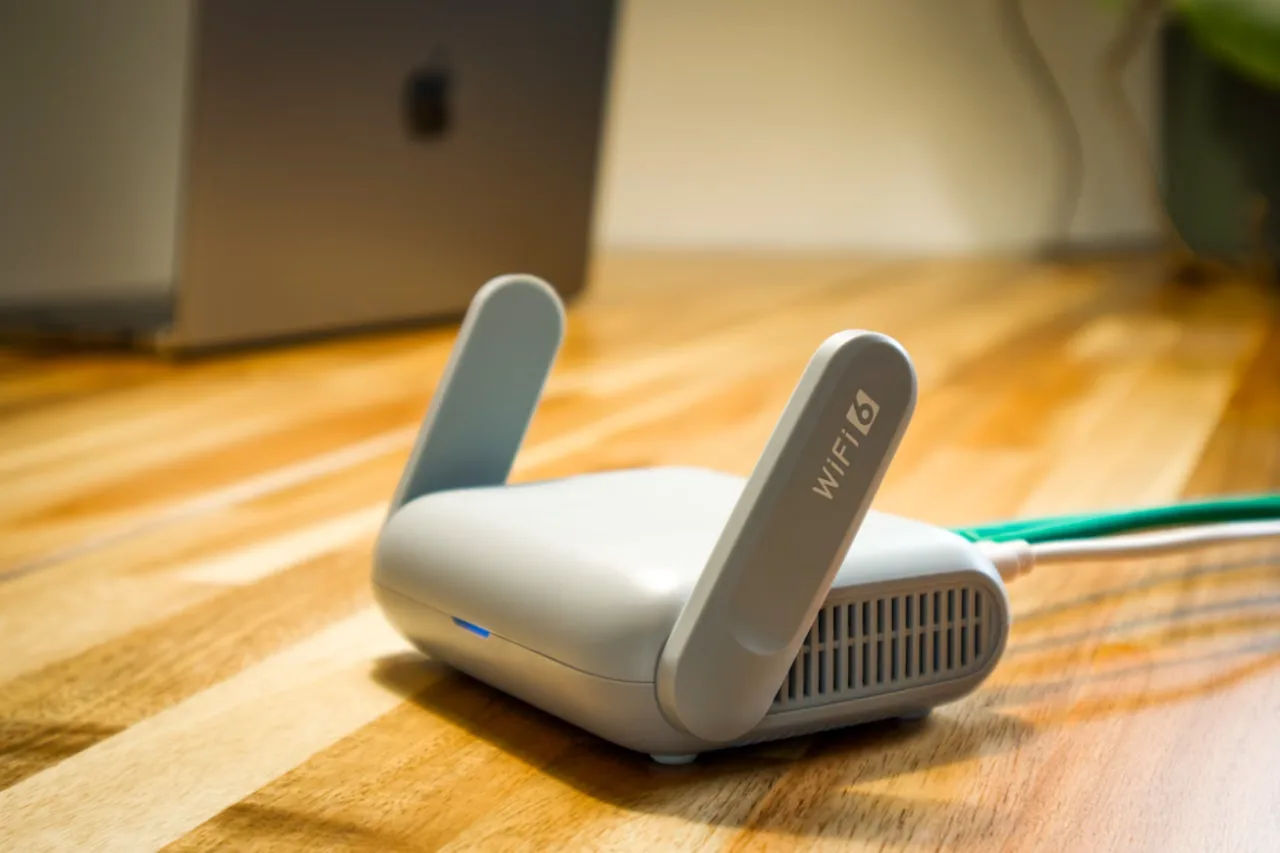
Perbaikan yang sesuai untuk putus Wi-Fi, dalam urutan saya
Saat langkah dua di atas memvonis sambungan nirkabel, inilah perbaikan yang menjawab penyebab nyata, bukan ritual. Ubah satu, jalankan sesi baru, dan Anda tahu perubahan mana yang bekerja.
- Keluarkan router dari pojok hukuman. Angkat dari lantai, keluarkan dari lemari logam, jauhkan dari microwave, akuarium, dan hub USB 3.0 itu. Dinding dan peralatan di antara Anda dan router menurunkan sinyal dengan cara yang tampak sebagai getaran jauh sebelum jadi putus total.
- Pisahkan band dan pilih yang tepat. Pakai 5 GHz di dekat router untuk kecepatan dan udara bersih, dan 2,4 GHz hanya ketika jarak memaksa. Perangkat yang terus melompat antar band bisa tercatat putus beberapa detik di setiap perpindahan; mengunci laptop kerja di 5 GHz menghentikan pengembaraannya.
- Kabur dari kanal yang penuh. Di rumah susun, selusin jaringan tetangga bisa berbagi kanal Anda. Router biasanya memilih otomatis, tetapi pindah manual ke kanal yang lebih sepi lewat halaman admin router adalah eksperimen dua menit, dan grafik stabilitas sebelum-sesudah yang memutuskan apakah itu membantu.
- Kurangi kawanannya. Parks Associates menghitung rumah tangga internet rata-rata di AS memiliki 17 perangkat tersambung pada kuartal ketiga 2023, dan setiap kamera, colokan pintar, dan speaker menggenggam satu asosiasi ke router Anda. Router tua melemah terasa saat jumlah itu naik. Usir perangkat terbengkalai dari jaringan tamu dan lihat apakah putusnya ikut pergi.
- Perbarui semua yang bicara lewat udara. Firmware router dan driver Wi-Fi komputer, dua-duanya. Jumlah yang mengejutkan dari kasus putus kronis berakhir pada driver yang rilis dua tahun setelah laptopnya dijual.
Kalau panggilan adalah tempat putus paling menyakitkan, dua catatan tambahan. Suara rapat yang pecah sementara grafik tetap datar biasanya berasal dari pihak sana, unggahan mereka, Wi-Fi mereka, bukan punya Anda; mengetahui sisi Anda terukur bersih menghindarkan saling tuduh yang canggung. Dan kalau Anda memakai VPN untuk panggilan kerja, jalankan satu sesi stabilitas dengan VPN menyala dan satu lagi mati: titik keluar VPN yang labil menghasilkan persis pembekuan beberapa detik yang orang tuduhkan ke router. Sekalian urusan kebersihan panggilan, pemeriksaan kebocoran WebRTC yang cepat menunjukkan alamat mana yang sebenarnya dibuka browser Anda ke layanan rapat.
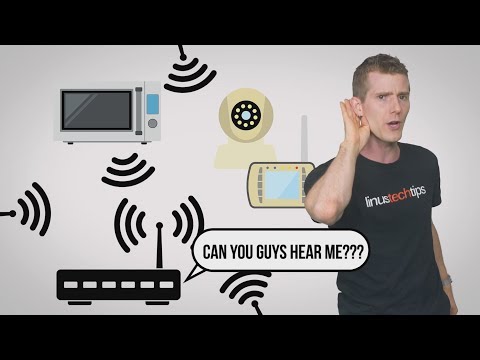
Pendamping video enam menit
Lonjakan ping saat main game, dan apa yang bukan penyebabnya
Gamer mengenal masalah ini sebagai ping yang duduk di 40 md, melompat ke 300 selama beberapa detik, lalu tenang seolah tidak terjadi apa-apa. Tes stabilitas menangkap lonjakan itu di angka variasi dan di bentuk gergaji grafik, dan tersangka biasanya bukan server game.
Pembunuh senyapnya adalah unggahan Anda sendiri. Cadangan cloud, patch konsol yang mengunduh dalam mode siaga, atau sinkronisasi foto seseorang bisa memenuhi jalur unggah sepenuhnya, dan di kebanyakan koneksi rumahan jalur unggah yang penuh membuat semua lainnya antre, masalah yang oleh orang jaringan disebut bufferbloat. Tes ini membuatnya kasatmata: jalankan satu sesi sambil ada unggahan besar, dan lihat waktu bolak-balik memanjat walau tidak ada yang putus. Perbaikannya, urut dari yang termudah: jadwalkan sinkronisasi berat di luar jam main, nyalakan QoS atau smart queue
di router bila ada, dan pasang kabel Ethernet ke mesin game supaya minimal lompatan radio keluar dari persamaan.
Sama pentingnya adalah apa yang bukan lonjakan ping. Game yang terasa berat sementara grafik stabilitas tetap datar menunjuk ke mesin, bukan jaringan. Penurunan frame terasa seperti lag di tangan; tes FPS dan frame terlewat di browser kami butuh dua menit dan memisahkan tersendatnya render dari tersendatnya jaringan. Begitu pula rantai input: kalau bidikan terasa mengambang di mana-mana, termasuk saat offline, ukur jeda keyboard dan mouse sebelum membongkar jaringan. Saya pernah melihat orang mengganti router hanya untuk akhirnya menemukan mouse 125 Hz.
Kebiasaan lima menit sebulan yang menjaga semuanya tetap beres
Putus singkat terasa mustahil diperbaiki karena tidak ada yang menyimpan bukti. Solusinya adalah ritual mungil di sekitar tombol ekspor.
- Simpan garis dasar. Sebulan sekali, jalankan satu sesi sepuluh menit di jam sepi dan ekspor hasilnya. Punya saya hari ini berbunyi 0 gagal dari 46 dengan median datar di sekitar 420; nilai absolutnya kalah penting dibanding punya arsip normal versi Anda sendiri.
- Ukur ulang setelah setiap perubahan. Router baru, firmware baru, meja pindah, node mesh baru: satu sesi tiap kali. Dalam sepuluh menit Anda tahu perubahan itu membantu, tak berpengaruh, atau memperburuk.
- Tangkap hari-hari buruk dengan sengaja. Saat putusnya kambuh, jalankan tes tepat di jam ia biasa menggigit, lengkap dengan cap waktu. Berkas ekspor itu mengubah telepon ke provider yang biasanya pakai naskah menjadi tiket perbaikan sungguhan.
- Periksa seluruh rantai dua kali setahun. Dari webcam sampai mikrofon, tes gratis di situs ini mencakup sisa perlengkapan Anda, supaya kegagalan di hari panggilan penting berhenti jadi kejutan.
Tidak ada satu pun yang meminta akun atau pemasangan, dan memang itu intinya. Masalah stabilitas yang bisa dilihat adalah masalah stabilitas yang bisa diperbaiki, dan sebagian besar perbaikan di atas tidak berbiaya apa pun selain sepuluh menit pembuktian.
Pertanyaan seputar internet putus-nyambung
Kenapa internet saya putus beberapa detik lalu nyambung lagi?
Karena ada bagian rantai yang gagal sebentar lalu pulih: Wi-Fi yang kehilangan sambungan, radio router yang menyala ulang, kanal yang padat, jalur unggah yang penuh, atau gangguan jalur di provider. Jalankan tes stabilitas sepuluh menit dan cocokkan pola kegagalannya dengan lapisannya: hanya Wi-Fi, semua perangkat, satu perangkat, jam sibuk, atau saat beban tinggi.
Bagaimana tahu masalahnya router atau provider?
Jalankan tes stabilitas lewat kabel, langsung bila memungkinkan. Kalau sesi Ethernet ikut gagal, perhatikan lampu modem saat putus: lampu internet yang berkedip selama gerombolan kegagalan berarti masalahnya sudah di luar rumah dan milik provider, dengan cap waktu Anda sebagai bukti. Kabel yang bersih sementara Wi-Fi gagal menunjuk balik ke router atau lingkungan radionya.
Kenapa cuma satu perangkat yang terus putus?
Kalau jaringan lainnya tetap hidup, curigai perangkat itu: driver Wi-Fi-nya, pengaturan hemat dayanya, atau posisinya. Di Windows, hilangkan centang hemat daya adapter di Device Manager dan perbarui drivernya. Lalu jalankan tes stabilitas di perangkat itu dan di perangkat sehat secara bersamaan, dan bandingkan jumlah kegagalannya.
Apakah permintaan gagal di tes membuktikan kehilangan paket?
Tidak, dan alatnya sendiri bilang begitu. Permintaan HTTPS yang gagal bisa juga datang dari VPN, penjadwalan browser, beban server, atau rute menuju server ini. Baca hasil secara komparatif: perangkat sama, Wi-Fi lawan Ethernet, jam sepi lawan jam sibuk. Pola kegagalan yang bertahan melewati perbandingan itu adalah masalah koneksi sungguhan.
Seperti apa hasil tes stabilitas yang bagus?
Grafik datar, sedikit atau tanpa permintaan gagal, dan variasi rendah antar permintaan berurutan. Sesi dasar saya mencatat 0 gagal dari 46 dengan variasi 16 sampai 50 md, dan median di dekat 420 md semata karena server tesnya jauh dari saya. Nilai jalur Anda dari sesi berulang milik sendiri, bukan dari satu angka universal.
Kenapa internet saya cuma putus di malam hari?
Putus malam hari mengikuti kepadatan: di rumah Anda dan di provider. Lebih banyak perangkat streaming bersamaan di Wi-Fi Anda, dan lingkungan sekitar berbagi kapasitas yang sama. Bandingkan sesi pagi yang sepi dengan sesi jam 9 malam. Kalau malam selalu lebih buruk bahkan lewat Ethernet, itu bahan pembicaraan kapasitas dengan provider Anda.
Dasar riset: empat sesi langsung Tes Stabilitas Internet KeyboardTester.click yang dijalankan penulis pada 1 November 2026 lewat Wi-Fi rumah (46 permintaan HTTPS berhasil, 0 gagal, median 414 sampai 440 md ke server situs ini di AS; tiga sesi berhenti lebih awal oleh pelindung tab tersembunyi). Alat ini mengukur bolak-balik HTTPS ke situs ini, bukan ping ICMP, dan satu permintaan gagal bukan bukti kehilangan paket dengan sendirinya. Statistik dikutip dari Pew Research Center dan Parks Associates dan dicek ke sumbernya pada 1 November 2026. Langkah Windows mengikuti panduan dukungan resmi Microsoft. Foto adalah gambar Pexels berlisensi bebas yang dikreditkan di keterangannya; tangkapan layar hasil pada edisi Inggris berasal dari sesi penulis sendiri.
Sumber dan verifikasi
Panduan koneksi dan lag lainnya
Tangkap basah putusnya koneksi berikutnya
Menebak hanya mengganti kabel; mengukur menemukan kerusakan. Biarkan satu sesi tes stabilitas berjalan selama panggilan atau pertandingan berikutnya, dan grafiknya akan menunjukkan lapisan mana yang harus disalahkan.
Jalankan Tes Stabilitas Internet