



Jawaban cepat: Buka monitor ghosting test, pakai refresh rate asli monitor, lalu coba Overdrive Off, Normal, Fast, dan Extreme satu per satu. Pilih setting terendah yang mengurangi jejak panjang dengan warna sama. Jika muncul halo terang, gelap, atau warna berlawanan, itu inverse ghosting atau overshoot, jadi turunkan overdrive satu tingkat.
Ghosting monitor tidak selalu selesai dengan memilih label response time paling cepat. Setting terbaik biasanya ada di tengah: cukup kuat untuk mempercepat transisi piksel, tetapi tidak terlalu agresif sampai membuat halo baru. Panduan ini menjelaskan cara membaca pola test, membedakan ghosting dari frame skipping, dan memilih setting yang tetap enak untuk game maupun scrolling.
Cara menjalankan monitor ghosting test
Gunakan tab browser yang bersih, resolusi asli monitor, dan refresh rate yang benar-benar Anda pakai. Lihat setiap mode overdrive setidaknya 20-30 detik sebelum menilai.
- Atur refresh rate asli: Pastikan Windows, macOS, panel GPU, dan browser memakai Hz yang sama. Monitor 144Hz yang berjalan di 60Hz akan terlihat lebih blur.
- Mulai dari Off atau Low: Ini menjadi baseline. Jejak warna sama yang panjang di mode ini normal pada banyak panel LCD.
- Coba mode satu per satu: Bandingkan Normal, Fast, dan Extreme secara terpisah. Beri mata beberapa detik sebelum mengganti lagi.
- Berhenti sebelum overshoot: Pilih mode tertinggi yang mengurangi jejak tanpa membuat halo terang, halo gelap, atau bayangan warna berlawanan.
Buka monitor ghosting test, pakai refresh rate asli monitor, lalu coba Overdrive Off, Normal, Fast, dan Extreme satu per satu. Pilih setting terendah yang mengurangi jejak panjang dengan warna sama. Jika muncul halo terang, gelap, atau warna berlawanan, itu inverse ghosting atau overshoot, jadi turunkan overdrive satu tingkat.
Setting overdrive mana yang sebaiknya dipakai?
Nama di menu monitor bisa berbeda: Trace Free, AMA, Response Time, Overdrive, Normal, Fast, Faster, Extreme, atau MPRT. Jangan percaya nama saja; nilai dari pola gerak yang terlihat.
| Pilihan menu | Yang mungkin terlihat | Keputusan |
|---|---|---|
| Off / Low | Jejak panjang dengan warna sama di belakang objek bergerak. | Baseline bagus; naik satu tingkat jika jejak mengganggu. |
| Normal / Medium | Jejak lebih pendek dengan sedikit atau tanpa halo. | Biasanya setting harian terbaik. |
| Fast / High | Bisa lebih bersih di sebagian panel, tetapi halo mulai muncul. | Pakai hanya jika tetap bersih di refresh rate Anda. |
| Extreme / Faster / MPRT | Corona terang atau gelap, inverse ghosting, atau flicker tambahan. | Hindari kecuali panel Anda benar-benar bersih di mode ini. |
Ghosting, inverse ghosting, dan motion blur
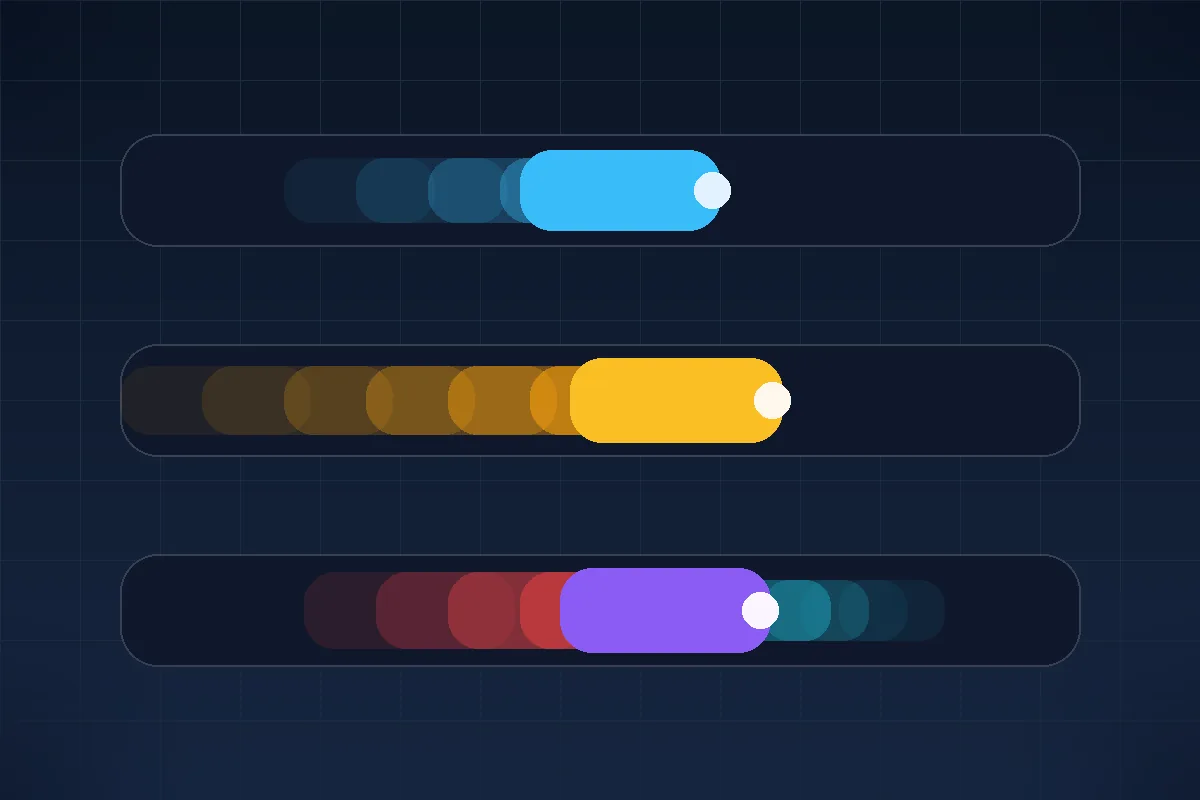
Arah dan warna jejak memberi tahu apa yang harus diubah. Jejak dengan warna sama biasanya berarti response piksel lambat. Halo warna berlawanan biasanya berarti overdrive terlalu agresif.
| Gejala | Kemungkinan penyebab | Apa yang diubah |
|---|---|---|
| Jejak warna sama di belakang objek | Response piksel lebih lambat dari transisi frame. | Naikkan overdrive satu tingkat, atau terima batas panel jika tetap ada. |
| Halo terang, gelap, atau warna berlawanan | Overshoot akibat overdrive terlalu agresif. | Turunkan overdrive satu tingkat dan test ulang. |
| Black smearing di adegan gelap | Kelemahan umum transisi gelap-ke-gelap pada panel VA. | Coba Normal overdrive, refresh rate lebih tinggi, atau scene yang tidak terlalu gelap. |
| Gerakan melompat, bukan berjejak | Frame pacing, dropped frames, atau frame skipping fisik. | Gunakan frame skipping test dan tutup beban background sebelum mengubah overdrive. |
Video: response time, overshoot, dan ghosting
Video Hardware Unboxed ini berguna karena memisahkan response time dari overshoot dan menunjukkan kenapa pilihan tercepat di menu belum tentu paling bersih.
Sumber yang dicek
Rekomendasi di atas dibuat dari perilaku tool live, referensi pengujian monitor, dan laporan komunitas bahwa overdrive bisa berubah menurut Hz, profil, VRR, dan VSync.
- TestUFO ghosting testPola gerak referensi untuk melihat motion blur, ghosting, dan artefak overdrive secara visual.
- Blur Busters LCD overdrive artifactsMenjelaskan bahwa overdrive rendah bisa meninggalkan ghosting, sementara overdrive berlebihan bisa membuat corona atau inverse artifact.
- Blur Busters forum discussionMencatat bahwa warna TestUFO sengaja berat dan perilaku overdrive bisa berubah menurut Hz, resolusi, profil, VRR, dan VSync.
- Reddit inverse ghosting reportContoh praktis pengguna yang memperbaiki inverse ghosting dengan menurunkan response time atau overdrive.
Tool layar terkait
Jalankan pola bergerak dan bandingkan setting overdrive.
Refresh Rate TestPastikan browser benar-benar berjalan di Hz yang diharapkan.
Frame Skipping TestCek apakah gerakan melompat karena frame hilang.
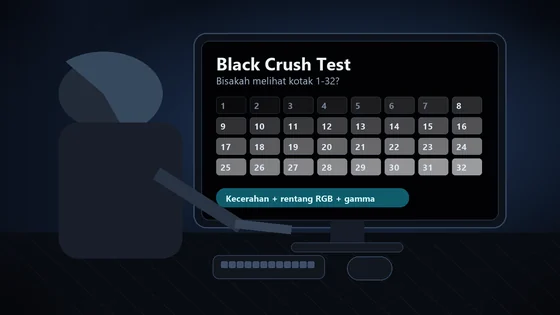
Black Level TestPisahkan smear di adegan gelap dari karakter black level panel.
Panduan terkait
Kapan hasil browser perlu dikonfirmasi dengan kamera HP.
Monitor 144Hz Stuck di 60HzPerbaiki refresh rate sebelum menilai ghosting.
LG 25G590B: layakkah 1000Hz?Mengapa jejak overdrive paling menentukan di panel tercepat yang pernah dijual.
FAQ monitor ghosting
- Apa setting overdrive terbaik untuk monitor ghosting?Setting terbaik adalah mode tengah yang paling bersih, bukan otomatis mode tercepat. Pakai level tertinggi yang mengurangi jejak warna sama tanpa membuat halo terang, gelap, atau warna berlawanan.
- Seperti apa inverse ghosting?Inverse ghosting terlihat seperti halo atau bayangan dengan warna yang salah di belakang atau sekitar objek bergerak. Biasanya overdrive terlalu kuat, jadi turunkan setting response time satu tingkat.
- Kenapa ghosting berubah di 60Hz, 144Hz, dan 240Hz?Tuning overdrive terkait waktu transisi piksel dan durasi frame. Setting yang bersih di 144Hz bisa overshoot di refresh rate lain, terutama dengan VRR, jadi test pada Hz yang benar-benar dipakai.
- Apakah VA black smearing sama dengan ghosting?Itu masalah response piksel yang masih berhubungan, tetapi paling terlihat pada transisi gelap-ke-gelap di panel VA. Overdrive bisa membantu sedikit, tetapi sebagian black smearing adalah batas panel.
- Apakah test browser bisa mengukur response time asli dalam milidetik?Tidak. Test browser adalah diagnostik visual. Ini bagus untuk membandingkan setting di layar Anda, tetapi angka response time lab memerlukan alat ukur berkecepatan tinggi.
- Perlukah mengaktifkan MPRT atau backlight strobing?Hanya jika Anda menerima komprominya. Strobing bisa mengurangi blur yang terasa, tetapi dapat menambah flicker, menurunkan brightness, dan kurang cocok dengan VRR. Test terpisah setelah overdrive bersih dipilih.
Mulai dari monitor ghosting test, lalu konfirmasi setting yang sama di game atau saat scrolling. Jika gerakan terlihat melompat, bukan meninggalkan jejak, bandingkan dengan frame skipping test sebelum menyalahkan overdrive.