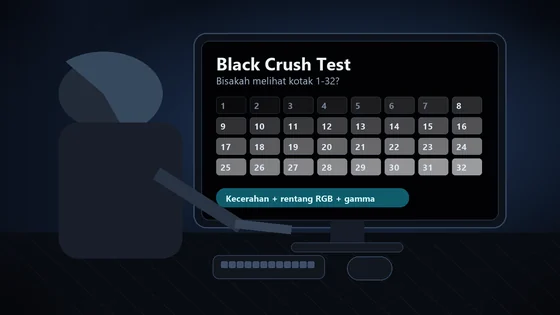
Periksa detail bayangan dengan 32 patch nyaris hitam, deteksi black crush. Berjalan langsung di browser tanpa unduhan atau pendaftaran, dengan hasil instan dan.
Hitung petak abu-abu pada latar belakang hitam. Anda seharusnya bisa melihat semua 32 petak, berlabel 1 sampai 32. Jika angka terendah (1-5) tidak terlihat, monitor Anda memotong warna hitam - naikkan kecerahan atau ubah pengaturan tingkat hitam OSD / Black eQualizer.
Paling baik dilakukan di ruangan gelap — biarkan mata Anda beradaptasi selama sekitar 5 menit dan atur kecerahan monitor ke tingkat rendah.
Apakah alat ini membantu?Beri nilai Tes Black Level:4.8(5 penilaian)Terima kasih atas penilaian Anda!
Tes Level Hitam is a free, browser-based online tool. Periksa detail bayangan dengan 32 patch nyaris hitam, deteksi black crush.
Cost: Free, no signup
Install: None — runs in the browser
Privacy: Runs locally, no uploads
Platforms: Windows, macOS, Linux, Android, iOS
Time: Under a minute
Kalibrasi layar
Tes Black Level: deteksi black crush (detail bayangan hilang)
Alat gratis ini mengecek apakah monitor Anda menghilangkan detail di area gelap, kondisi yang dikenal sebagai black crush. Tes berjalan langsung di browser tanpa perlu instal aplikasi apa pun: KeyboardTester.click menampilkan 32 patch abu-abu dengan nilai RGB dari 1 sampai 32 di atas latar hitam pekat. Anda cukup menghitung berapa banyak patch yang masih bisa dibedakan untuk menilai seberapa baik detail bayangan (shadow detail) layar Anda dipertahankan.
01Amati 32 patch nyaris hitam
Alat menampilkan patch bernomor 1 sampai 32 di atas latar hitam pekat. Masuk ke mode layar penuh (fullscreen) agar pengamatan lebih akurat dan bebas gangguan, lalu beri waktu mata Anda menyesuaikan diri dengan ruangan.
02Hitung patch yang terlihat
Cari patch dengan nomor paling rendah yang masih bisa Anda bedakan dari latar hitam. Jika Anda bisa melihat seluruh 32 patch, berarti black level monitor sangat baik dan detail bayangannya tajam.
03Tafsirkan tingkat black crush
Jika patch 1-5 tidak terlihat, itu black crush ringan. Bila Anda baru bisa melihat mulai dari patch 8, berarti black crush sedang. Jika baru terlihat mulai patch 16 ke atas, kemungkinan besar GPU mengirim sinyal RGB Limited (16-235), bukan Full (0-255).
04Terapkan perbaikan
Ubah rentang output RGB di Control Panel GPU (NVIDIA, AMD, atau Intel) ke Full (0-255), lalu periksa pengaturan Black Level atau fitur seperti Black eQualizer di menu OSD monitor, serta cek brightness dan gamma. Jalankan ulang tes untuk memastikan kini ada lebih banyak patch yang terlihat.
Semua proses berjalan di browser Anda tanpa instalasi. Ini adalah tes visual yang bersifat subjektif, bukan pengukuran kolorimeter, dan brightness yang terlalu rendah (di bawah 20%) bisa menyembunyikan patch yang nyaris hitam sehingga hasilnya tampak lebih buruk dari kondisi panel sebenarnya.
FAQ Tes Black Level
Pertanyaan yang Sering Diajukan
Apa yang dicek oleh tes black level atau black crush?
Tes ini mengecek apakah monitor Anda mampu menampilkan nuansa nyaris hitam tanpa meleburnya menjadi hitam pekat. Jika area gelap kehilangan detail, monitor dikatakan mengalami black crush. KeyboardTester.click menampilkan 32 patch bernomor 1 sampai 32 di atas latar hitam agar Anda bisa menilai seberapa banyak detail bayangan yang masih dipertahankan.
Bagaimana cara membaca hasil 32 patch dan menentukan tingkat keparahannya?
Hitung patch dengan nomor paling rendah yang masih bisa Anda bedakan dari latar. Melihat seluruh 32 patch berarti sangat baik; tidak terlihatnya patch 1-5 berarti black crush ringan; baru terlihat mulai patch 8 berarti sedang; dan baru terlihat mulai patch 16 atau lebih berarti parah, yang biasanya menandakan rentang RGB Limited.
Apa beda RGB Full (0-255) dan Limited (16-235), dan bagaimana itu menyebabkan black crush?
Pada RGB Full, layar memakai seluruh rentang 0 sampai 255. Pada RGB Limited, rentang dipangkas menjadi 16-235, sehingga semua nilai di bawah 16 ditampilkan sebagai hitam pekat dan detail bayangan hilang. Kalau Anda hanya bisa melihat patch mulai dari nomor 16, hampir pasti GPU Anda sedang mengirim sinyal RGB Limited.
Bagaimana cara mengatasi black crush lewat GPU dan menu OSD?
Di Control Panel GPU Anda (NVIDIA, AMD, atau Intel), ubah rentang output RGB menjadi Full (0-255). Setelah itu, di menu OSD monitor, atur Black Level atau fitur seperti Black eQualizer, lalu periksa brightness dan gamma. Jalankan ulang tes untuk memastikan kini ada lebih banyak patch yang terlihat.
Bagaimana brightness dan gamma memengaruhi detail bayangan yang terlihat?
Brightness yang terlalu rendah (di bawah sekitar 20%) bisa membuat patch nyaris hitam menghilang meski kalibrasi sebenarnya sudah benar. Gamma yang terlalu tinggi juga menggelapkan nada menengah-bawah dan menekan bayangan. Karena itu, hasil tes lebih mencerminkan pengaturan Anda saat ini ketimbang kemampuan absolut panel.
Apakah tes ini bekerja di semua layar (LCD/LED/OLED)?
Ya, tes ini bekerja di semua jenis monitor atau layar, baik LCD, LED, maupun OLED. Namun ini tetap tes visual: akurasinya bergantung pada mata Anda, sudut pandang, dan cahaya ruangan, sehingga tidak bisa memberi nilai luminansi hitam yang presisi seperti yang dilakukan kolorimeter.
Windows app
KeyboardTester.click is available from Microsoft Store
Install the official Windows app shortcut, or keep using the same free testing tools in your browser.