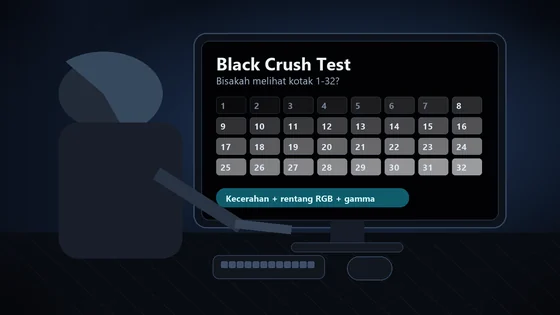
Periksa warna, gradien, dan piksel rusak. Berjalan langsung di browser tanpa unduhan atau pendaftaran, dengan hasil instan dan tautan ke pemeriksaan perangkat keras.
Uji akurasi warna, gradien, dan keseragaman. Klik atau gunakan tombol panah untuk mengganti
Pure Black
Pure Black1/14
Jump to:
← → Panah atau Spasi untuk mengganti | F untuk layar penuh
Apakah alat ini membantu?Beri nilai Tes Warna Monitor:5.0(2 penilaian)Terima kasih atas penilaian Anda!
Tes Warna Monitor is a free, browser-based online tool. Periksa warna, gradien, dan piksel rusak.
Cost: Free, no signup
Install: None — runs in the browser
Privacy: Runs locally, no uploads
Platforms: Windows, macOS, Linux, Android, iOS
Time: Under a minute
Tes Monitor
Tes Warna Monitor Layar Penuh Online
Tes warna monitor gratis ini menampilkan 14 panel layar penuh berisi warna solid, gradasi, rampa abu-abu, dan pola papan catur supaya Anda bisa memeriksa secara visual akurasi warna, banding pada gradasi, keseragaman backlight, serta kontras layar. Semuanya berjalan langsung di browser tanpa perlu instal aplikasi apa pun, dan Andalah yang menilai cacat layar dengan mata telanjang. Cocok untuk cek monitor baru, mendeteksi piksel mati, atau memastikan kualitas panel laptop dan TV sebelum dipakai serius.
01Masuk ke mode layar penuh
Klik Start test (Mulai) lalu tekan tombol F atau tombol fullscreen agar panel warna menutupi seluruh layar monitor tanpa terganggu antarmuka browser. Mode layar penuh penting supaya bingkai dan toolbar tidak menutupi tepi serta sudut panel yang justru paling rawan cacat.
02Telusuri 14 panel warna
Gunakan tombol panah, spasi, tombol Prev/Next, atau klik langsung pada panel untuk berpindah melewati ke-14 panel warna secara berurutan. Anda bisa maju-mundur sesering yang dibutuhkan untuk membandingkan satu warna dengan warna lain.
03Periksa tiap panel dengan teliti
Pada panel merah, hijau, biru, putih, dan hitam, cari piksel mati, semburat warna (tint) yang tidak wajar, dan kebocoran cahaya (light bleed) di tepi. Pada panel gradasi, perhatikan banding, yaitu garis bertingkat yang terlihat jelas alih-alih peralihan warna yang mulus dan halus.
04Siapkan kondisi melihat yang akurat
Redupkan lampu ruangan, biarkan monitor menyala dan memanas sekitar 15 menit, lalu lihat dari sudut pandang Anda yang biasa sebelum menilai tiap panel. Cahaya ruangan yang terlalu terang atau monitor yang baru menyala bisa membuat penilaian Anda keliru.
Ini murni alat inspeksi visual yang berjalan di browser tanpa mengumpulkan data apa pun. Alat ini tidak mengukur warna dalam angka dan tidak mengkalibrasi monitor secara otomatis, melainkan hanya menampilkan masalah agar Anda bisa menyesuaikan sendiri pengaturan sistem, GPU, atau menu monitor setelahnya. Untuk akurasi profesional, Anda tetap memerlukan colorimeter fisik.
FAQ Tes Warna Monitor
Pertanyaan yang Sering Diajukan
Apa saja yang dicek oleh tes warna monitor ini?
Tes ini menampilkan 14 panel layar penuh berisi warna solid, gradasi, rampa abu-abu, dan pola papan catur agar Anda bisa memeriksa akurasi warna, banding pada gradasi, keseragaman backlight, kontras, serta semburat warna (tint) atau pemotongan warna (clipping). Ini adalah inspeksi dengan mata telanjang, jadi Andalah yang menemukan cacat pada tiap pola warna yang ditampilkan.
Bagaimana cara memakai panel layar penuh dengan benar?
Masuk ke mode layar penuh dengan menekan F supaya antarmuka browser hilang, lalu telusuri panel memakai tombol panah, spasi, atau klik. Pada tiap panel, cari cacat khasnya: tint dan kebocoran cahaya pada warna solid, banding pada gradasi, dan keseragaman pada rampa abu-abu, sambil tetap memeriksa bagian tepi dan sudut layar.
Apa itu color banding dan apa penyebabnya?
Banding adalah garis warna bertingkat yang terlihat pada gradasi yang seharusnya mulus, bukan peralihan yang halus. Penyebabnya biasanya kedalaman warna rendah (panel 6-bit atau 8-bit), kompresi konten, atau pengaturan GPU seperti rentang warna terbatas (limited range). Tes ini memperjelasnya dengan menampilkan gradasi layar penuh sehingga lompatan warna langsung terlihat seketika.
Apa beda kebocoran cahaya backlight dan IPS glow pada panel hitam?
Backlight bleed adalah area terang tidak beraturan, biasanya di tepi dan sudut, yang tetap muncul meski sudut pandang diubah. IPS glow adalah pendar yang lebih merata di sudut layar yang muncul dan hilang tergantung sudut Anda melihat. Keduanya paling mudah dibedakan saat menampilkan panel hitam di ruangan yang gelap.
Apakah saya perlu kalibrasi monitor jika menemukan tint atau banding?
Alat ini hanya menunjukkan masalah, tetapi tidak mengkalibrasi monitor untuk Anda. Jika terlihat sedikit tint atau banding ringan, biasanya cukup dengan menyesuaikan menu monitor itu sendiri, profil warna di sistem operasi, atau rentang warna GPU (full vs limited). Untuk akurasi tingkat profesional, Anda memerlukan colorimeter fisik untuk kalibrasi.
Seberapa besar cahaya ruangan dan pemanasan monitor memengaruhi hasil?
Pencahayaan ruangan, sudut pandang, dan pemanasan monitor sangat memengaruhi apa yang Anda lihat. Karena itu sebaiknya redupkan lampu ruangan, biarkan monitor memanas sekitar 15 menit, lalu lihat dari sudut pandang biasa Anda. Menilai panel saat ruangan terlalu terang atau monitor baru menyala bisa membuat Anda mengambil kesimpulan yang salah.
Windows app
KeyboardTester.click is available from Microsoft Store
Install the official Windows app shortcut, or keep using the same free testing tools in your browser.
Tes layar sentuh online untuk memeriksa multi-touch, ghost touch, dan dead zone di HP, tablet, atau laptop. Gambar dengan jari, hasil langsung tanpa aplikasi.