اختبار ألوان الشاشة يتحقق من دقة الألوان وتدرّجاتها وتجانس الإضاءة الخلفية على شاشتك، ويعمل مجانًا في المتصفح دون تنزيل لاكتشاف أي عيوب في العرض بسهولة ووضوح.
اختبار ألوان الشاشة أداة مجانية تعمل مباشرة في المتصفح. اختبار ألوان الشاشة يتحقق من دقة الألوان وتدرّجاتها وتجانس الإضاءة الخلفية على شاشتك، ويعمل مجانًا في المتصفح دون تنزيل لاكتشاف أي عيوب في العرض بسهولة ووضوح.
التكلفة: مجاني، بدون تسجيل
التثبيت: لا يلزم — يعمل في المتصفح
الخصوصية: يعمل محليًا دون رفع ملفات
الأنظمة: Windows, macOS, Linux, Android, iOS
الوقت: أقل من دقيقة
اختبارات الشاشة
اختبار ألوان الشاشة ودقة العرض بشاشة كاملة
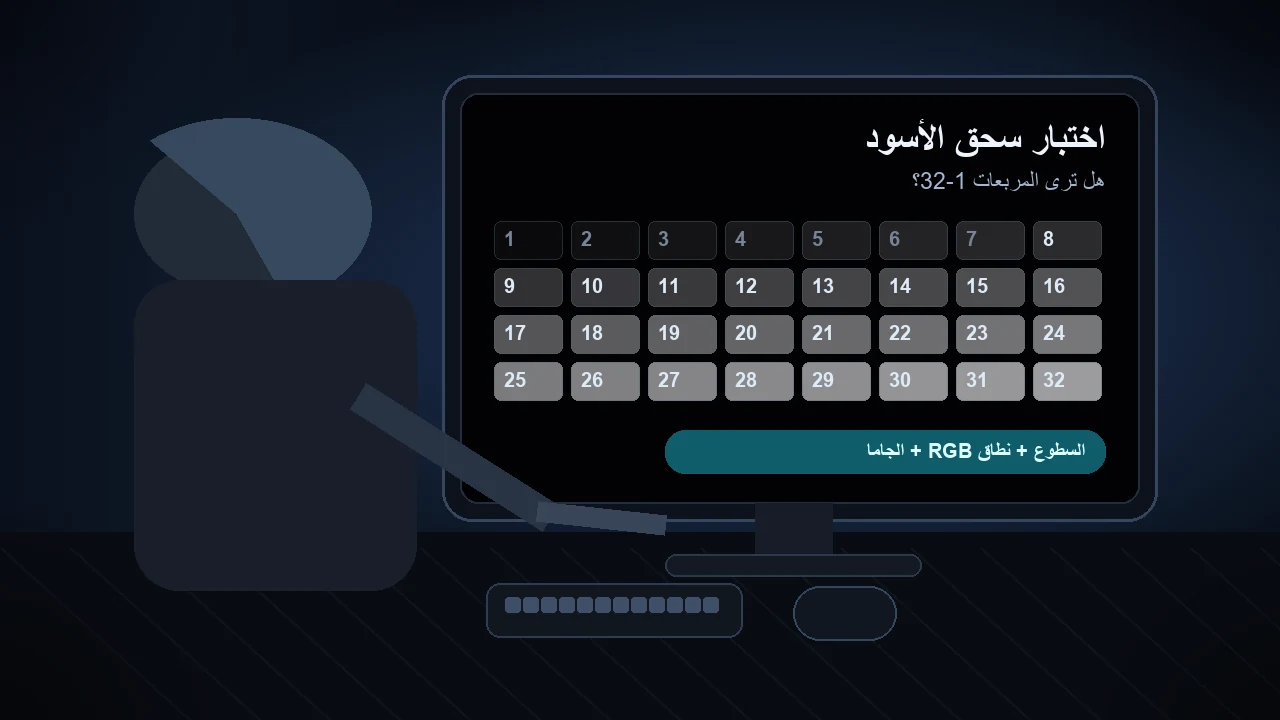
أداة مجانية لاختبار ألوان الشاشة ودقتها بملء الشاشة مباشرة من المتصفح دون تثبيت. تعرض 14 لوحة لونية تشمل ألواناً صلبة وتدرّجات وسلالم رمادية وأنماطاً متقاطعة لتفحص بصرياً دقة الألوان وتدرّج التظليل (banding) وتجانس الإضاءة الخلفية والتباين والميل اللوني.
01ادخل وضع الشاشة الكاملة
اضغط على بدء الاختبار ثم اضغط حرف F أو زر ملء الشاشة حتى تغطّي اللوحات اللونية كامل العرض دون أن تتداخل عناصر المتصفح مع الفحص.
02تنقّل بين اللوحات الـ 14
استخدم مفاتيح الأسهم أو مسطرة المسافة أو زرّي السابق والتالي أو انقر على اللوحة للتنقّل بين جميع اللوحات اللونية الأربع عشرة بالترتيب.
03افحص كل لوحة بحثاً عن عيبها المستهدف
على الأحمر والأخضر والأزرق والأبيض والأسود الصلب ابحث عن البكسل الميت والميل اللوني وتسرّب الإضاءة الخلفية، وعلى التدرّجات ابحث عن التظليل المتقطّع (خطوات ظاهرة بدلاً من مزج ناعم).
04هيّئ بيئة عرض دقيقة
خفّف إضاءة الغرفة واترك الشاشة تُسخّن نحو 15 دقيقة وانظر من زاوية الجلوس المعتادة قبل الحكم على اللوحات لضمان قراءة موثوقة.
تعمل الأداة بالكامل داخل المتصفح دون تثبيت ودون جمع أي بيانات، وهي أداة فحص بصري لا تقيس دقة الألوان بأرقام ولا تعاير الشاشة، بل تكشف المشاكل لتضبطها أنت لاحقاً.
أسئلة شائعة
أسئلة شائعة حول اختبار ألوان الشاشة
ما الذي يفحصه اختبار ألوان الشاشة فعلياً؟
يعرض الاختبار 14 لوحة لونية بملء الشاشة تشمل ألواناً صلبة وتدرّجات وسلالم رمادية وأنماطاً متقاطعة، لتساعدك على فحص دقة الألوان وتدرّج التظليل (banding) وتجانس الإضاءة الخلفية والتباين والميل اللوني وقطع الألوان. وهو فحص بصري تحكم فيه بعينك، فلا يوجد جهاز قياس لوني أو قراءة رقمية تلقائية.
كيف أستخدم اللوحات اللونية بملء الشاشة بشكل صحيح؟
ادخل وضع الشاشة الكاملة بالضغط على F، ثم تنقّل بين اللوحات بالأسهم أو مسطرة المسافة أو بالنقر، وافحص كل لوحة بحثاً عن العيب المرتبط بها. للحصول على نتيجة سليمة خفّف إضاءة الغرفة واترك الشاشة تُسخّن نحو 15 دقيقة وانظر من زاويتك المعتادة.
ما هو تدرّج التظليل (color banding) وما سببه؟
تدرّج التظليل هو ظهور خطوات أو أشرطة واضحة في التدرّج اللوني بدلاً من مزج ناعم متواصل بين الدرجات. وغالباً ما يعود إلى عمق لون منخفض في اللوحة أو إلى إعدادات نطاق الألوان في بطاقة الرسوميات (كامل مقابل محدود) أو إلى ضغط الإشارة، ويظهر بوضوح على لوحات التدرّج في الاختبار.
ما الفرق بين تسرّب الإضاءة الخلفية وتوهّج IPS على اللوحة السوداء؟
تسرّب الإضاءة الخلفية يظهر كبقع أو هالات مضيئة عند حواف الشاشة على اللوحة السوداء ويبقى ثابتاً بغضّ النظر عن زاوية النظر، أما توهّج IPS فيظهر كإضاءة في الزوايا تتغيّر شدتها أو تختفي عند تغيير زاوية المشاهدة. اللوحة السوداء في الاختبار تساعدك على التمييز بينهما بصرياً.
هل يجب أن أعاير شاشتي بعد ملاحظة ميل لوني أو تظليل؟
هذا الاختبار يكشف المشكلة فقط ولا يعاير الشاشة نيابةً عنك. فإذا لاحظت ميلاً لونياً أو تدرّج تظليل واضحاً يمكنك تعديل إعدادات الشاشة أو نظام التشغيل أو بطاقة الرسوميات يدوياً، أو استخدام جهاز معايرة لوني للحصول على دقة أعلى. الأداة دليل بصري لتحديد متى تحتاج إلى الضبط.
كيف تؤثّر إضاءة الغرفة وتسخين الشاشة على النتائج؟
تؤثّر إضاءة الغرفة وزاوية النظر وحالة تسخين الشاشة بشكل كبير على ما تراه. لذا توصي الصفحة بتخفيف الإضاءة وترك الشاشة تعمل نحو 15 دقيقة قبل الحكم، لأن الألوان قد تتغيّر قليلاً حتى تستقر اللوحة حرارياً. كما قد تؤثّر إعدادات التحجيم ونطاق الألوان والكابل على ما يظهر مقارنةً بمخرج اللوحة الحقيقي.
تطبيق Windows
KeyboardTester.click متاح أيضا من Microsoft Store
ثبّت اختصار Windows الرسمي أو استمر في استخدام الأدوات المجانية نفسها داخل المتصفح.