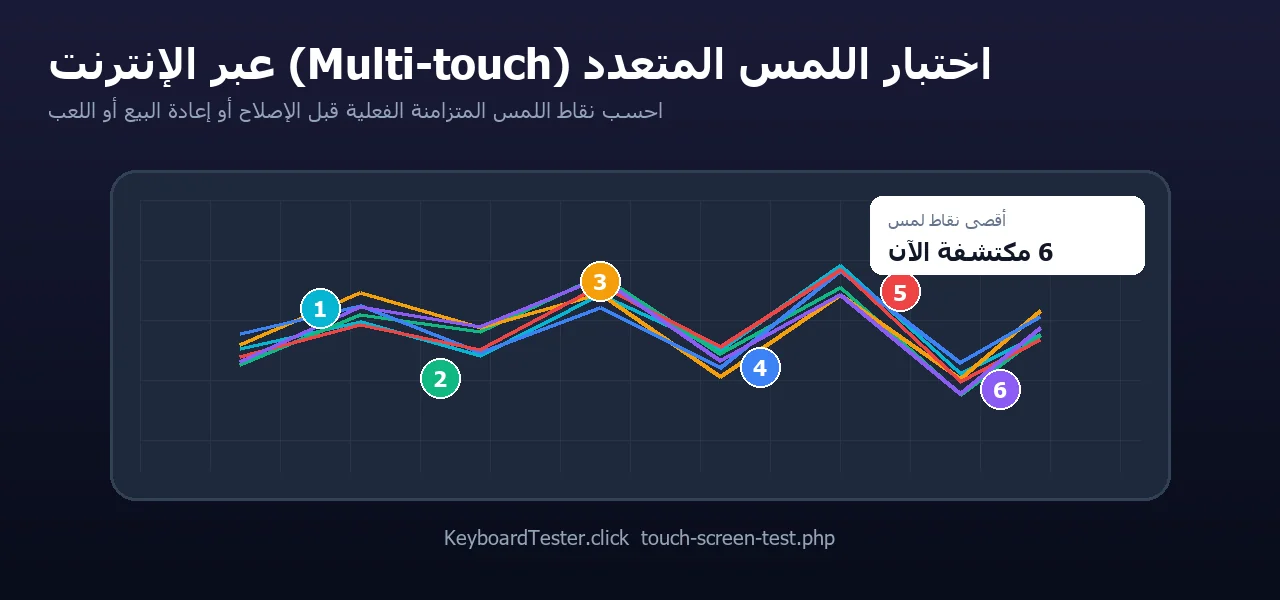
الإجابة السريعة: افتح اختبار الشاشة اللمسية المجاني، واختر وضع اللمس المتعدد، ثم انتقل إلى ملء الشاشة وضع إصبعين ثم 3 ثم 5 ثم أكبر عدد ممكن. الرقم المهم هو أعلى قيمة ثابتة في “Max”. إذا فشل نفس العدد كل مرة، أعد الاختبار بعد إزالة واقي الشاشة وفصل الشاحن.
لماذا يهم عدد نقاط اللمس المتعدد؟
نجاح اللمس بإصبع واحد لا يعني أن الشاشة سليمة مع اللمس المتعدد. اختبار اللمس المتعدد يوضح عدد نقاط اللمس المتزامنة التي تستطيع اللوحة والمتصفح والنظام والبرمجيات الثابتة تتبعها. هذا مهم للتكبير بإصبعين، الألعاب، الرسم، إيماءات الأجهزة اللوحية وفحص الجهاز قبل بيعه.
القيمة التي يبلغ عنها المتصفح مفيدة، لكنها ليست كافية وحدها. واقي الشاشة أو الشاحن أو خلل الحافة أو مشكلة في البرنامج الثابت قد يجعل الأداء الفعلي أقل من الرقم المعلن.
كيف تختبر بدون نتائج مضللة
استخدم نفس الخطوات في كل مرة حتى تكون النتيجة قابلة للمقارنة.
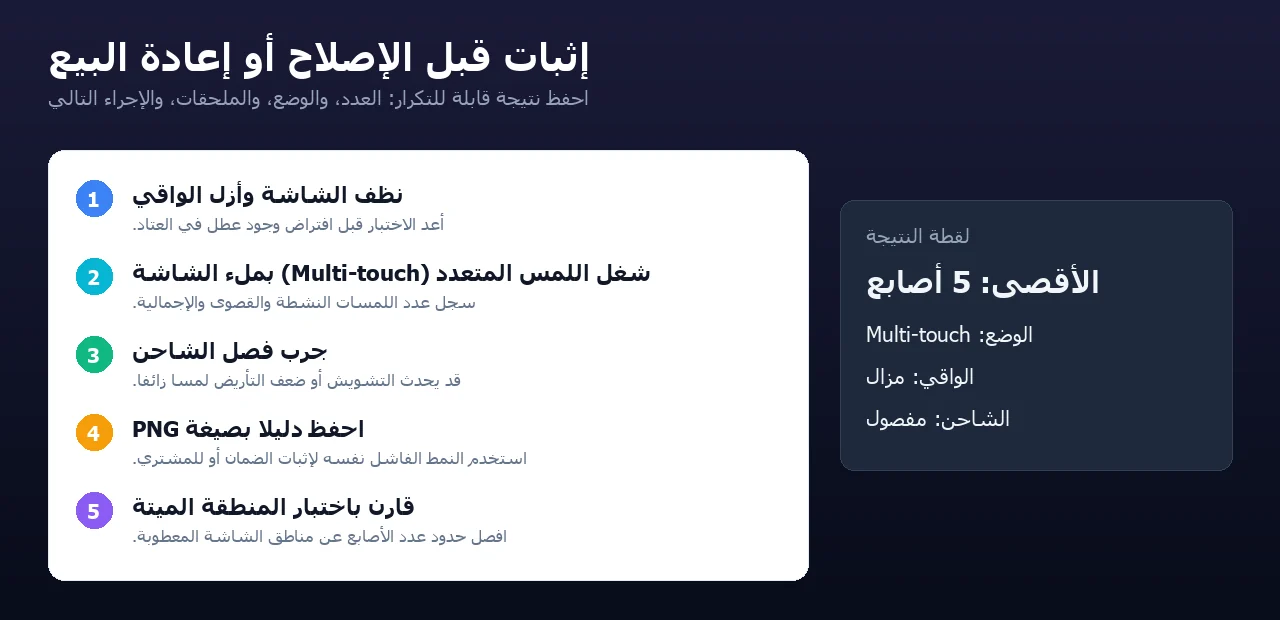
- حضّر الشاشة: امسح الماء والزيوت، ضع الجهاز على سطح ثابت، وأغلق التطبيقات التي قد تلتقط الإيماءات.
- افتح وضع اللمس المتعدد: اختر Multi-touch في اختبار الشاشة اللمسية واستخدم وضع ملء الشاشة.
- أضف الأصابع بالتدريج: ضع إصبعين لثلاث ثوانٍ، ثم 3 ثم 5 ثم أكثر. راقب Active وMax وليس Total فقط.
- أعد فحص نفس الفشل: إذا اختفى الإصبع الثالث أو الخامس، أعد الاختبار بدون واقي شاشة وبدون شاحن.
- احفظ الدليل: إذا كان الفشل يتكرر، احفظ صورة PNG وقارنها باختبار المناطق الميتة واللمس الشبحي.
Tool: اختبار الشاشة اللمسية
ماذا تعني النتائج؟
| Signal | Meaning | Use it for |
|---|---|---|
| Reported max touch points | الحد الأقصى الذي يبلّغ به المتصفح من الجهاز. | استخدمه كخط أساس ثم تحقق بيدك. |
| Active touches | عدد الأصابع التي يراها الاختبار الآن. | يجب أن يطابق عدد الأصابع الموضوعة على الشاشة. |
| Max touches | أعلى عدد لمس متزامن وصل إليه الاختبار. | أفضل رقم لإثبات العطل أو حالة الجهاز. |
| Total touches | عدد أحداث اللمس خلال الجلسة كلها. | مفيد كسجل نشاط وليس كحد أقصى حقيقي. |
| Pattern | Likely cause | Next check |
|---|---|---|
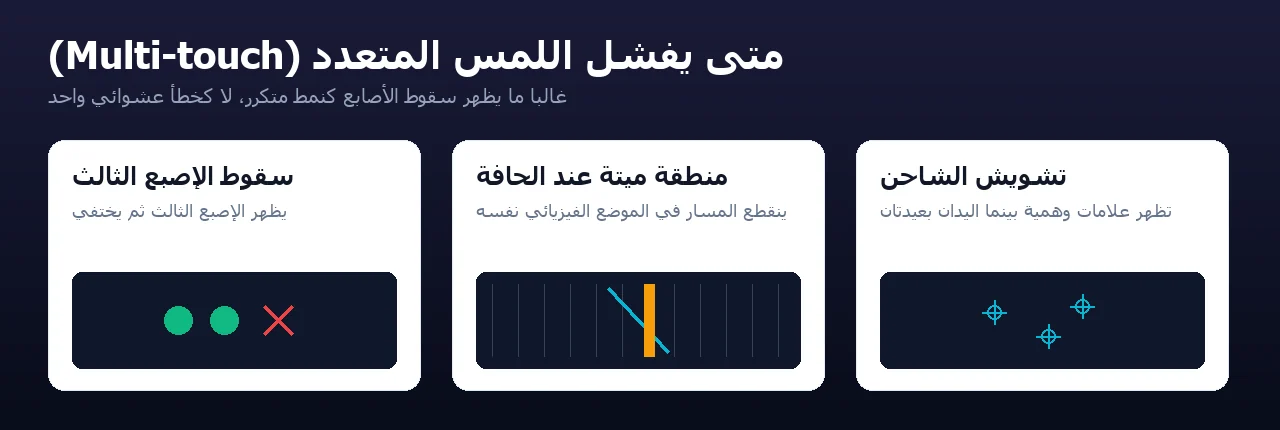
| اختفاء الإصبع الثالث | قد يكون بسبب رفض راحة اليد أو وضع الألعاب أو واقي الشاشة أو حد اللوحة. | أعد الاختبار في ملء الشاشة ثم بدون واقي. |
| عدم تسجيل خمسة أصابع | قد يكون طبيعياً في بعض اللوحات، لكنه مريب إذا كانت المواصفات أعلى. | قارن maxTouchPoints مع تثبيت 5 أصابع فعلياً. |
| انقطاع نفس الحافة دائماً | منطقة ميتة أو تلف في طبقة الديجيتايزر. | شغّل وضع المناطق الميتة واحفظ PNG. |
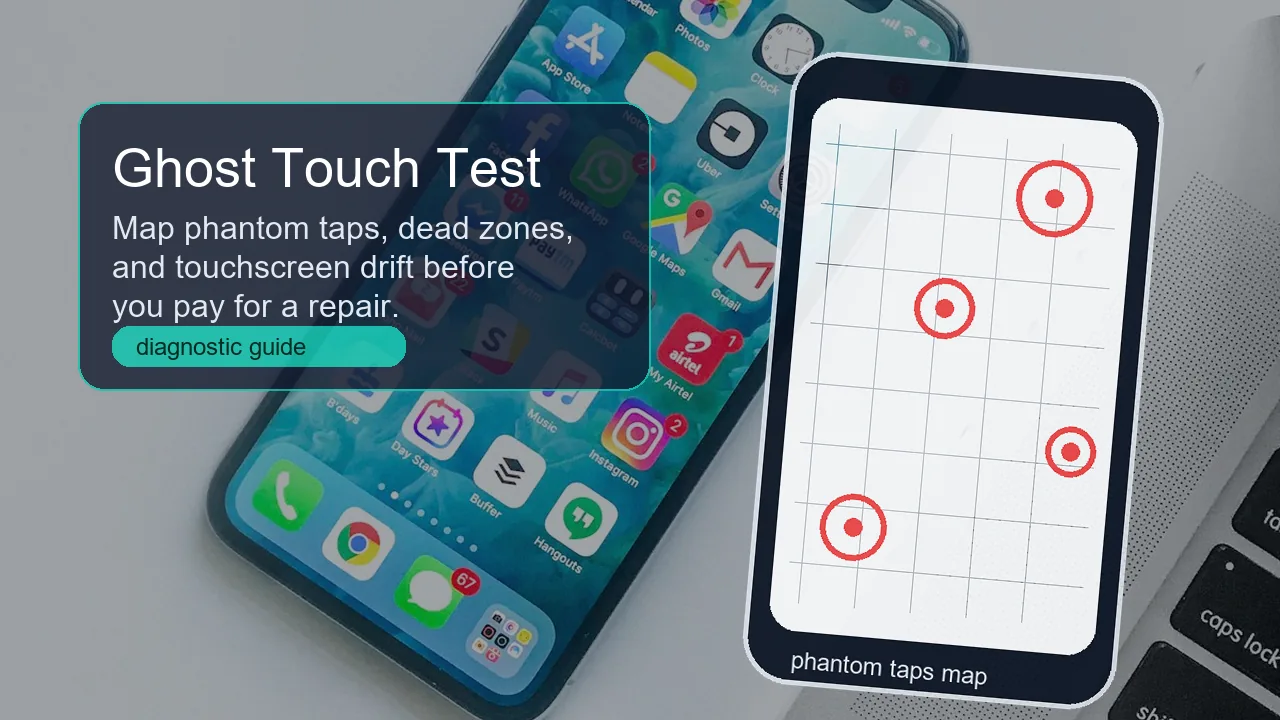
| ظهور علامات بلا لمس | لمس شبحي من الشاحن أو الرطوبة أو الزجاج أو التعريف. | استخدم دليل اللمس الشبحي وافصل الشاحن. |
ما الذي تجربه قبل الإصلاح؟
- لا تختبر بقفازات سميكة إلا إذا كان الجهاز يدعم وضع القفازات.
- الشاشة غير اللمسية على الكمبيوتر قد تعرض 0 وهذا طبيعي.
- إذا نجح اختبار المتصفح وفشل تطبيق واحد فقط، راجع إعدادات التطبيق أولاً.
- قبل الضمان، كرر الفشل مرتين واحفظ النتيجة الأوضح.
فيديو حل مشاكل شاشة اللمس
فيديو ASUS Support ليس اختباراً لعدد نقاط اللمس، لكنه يوضح ترتيب التشخيص الآمن: تأكيد دعم اللمس، تنظيف الشاشة، إزالة الملحقات، إعادة تثبيت تعريف HID، تحديث الجهاز، وإعادة ضبط المعايرة عند الحاجة.

المصادر وملاحظات البحث
اعتمد هذا الدليل على طلبات البحث حول اختبار الشاشة اللمسية، ووثائق API في المتصفح، ووثائق Android للمس المتعدد، وطلب المستخدمين على تطبيقات عد نقاط اللمس، وإرشادات الدعم من الشركة المصنعة.
- MDN: Navigator.maxTouchPoints - يوضح خاصية المتصفح التي تبلغ عن الحد الأقصى لنقاط اللمس المتزامنة.
- Android Developers: Handle multi-touch gestures - يشرح اللمس المتعدد كعدة مؤشرات أو أصابع تعمل في الوقت نفسه.
- ASUS Support: Touchscreen / Touch Panel problems - استخدمناه لترتيب التنظيف والملحقات والتعريفات والتحديث والمعايرة.
- Google Play: MultiTouch Test - يوضح طلب المستخدمين على أدوات تعرض نقاط اللمس ومواقع المؤشرات وعددها.
أدوات ذات صلة
يعد نقاط اللمس ويفحص المناطق الميتة والدقة واللمس الشبحي.
يفصل بين عطل اللمس ومشكلة البكسلات في الصورة.
يتحقق من النقاط الملونة كعيوب بكسل لا عيوب لمس.
استخدم ألواح الألوان بعد فحص إدخال اللمس.
أدلة ذات صلة
- اختبار اللمس الشبحي: اكتشف اللمسات الوهمية والمناطق الميتة
- ضغط القلم لا يعمل؟ اختبر القلم ثم أصلح التعريف أو التطبيق
- اختبار البكسل الميت: كيف تفحص شاشتك
- الفرق بين مقياس التسارع والجيروسكوب
الأسئلة الشائعة
-
ما هو اختبار اللمس المتعدد؟
هو اختبار يوضح عدد الأصابع أو نقاط اللمس التي تستطيع الشاشة تتبعها في الوقت نفسه، ويكشف أعطالاً لا تظهر في اختبار النقرة الواحدة.
-
كم إصبعاً يجب أن يتعرف عليه الهاتف؟
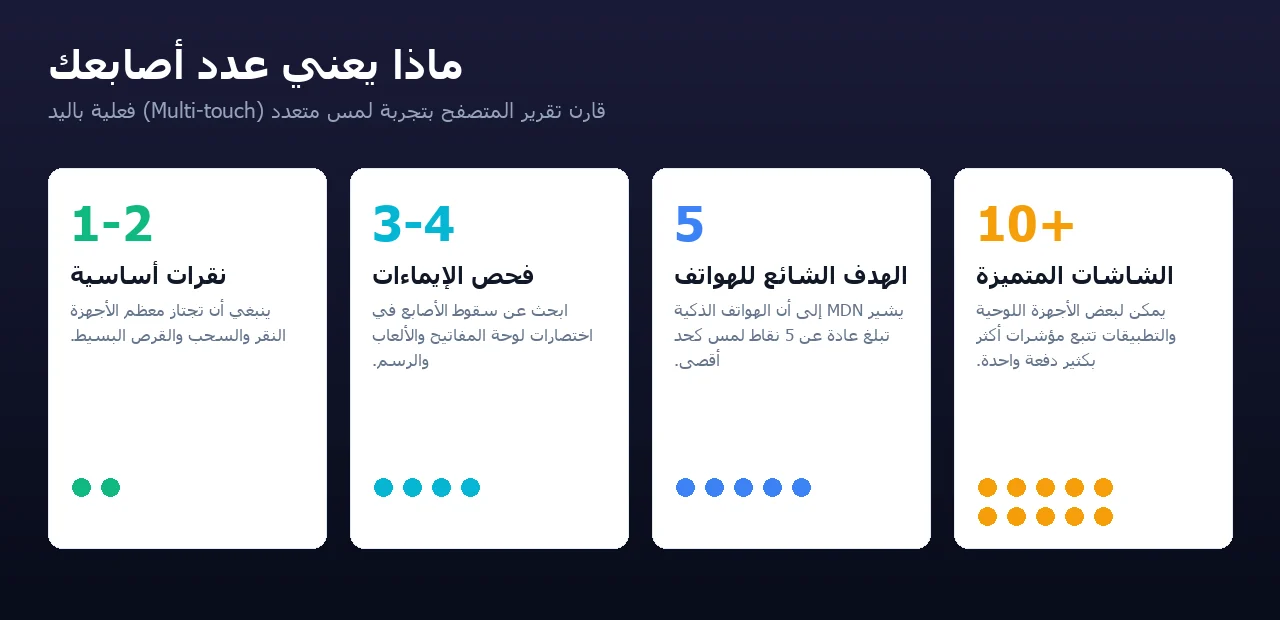
كثير من الهواتف يبلغ عن نحو خمس نقاط لمس، وبعض الأجهزة اللوحية أو اللوحات المتقدمة تدعم أكثر. لا تفترض أن كل شاشة يجب أن تصل إلى عشرة أصابع.
-
لماذا يظهر maxTouchPoints بقيمة 0؟
إذا كان الجهاز لا يحتوي شاشة لمس مباشرة فهذا طبيعي. إذا كان جهازاً لمسياً، جرب متصفحاً آخر لأن النظام أو المتصفح قد لا يبلّغ القيمة بشكل صحيح.
-
هل يؤثر واقي الشاشة على اللمس المتعدد؟
نعم، الواقي السميك أو المتسخ أو المكسور قد يقلل الحساسية ويؤدي إلى فشل عند الحواف. أعد الاختبار بدونه.
-
لماذا لا تعمل 3 أصابع في الألعاب؟
الأسباب الشائعة تشمل رفض راحة اليد، إيماءات النظام، إعدادات اللعبة، واقي الشاشة أو حد الديجيتايزر نفسه.
-
هل أصلح الشاشة فوراً إذا فشل الاختبار؟
لا. نظّف الشاشة، أزل الملحقات، افصل الشاحن، أعد التشغيل وحدث النظام. يصبح الإصلاح أكثر منطقية إذا تكرر نفس الفشل في نفس المكان أو نفس عدد الأصابع.
بعد كل تغيير، شغّل اختبار الشاشة اللمسية مرة أخرى. إذا تكرر فشل 3 أو 5 أصابع أو نفس الحافة بعد التنظيف وإزالة الملحقات وفصل الشاحن وإعادة التشغيل والتحديثات، احفظ نتيجة PNG كدليل للإصلاح أو الضمان.