



إجابة سريعة: استخدم هذا الدليل كقائمة تحقق عملية: ابدأ بأداة المتصفح الرئيسية، ثم أكّد النتيجة باختبار متابعة واحد مركّز، وبعد ذلك غيّر جهازًا واحدًا أو متصفحًا واحدًا أو إعدادًا واحدًا فقط في كل مرة حتى تعرف ما الذي حلّ المشكلة فعلًا.
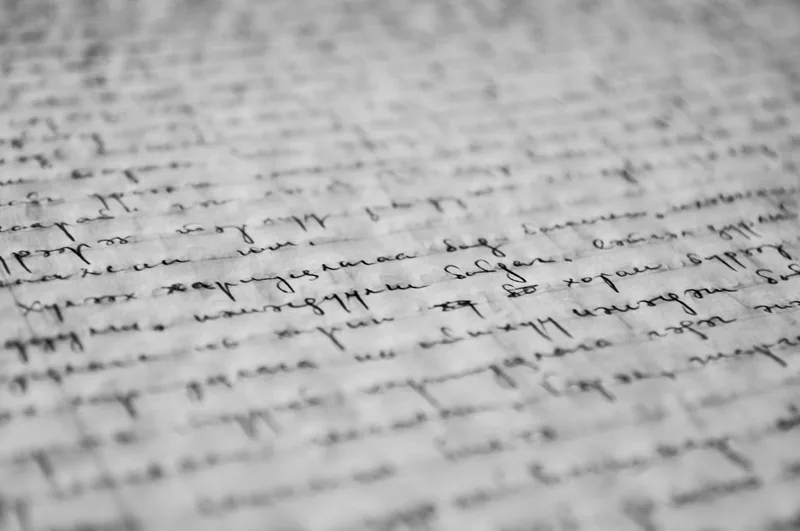
هل تحتاج إلى نسخ نص من صورة أو لقطة شاشة أو صورة فوتوغرافية؟ تقنية OCR (التعرّف الضوئي على الحروف) تحوّل صور النصوص إلى نص قابل للتحرير والنسخ. تعمل أداة OCR المجانية لدينا بالكامل داخل متصفحك باستخدام Tesseract.js — فصورك لا تغادر جهازك أبدًا.
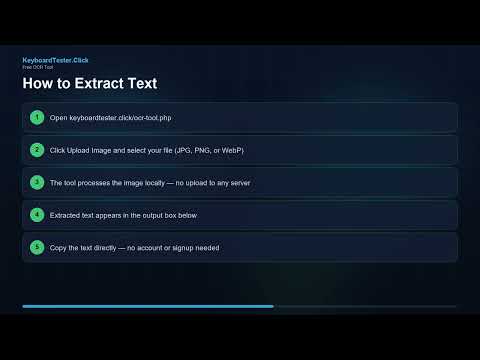
كيفية استخراج النص من صورة
- افتح أداة OCR
- ارفع صورتك (PNG أو JPG أو لقطة شاشة أو صورة فوتوغرافية)
- يعالج محرك OCR الصورة محليًا داخل متصفحك
- يظهر النص المستخرَج في صندوق نص قابل للتعديل لتنسخه بسهولة
ما الذي يمكنك تطبيق OCR عليه؟
- لقطات الشاشة: استخرج النص من رسائل الأخطاء أو المحادثات أو صفحات الويب — أداة تحويل لقطة الشاشة إلى نص
- الصور الفوتوغرافية: رقمنة المستندات المطبوعة أو الإيصالات أو بطاقات العمل — أداة تحويل الصورة إلى نص
- المستندات الممسوحة ضوئيًا: حوّل ملفات PDF الممسوحة والوثائق الورقية إلى نص قابل للتحرير
- الملاحظات المكتوبة بخط اليد: تعمل مع الخط الواضح (الخطوط المطبوعة تعطي أفضل النتائج)
نصائح للحصول على نتائج OCR أفضل
- استخدم صورًا عالية الدقة (300 DPI أو أعلى للمستندات المطبوعة)
- احرص على إضاءة جيدة وتباين واضح
- قوّم الصور المائلة قبل المسح الضوئي
- النص الداكن على خلفية فاتحة يعطي أفضل النتائج
الخصوصية
تتم كل معالجة OCR محليًا داخل متصفحك باستخدام Tesseract.js. لا تُرفع صورك أبدًا إلى أي خادم، ما يجعل الأداة آمنة لمعالجة المستندات الحساسة.
أدوات ذات صلة
استخرج النص الآن: افتح أداة OCR.
قائمة تحقق سريعة
- نظّف الشاشة أولًا حتى لا يُخلط الغبار مع مشكلة في البكسل.
- استخدم وضع ملء الشاشة حيثما أمكن.
- اختبر عدة ألوان صريحة، وليس الأسود أو الأبيض فقط.
- لا تقارن لقطات الشاشة إلا بعد فحص الشاشة مباشرة.
الأسئلة المتكررة
هل أداة OCR مجانية فعلًا ولا تتطلب تثبيت أي برنامج؟
نعم، الأداة مجانية بالكامل وتعمل داخل متصفحك مباشرة دون أي تثبيت أو تسجيل. ما عليك سوى فتح الأداة ورفع الصورة، ويتولى محرك Tesseract.js معالجتها محليًا واستخراج النص في صندوق قابل للنسخ والتعديل.
هل تُرفع صوري إلى الخادم عند استخراج النص؟
لا، كل معالجة OCR تتم محليًا داخل متصفحك ولا تغادر صورك جهازك أبدًا. هذا يجعل الأداة آمنة لمعالجة المستندات الحساسة مثل الإيصالات والعقود والبطاقات الشخصية دون أي قلق على الخصوصية.
ما صيغ الصور المدعومة وهل تعمل مع لقطات الشاشة؟
تدعم الأداة صيغ PNG وJPG وغيرها من صور النصوص، وتعمل بشكل ممتاز مع لقطات الشاشة لاستخراج النص من رسائل الأخطاء والمحادثات وصفحات الويب، إضافة إلى الصور الفوتوغرافية للمستندات المطبوعة والمستندات الممسوحة ضوئيًا.
كيف أحصل على أفضل دقة في استخراج النص بتقنية OCR؟
استخدم صورًا عالية الدقة بمعدل 300 DPI أو أعلى للمستندات المطبوعة، واحرص على إضاءة جيدة وتباين واضح، وقوّم الصور المائلة قبل المسح. النص الداكن على خلفية فاتحة والخطوط المطبوعة الواضحة تعطي أفضل النتائج مقارنة بالكتابة اليدوية.