




الإجابة السريعة: افتح اختبار شبحية الشاشة، واضبط الشاشة على معدل التحديث الحقيقي، ثم جرّب Overdrive Off وNormal وFast وExtreme واحدا تلو الآخر. احتفظ بأقل إعداد يزيل الذيل الطويل بنفس اللون. إذا ظهر هالة فاتحة أو داكنة أو بلون معاكس، فهذه شبحية عكسية أو overshoot، لذا اخفض Overdrive درجة واحدة.
لا يتم حل شبحية الشاشة باختيار أسرع اسم في قائمة زمن الاستجابة. غالبا يكون أفضل إعداد في المنتصف: يكفي لتسريع انتقال البكسل، لكنه لا يدفع البكسل بقوة زائدة فينشئ هالة جديدة. يشرح هذا الدليل قراءة نمط الاختبار، وفصل الشبحية عن تخطي الإطارات، واختيار إعداد مناسب للألعاب والتمرير.
طريقة تشغيل اختبار شبحية الشاشة
استخدم تبويبا نظيفا في المتصفح، ودقة الشاشة الأصلية، ومعدل التحديث الذي تلعب عليه فعلا. اختبر كل وضع Overdrive لمدة 20-30 ثانية على الأقل قبل الحكم.
- اضبط معدل التحديث الحقيقي: تأكد أن Windows أو macOS ولوحة GPU والمتصفح تستخدم نفس Hz. شاشة 144Hz التي تعمل على 60Hz ستبدو أكثر ضبابية دائما.
- ابدأ من Off أو Low: هذا هو خط الأساس. الذيل الطويل بنفس اللون طبيعي في كثير من شاشات LCD عند هذا الوضع.
- جرّب كل وضع على حدة: اختبر Normal ثم Fast ثم Extreme. امنح عينك وقتا قصيرا قبل تغيير الوضع.
- توقف قبل overshoot: اختر أعلى وضع يقلل الذيل دون أن يضيف هالات فاتحة أو داكنة أو ظلالا بلون معاكس.
افتح اختبار شبحية الشاشة، واضبط الشاشة على معدل التحديث الحقيقي، ثم جرّب Overdrive Off وNormal وFast وExtreme واحدا تلو الآخر. احتفظ بأقل إعداد يزيل الذيل الطويل بنفس اللون. إذا ظهر هالة فاتحة أو داكنة أو بلون معاكس، فهذه شبحية عكسية أو overshoot، لذا اخفض Overdrive درجة واحدة.
أي إعداد Overdrive يجب استخدامه؟
تستخدم الشركات أسماء مثل Trace Free وAMA وResponse Time وOverdrive وNormal وFast وFaster وExtreme وMPRT. الأسماء غير موحدة، لذلك احكم من النمط المتحرك لا من اسم التسويق.
| خيار القائمة | ما قد تراه | القرار |
|---|---|---|
| Off / Low | ذيل أطول بنفس اللون خلف الكتلة المتحركة. | خط أساس جيد؛ ارفع درجة إذا كان الذيل مزعجا. |
| Normal / Medium | ذيل أقصر مع هالة قليلة أو معدومة. | غالبا أفضل إعداد يومي. |
| Fast / High | قد يكون أنظف في بعض اللوحات، لكن الهالات قد تبدأ. | استخدمه فقط إذا بقي نظيفا على معدل التحديث لديك. |
| Extreme / Faster / MPRT | هالات فاتحة أو داكنة، شبحية عكسية، أو وميض إضافي. | تجنبه إلا إذا كانت شاشتك تحديدا تعرضه بنظافة. |
الفرق بين الشبحية والشبحية العكسية وضبابية الحركة
اتجاه الذيل ولونه يخبرانك بما يجب تغييره. الذيل بنفس اللون يعني غالبا أن استجابة البكسل بطيئة. الهالة بلون معاكس تعني غالبا أن Overdrive قوي أكثر من اللازم.
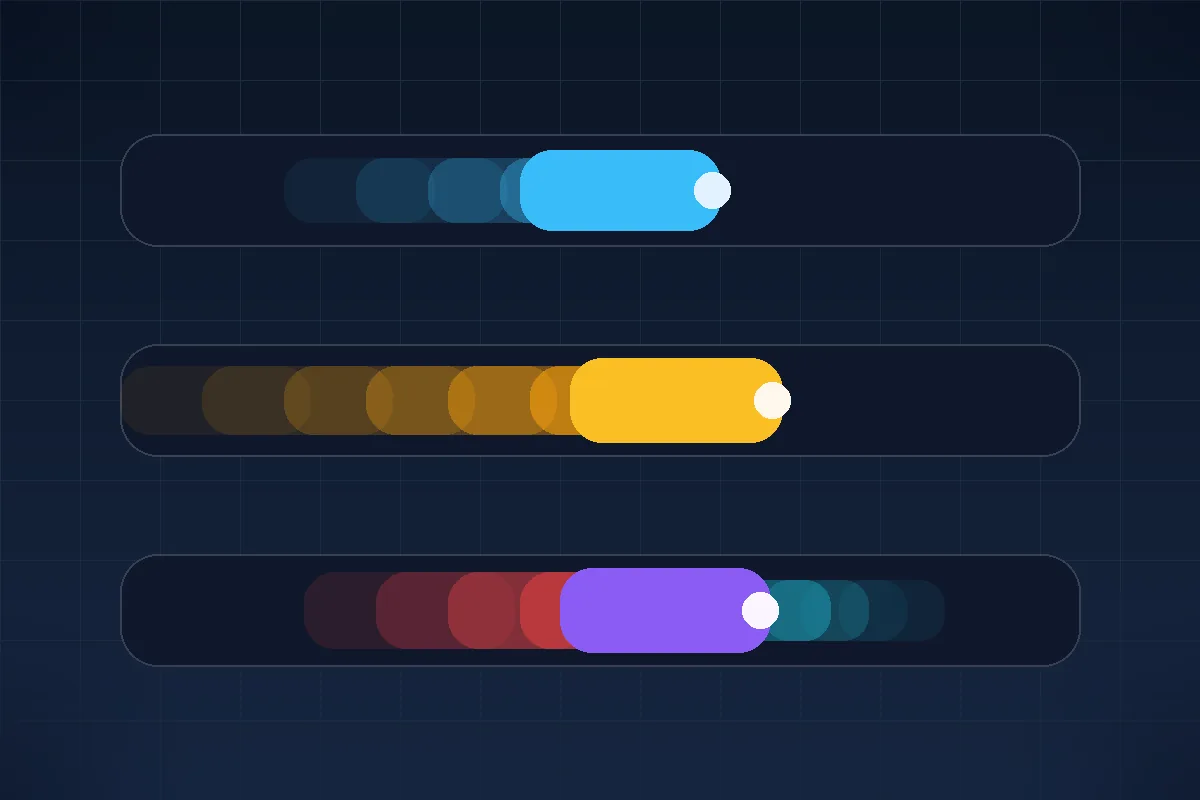
| العرض | السبب المحتمل | ما الذي تغيّره |
|---|---|---|
| ذيل بنفس اللون خلف الجسم | استجابة البكسل أبطأ من انتقال الإطار. | ارفع Overdrive درجة واحدة، أو اقبل حد اللوحة إذا بقي الأثر. |
| هالة فاتحة أو داكنة أو بلون معاكس | overshoot بسبب Overdrive قوي أكثر من اللازم. | اخفض Overdrive درجة واحدة وأعد الاختبار. |
| تلطيخ أسود في المشاهد الداكنة | ضعف شائع في انتقالات VA الداكنة. | جرّب Normal Overdrive أو معدل تحديث أعلى أو مشهدا أقل ظلاما. |
| الحركة تقفز بدلا من أن تترك ذيلا | توقيت إطارات أو dropped frames أو frame skipping فعلي. | استخدم اختبار تخطي الإطارات وأغلق الحمل الخلفي قبل تغيير Overdrive. |
فيديو: زمن الاستجابة وovershoot والشبحية
شرح Hardware Unboxed مفيد لأنه يفرق بين زمن الاستجابة وovershoot، ويوضح لماذا لا يكون أسرع خيار في القائمة هو الأنظف دائما.
المصادر التي تم فحصها
التوصيات مبنية على سلوك الأداة الحية، ومراجع اختبار الشاشات، وتقارير مستخدمين توضح أن Overdrive قد يتغير حسب معدل التحديث والملف وVRR وVSync.
- TestUFO ghosting testنمط حركة مرجعي لرؤية ضبابية الحركة والشبحية وآثار Overdrive بصريا.
- Blur Busters LCD overdrive artifactsيوضح كيف يترك Overdrive المنخفض شبحية، وكيف يصنع Overdrive المفرط هالات أو آثارا عكسية.
- Blur Busters forum discussionيشير إلى أن ألوان TestUFO صعبة عمدا وأن Overdrive قد يتغير حسب Hz والدقة والملف وVRR وVSync.
- Reddit inverse ghosting reportمثال عملي لمستخدمين خففوا الشبحية العكسية بتقليل إعداد Response Time أو Overdrive.
أدوات شاشة مرتبطة
شغّل النمط المتحرك وقارن إعدادات Overdrive.
اختبار معدل التحديثتأكد أن المتصفح يعمل فعلا على Hz المتوقع.
اختبار تخطي الإطاراتتحقق هل تقفز الحركة بسبب إطارات مفقودة.
اختبار مستوى الأسودافصل تلطيخ المشاهد الداكنة عن سلوك مستوى الأسود في اللوحة.
أدلة مرتبطة
متى تحتاج نتيجة المتصفح إلى تأكيد بكاميرا الهاتف.
شاشة 144Hz عالقة عند 60Hzأصلح معدل التحديث قبل الحكم على الشبحية.
LG 25G590B: هل تستحق 1000 هرتز؟لماذا تصبح ذيول التسريع الأهم على أسرع لوحة بيعت حتى الآن.
أسئلة شبحية الشاشة
- ما أفضل إعداد Overdrive لتقليل شبحية الشاشة؟أفضل إعداد هو الوضع المتوسط الأنظف، وليس بالضرورة الأسرع. استخدم أعلى مستوى يقلل الذيل بنفس اللون دون إضافة هالات فاتحة أو داكنة أو بلون معاكس.
- كيف تبدو الشبحية العكسية؟تبدو كهالة أو ظل بلون غير صحيح خلف الجسم المتحرك أو حوله. عادة يعني ذلك أن Overdrive قوي جدا، لذلك اخفض إعداد زمن الاستجابة درجة واحدة.
- لماذا تتغير الشبحية بين 60Hz و144Hz و240Hz؟ضبط Overdrive مرتبط بزمن انتقال البكسل وزمن الإطار. إعداد نظيف على 144Hz قد يسبب overshoot على معدل آخر، خصوصا مع VRR، لذلك اختبر على Hz الذي تستخدمه فعلا.
- هل تلطيخ VA الأسود هو نفسه الشبحية؟هو مشكلة مرتبطة باستجابة البكسل، لكنه يظهر أكثر في انتقالات الألوان الداكنة على لوحات VA. قد يساعد Overdrive قليلا، لكن بعض black smearing هو حد للوحة نفسها.
- هل يستطيع اختبار المتصفح قياس زمن استجابة الشاشة الحقيقي بالميلي ثانية؟لا. اختبار المتصفح تشخيص بصري. يساعدك على مقارنة الإعدادات على شاشتك، لكن أرقام المختبر بالميلي ثانية تحتاج معدات قياس عالية السرعة.
- هل أشغّل MPRT أو strobing للإضاءة الخلفية؟فقط إذا قبلت المقايضة. قد يقلل strobing الضبابية المحسوسة، لكنه قد يضيف وميضا ويقلل السطوع ولا يعمل جيدا مع VRR. اختبره منفصلا بعد اختيار Overdrive نظيف.
ابدأ من اختبار شبحية الشاشة، ثم أكد الإعداد نفسه داخل لعبتك أو أثناء التمرير الحقيقي. إذا كانت الحركة تقفز بدلا من أن تترك ذيلا، فقارنها مع اختبار تخطي الإطارات قبل لوم Overdrive.