




빠른 답: 모니터 고스팅 테스트를 열고 실제 사용하는 주사율에서 Overdrive Off, Normal, Fast, Extreme을 한 단계씩 비교하세요. 같은 색 꼬리가 줄어들면서 밝은 테두리, 어두운 테두리, 반대색 그림자가 생기지 않는 가장 낮은 설정을 고르면 됩니다. 그런 테두리가 보이면 역잔상 또는 overshoot이므로 한 단계 낮추세요.
고스팅은 모니터 메뉴의 가장 빠른 응답 시간 이름을 고른다고 해결되지 않습니다. 보통 가장 좋은 값은 중간 오버드라이브입니다. 픽셀 전환을 충분히 빠르게 만들지만, 너무 밀어붙여 반대색 잔상까지 만들지는 않는 지점입니다. 이 글은 테스트 패턴을 읽고, 프레임 스킵과 고스팅을 분리하고, 실제 게임과 스크롤에서도 쓸 수 있는 설정을 찾는 절차를 정리합니다.
모니터 고스팅 테스트 실행 방법
깨끗한 브라우저 탭, 모니터 기본 해상도, 실제로 사용하는 주사율에서 실행하세요. 각 오버드라이브 모드는 최소 20-30초 정도 본 뒤 판단하는 것이 좋습니다.
- 실제 주사율 확인: Windows, macOS, GPU 제어판, 브라우저가 같은 Hz로 동작하는지 확인합니다. 144Hz 모니터가 60Hz로 돌면 잔상이 더 심해 보입니다.
- Off 또는 Low부터 시작: 기준점을 만드는 단계입니다. 많은 LCD 패널은 이 상태에서 긴 같은 색 꼬리가 보이는 것이 정상입니다.
- 각 모드를 한 단계씩 비교: Normal, Fast, Extreme을 차례로 켜고 눈이 적응할 시간을 준 뒤 바꿉니다.
- Overshoot 직전에서 멈추기: 꼬리는 줄이되 밝은 테두리, 어두운 테두리, 반대색 그림자가 생기지 않는 가장 높은 단계를 고릅니다.
모니터 고스팅 테스트를 열고 실제 사용하는 주사율에서 Overdrive Off, Normal, Fast, Extreme을 한 단계씩 비교하세요. 같은 색 꼬리가 줄어들면서 밝은 테두리, 어두운 테두리, 반대색 그림자가 생기지 않는 가장 낮은 설정을 고르면 됩니다. 그런 테두리가 보이면 역잔상 또는 overshoot이므로 한 단계 낮추세요.
어떤 오버드라이브 설정을 써야 하나요?
제조사마다 Trace Free, AMA, Response Time, Overdrive, Normal, Fast, Faster, Extreme, MPRT처럼 이름이 다릅니다. 이름보다 움직이는 패턴을 보고 판단하세요.
| 메뉴 선택 | 보일 수 있는 현상 | 판단 |
|---|---|---|
| Off / Low | 움직이는 블록 뒤로 같은 색 꼬리가 길게 남습니다. | 기준점입니다. 꼬리가 거슬리면 한 단계 올립니다. |
| Normal / Medium | 꼬리가 짧아지고 테두리가 거의 없습니다. | 대부분의 일상 설정으로 가장 무난합니다. |
| Fast / High | 일부 패널에서는 더 깨끗하지만 테두리가 시작될 수 있습니다. | 사용 주사율에서 깨끗할 때만 씁니다. |
| Extreme / Faster / MPRT | 밝은 코로나, 어두운 그림자, 역잔상, 깜박임이 생길 수 있습니다. | 내 패널에서 정말 깨끗하지 않다면 피합니다. |
고스팅, 역잔상, 모션 블러 구분
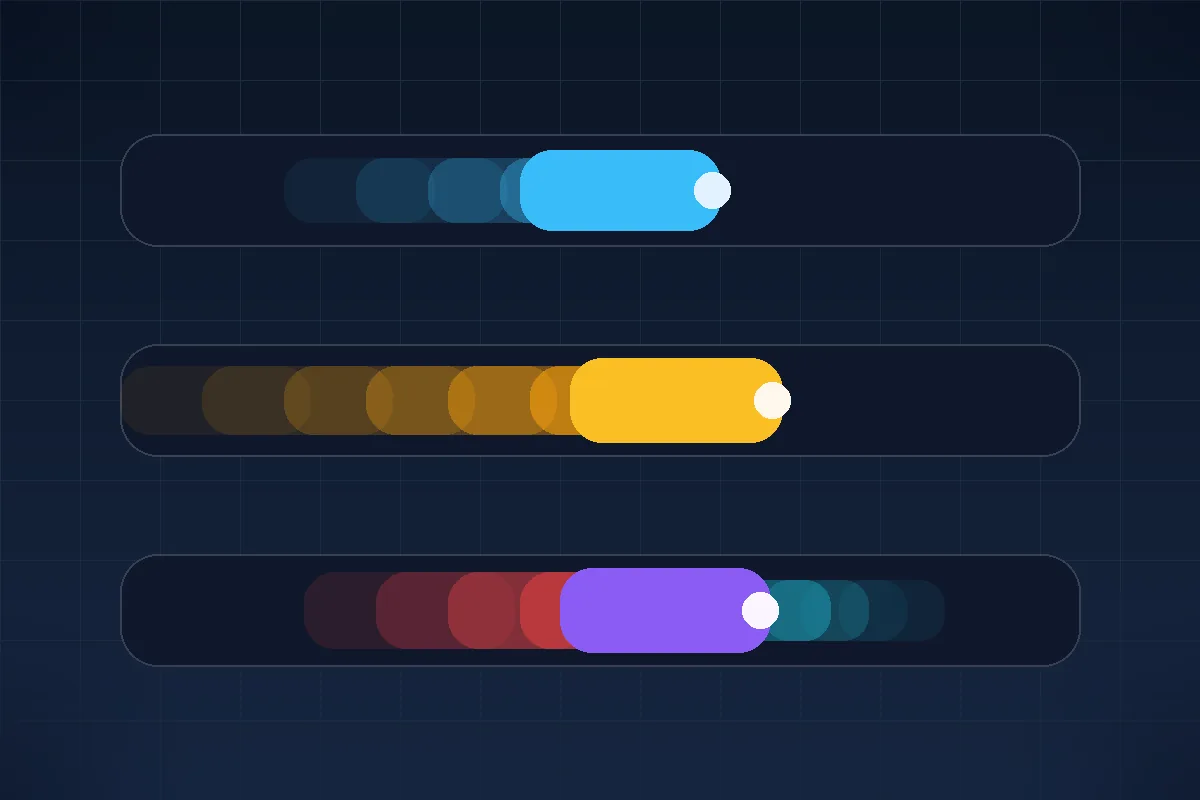
잔상의 방향과 색이 다음 조치를 알려 줍니다. 같은 색 꼬리는 픽셀 응답이 느린 경우가 많고, 반대색 테두리는 오버드라이브가 과한 경우가 많습니다.
| 증상 | 가능한 원인 | 바꿀 설정 |
|---|---|---|
| 물체 뒤 같은 색 꼬리 | 픽셀 전환이 프레임 시간보다 느립니다. | 오버드라이브를 한 단계 올리거나 패널 한계로 받아들입니다. |
| 밝거나 어둡거나 반대색 테두리 | 오버드라이브 overshoot, 즉 역잔상입니다. | 오버드라이브를 한 단계 낮추고 다시 봅니다. |
| 어두운 장면의 검은 번짐 | VA 패널의 어두운 색 전환 약점일 수 있습니다. | Normal 오버드라이브, 더 높은 주사율, 덜 어두운 장면에서 비교합니다. |
| 번짐이 아니라 움직임이 튐 | 프레임 페이싱, 드롭 프레임, 물리적 프레임 스킵 가능성입니다. | 오버드라이브를 바꾸기 전에 프레임 스킵 테스트와 백그라운드 부하를 확인합니다. |
영상: 응답 시간, overshoot, 고스팅 설명
Hardware Unboxed 영상은 응답 시간과 overshoot를 분리해서 설명하므로, 가장 빠른 메뉴명이 항상 가장 깨끗한 설정이 아닌 이유를 이해하기 좋습니다.
확인한 출처
아래 권장 사항은 라이브 도구 동작, 모니터 테스트 참고자료, 그리고 주사율과 프로필에 따라 오버드라이브가 달라지는 커뮤니티 사례를 함께 확인한 것입니다.
- TestUFO ghosting test디스플레이 모션 블러, 고스팅, 오버드라이브 아티팩트를 눈으로 확인하는 기준 패턴입니다.
- Blur Busters LCD overdrive artifacts낮은 오버드라이브는 고스팅을 남기고 과한 오버드라이브는 코로나나 역잔상을 만들 수 있음을 설명합니다.
- Blur Busters forum discussionTestUFO 색상이 일부러 까다롭고, Hz, 해상도, 프로필, VRR, VSync 상태에 따라 오버드라이브가 달라질 수 있음을 다룹니다.
- Reddit inverse ghosting report응답 시간 또는 오버드라이브 설정을 낮춰 역잔상을 줄인 사용자 사례입니다.
관련 디스플레이 도구
움직이는 패턴으로 오버드라이브 설정을 비교합니다.
주사율 테스트브라우저가 기대한 Hz로 실제 실행 중인지 확인합니다.
프레임 스킵 테스트프레임 누락 때문에 움직임이 튀는지 확인합니다.
블랙 레벨 테스트어두운 장면 번짐과 패널 블랙 특성을 분리합니다.
관련 가이드
브라우저 결과에 카메라 확인이 필요한 경우를 설명합니다.
144Hz 모니터가 60Hz에 고정될 때고스팅을 판단하기 전에 주사율 설정부터 고칩니다.
LG 25G590B: 1000Hz 구매 분석역대 가장 빠른 패널에서 오버드라이브 잔상이 왜 가장 중요한지 살펴봅니다.
모니터 고스팅 FAQ
- 모니터 고스팅에 가장 좋은 오버드라이브 설정은 무엇인가요?무조건 가장 빠른 설정이 아니라 가장 깨끗한 중간 설정입니다. 같은 색 꼬리를 줄이면서 밝은 테두리, 어두운 테두리, 반대색 그림자를 만들지 않는 가장 높은 단계를 쓰세요.
- 역잔상은 어떻게 보이나요?움직이는 물체 뒤나 주변에 원래 색과 반대되는 밝은 또는 어두운 테두리처럼 보입니다. 보통 오버드라이브가 과하다는 뜻이므로 응답 시간 설정을 한 단계 낮추세요.
- 60Hz, 144Hz, 240Hz에서 고스팅이 달라지는 이유는?오버드라이브 튜닝은 픽셀 전환 시간과 프레임 시간에 묶여 있습니다. 144Hz에서 깨끗한 설정도 다른 주사율이나 VRR에서는 overshoot가 생길 수 있어 실제 사용하는 Hz에서 다시 봐야 합니다.
- VA 검은 번짐도 고스팅인가요?관련된 픽셀 응답 문제이지만, VA 패널의 어두운 색 전환에서 특히 두드러집니다. 오버드라이브가 조금 도울 수 있지만 일부 검은 번짐은 패널 특성입니다.
- 브라우저 테스트가 실제 응답 시간을 ms로 측정하나요?아닙니다. 브라우저 테스트는 시각 진단용입니다. 내 화면에서 설정을 비교하는 데는 유용하지만, 실험실 ms 수치는 고속 측정 장비가 필요합니다.
- MPRT나 백라이트 스트로빙을 켜야 하나요?장단점을 받아들일 수 있을 때만 켜세요. 스트로빙은 체감 블러를 줄일 수 있지만 깜박임, 밝기 감소, VRR 호환 문제를 만들 수 있습니다. 먼저 깨끗한 오버드라이브를 고른 뒤 따로 테스트하세요.
먼저 모니터 고스팅 테스트로 설정을 고른 다음, 실제 게임이나 스크롤에서 같은 설정을 확인하세요. 화면이 번지는 대신 튀어 보인다면 오버드라이브보다 프레임 스킵 테스트를 먼저 비교하세요.