




프레임 스킵은 실제 화면에서는 분명히 거슬리지만 원인을 나누기 시작하면 헷갈리기 쉽습니다. 게임은 144Hz인데 끊겨 보이고, 브라우저 테스트에는 빨간 스파이크가 보이며, 스크린샷은 멀쩡해 보일 수 있습니다. 스크린샷은 눈에 도달한 실제 주사 순서가 아니라 렌더링된 한 장의 버퍼만 캡처하기 때문입니다.
이 글은 실전 순서로 정리했습니다. 먼저 KeyboardTester 프레임 스킵 테스트를 실행하고, 브라우저 타이밍과 실제 모니터 프레임 스킵을 분리한 다음, 모니터 오버클럭, 새 케이블, 고주사율 설정, 중고 모니터 점검처럼 결과가 중요한 상황에서는 카메라 사진으로 확인합니다.
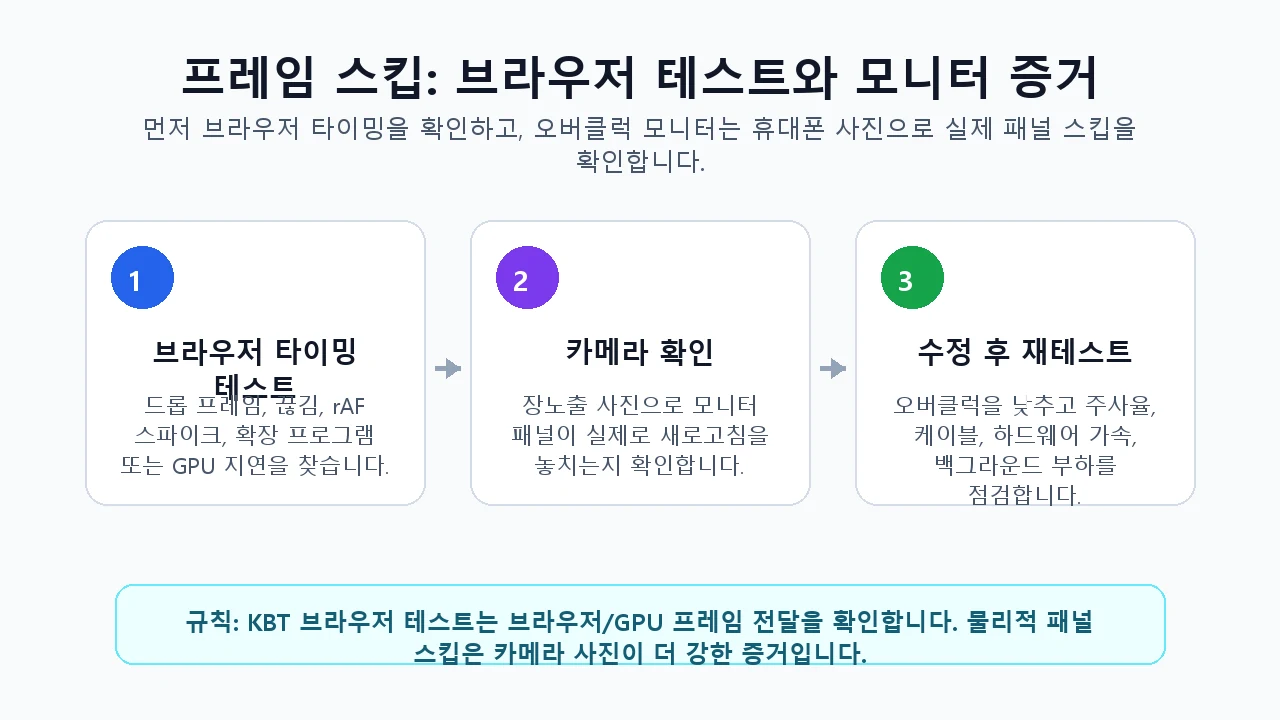
빠른 답변: 브라우저 프레임 스킵 테스트는 애니메이션 프레임 누락, 브라우저 타이밍 스파이크, 고주사율 움직임 불안정을 먼저 확인하기에 좋습니다. 하지만 이것만으로 물리적인 LCD/OLED 패널이 실제로 주사 프레임을 건너뛴다고 단정할 수는 없습니다. 모니터 단계의 증거가 필요하면 패턴을 전체 화면으로 띄우고 여러 주사 프레임이 한 장에 잡히도록 휴대폰이나 카메라로 촬영하세요. 연속된 패턴은 정상이고, 반복되는 빈칸은 프레임 스킵 신호일 수 있습니다.
브라우저 프레임 스킵 테스트부터 시작하기
프레임 스킵 테스트를 열고 전체 화면으로 전환한 뒤 창을 움직이지 말고 20~30초 이상 실행하세요. 탭은 반드시 전면에 두어야 합니다. 대용량 다운로드, 화면 녹화, 원격 데스크톱, 오버레이를 넣는 확장 프로그램은 잠시 끄는 것이 좋습니다.
브라우저 테스트는 requestAnimationFrame 타이밍을 봅니다. 안정적인 60Hz 화면은 프레임 간격이 약 16.67ms, 144Hz는 약 6.94ms, 240Hz는 약 4.17ms에 모여야 합니다. 큰 간격이 보이면 브라우저나 GPU가 애니메이션 프레임을 놓쳤다는 뜻일 수 있지만, 그것이 곧 모니터 패널의 실제 주사 누락이라는 뜻은 아닙니다.
- 평소 게임에 쓰는 주사율로 테스트하세요. 60Hz로 내려간 상태에서 판단하지 마세요.
- 노트북은 전원을 연결하고 배터리 절약 모드를 끈 뒤 고주사율을 테스트하세요.
- 결과가 이상하게 나쁘면 다른 브라우저에서도 한 번 더 테스트하세요.
- FPS 테스트는 브라우저 성능 참고용으로 함께 보되, 패널 증거로 보지는 마세요.
프레임 스킵 vs FPS 하락 vs 고스팅
세 문제는 체감이 비슷할 수 있지만 해결 방향은 다릅니다. 프레임 스킵은 디스플레이 주사가 빠지거나 반복되는 문제입니다. FPS 하락은 PC나 게임이 프레임을 일정하게 만들지 못하는 문제입니다. 고스팅은 프레임은 나오지만 픽셀 응답이 늦어 잔상이 남는 문제입니다.
차이를 잘못 보면 불필요하게 케이블을 바꾸거나 멀쩡한 모니터를 반품할 수 있습니다. 하드웨어를 바꾸기 전에 아래 비교로 먼저 분리해 보세요.
리듬의 빈칸이 아니라 RTX 50에서 반복되는 FPS 저하가 증상이라면 RTX 50 핫스팟 온도와 스로틀링 가이드를 이용하세요. 브라우저 FPS만으로 열이 원인임을 증명할 수 없으므로 가열 후 결과를 데스크톱 핫스팟, 클럭, 제한 텔레메트리와 비교해야 합니다.
| 문제 | 보이는 증상 | 추천 KBT 테스트 | 다음 단계 |
|---|---|---|---|
| 프레임 스킵 | FPS는 안정적인데 움직임 리듬에 빈칸이나 점프가 있음 | 프레임 스킵 테스트 | 카메라 사진으로 확인하고, 계속 보이면 오버클럭/주사율 낮추기 |
| FPS 하락 | 애니메이션 속도가 끊기고 프레임 타임 스파이크가 생김 | FPS 테스트 | 백그라운드 부하 종료, GPU 드라이버 업데이트, 게임 설정 낮추기 |
| 고스팅 | 움직이는 물체에 잔상이 남지만 리듬은 일정함 | 모니터 고스팅 테스트 | 오버드라이브, 주사율, 디스플레이 모드 조정 |
| 주사율 불일치 | 모니터가 기대보다 낮은 60Hz 등으로 동작함 | 주사율 테스트 | OS/GPU 제어판에서 올바른 Hz 설정 |
실제 모니터 프레임 스킵을 확인하는 방법
브라우저 테스트가 깨끗하면 일반적인 사용에서는 패널 문제가 아닐 가능성이 큽니다. 더 강한 증거가 필요하면 전통적인 카메라 방법을 사용하세요. 스킵 패턴을 전체 화면으로 띄우고 카메라를 고정한 뒤, 한 장의 사진에 여러 주사 블록이 들어오도록 노출 시간을 충분히 확보합니다.
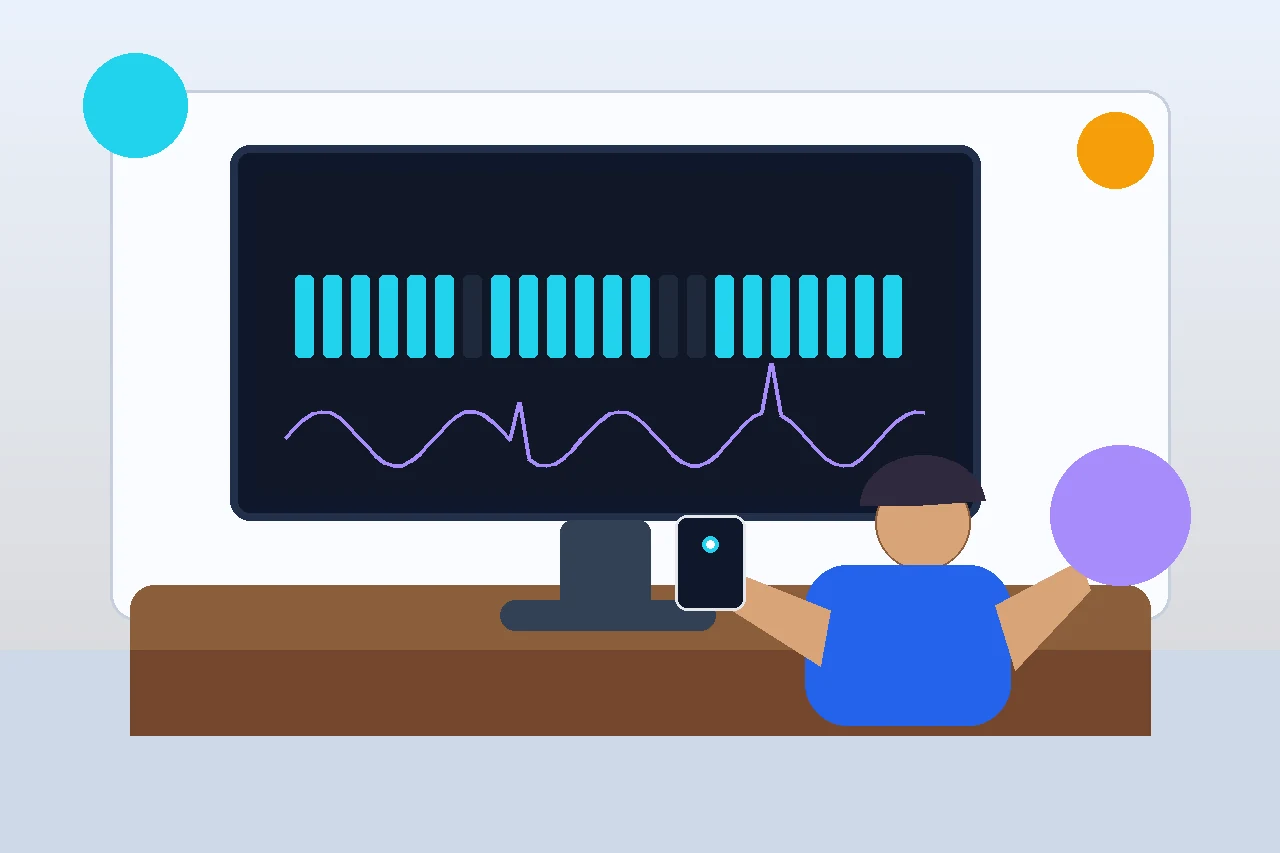
이 작업에는 스크린샷이 맞지 않습니다. 스크린샷은 브라우저가 그린 화면만 저장할 뿐, 시간이 흐르며 디스플레이가 실제로 어떻게 주사했는지를 보여주지 못합니다. 휴대폰 사진은 보이는 주사 순서를 담을 수 있습니다. 정상 패턴은 블록이 끊기지 않고 이어지고, 프레임을 놓치면 그 줄에 빈칸이 생깁니다.
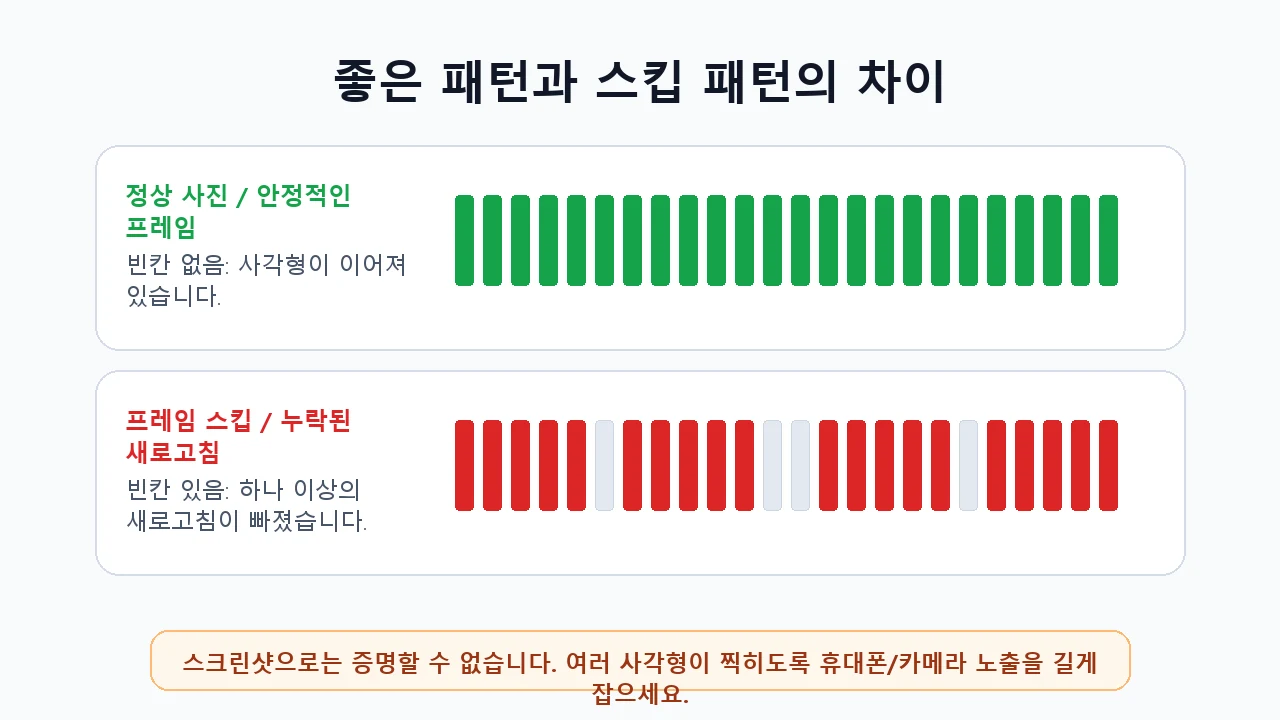
좋은 테스트 패턴과 나쁜 테스트 패턴
방을 약간 어둡게 하고, 밝기를 일정하게 두고, 카메라를 흔들지 않을수록 패턴을 읽기 쉽습니다. 사진이 심하게 흐리거나 각도가 과하거나 자동 HDR 처리가 강하면 한 장만 보고 판단하지 마세요. 두세 장을 찍고 반복되는 빈칸이 있는지 봅니다.
144Hz에서는 한 번의 주사가 약 6.94ms입니다. 대략 0.1초 정도를 담은 사진에는 14~15개 안팎의 주사 블록이 잡힐 수 있습니다. 정확한 개수보다 중요한 것은 연속성입니다. 간격이 규칙적이면 정상에 가깝고, 슬롯이 반복적으로 비면 경고 신호입니다.
원인 진단: 브라우저, GPU, 모니터, 게임
모니터가 테스트를 통과했는데 게임이 계속 끊긴다면 업그레이드를 고려하기 전에 사용 해상도에서 CPU·GPU 성능 한계를 추정해 보세요. 이 모델은 프레임 스킵 테스트와 별개이며 하드웨어 고장을 입증하지 못합니다. 문제가 발생하는 게임에서 측정해 추정값을 확인하세요.
한 번의 스파이크보다 반복 결과를 보세요. 브라우저 테스트는 백그라운드 작업, 그래픽 가속, 탭 제한, 전원 모드에 민감합니다. 모니터 단계의 스킵은 같은 주사율이나 오버클럭 설정에서 PC가 한가할 때도 반복되는 경향이 있습니다.
브라우저 테스트는 깨끗한데 게임만 끊기면 게임, GPU, 드라이버, 설정 쪽 가능성이 큽니다. 부하를 닫자 브라우저 결과가 깨끗해지면 PC/브라우저 타이밍 문제입니다. 카메라 사진에서 실제 빈칸이 반복되면 모니터 타이밍 경로를 더 의심해야 합니다.
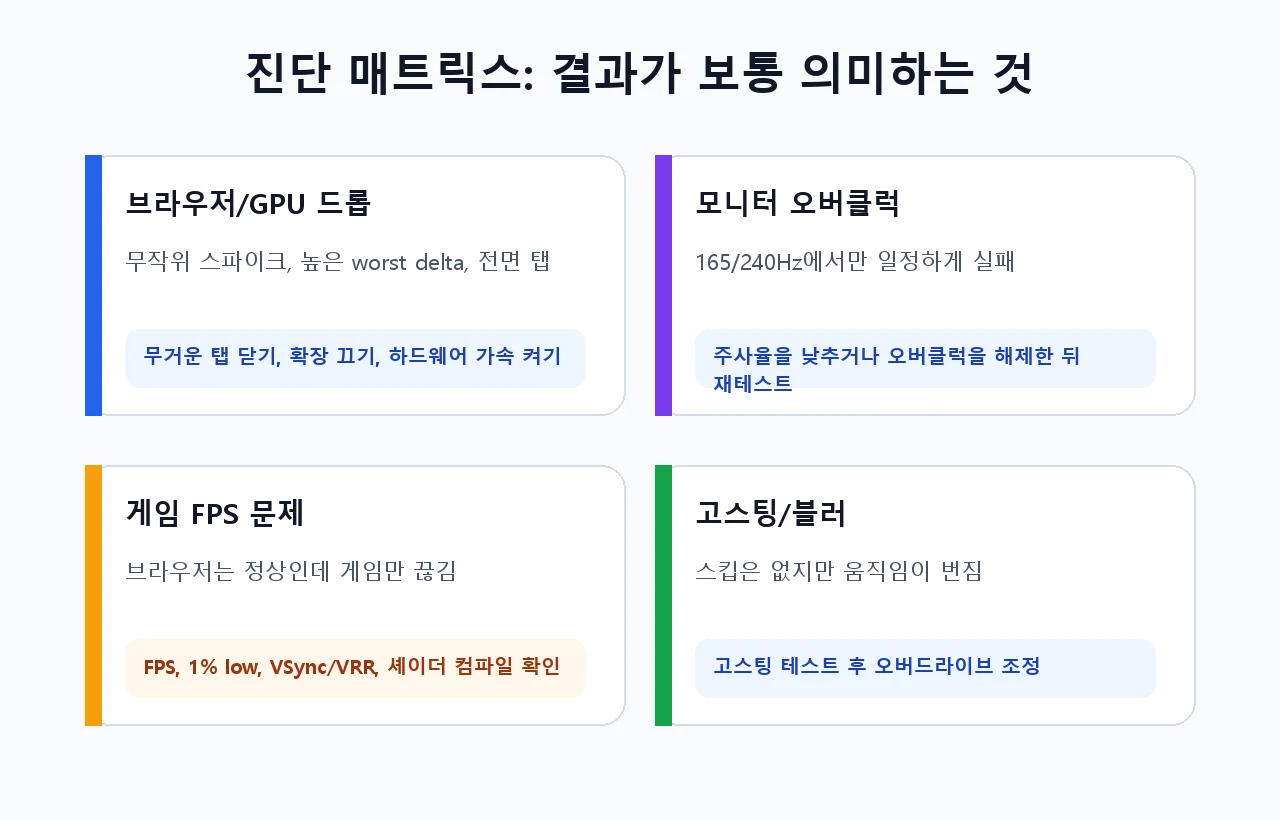
144Hz, 165Hz, 240Hz, 오버클럭 디스플레이 해결 순서
되돌리기 쉬운 설정부터 바꾸세요. 모니터를 공식 주사율로 설정하고, 비공식 오버클럭 모드를 끈 뒤 다시 테스트합니다. 165Hz에서는 스킵이 있고 144Hz에서는 깨끗하다면 메뉴에 옵션이 있어도 해당 패널이나 신호 경로가 더 높은 주사율에서 안정적이지 않을 수 있습니다.
다음은 케이블과 포트입니다. 해상도와 주사율에 맞는 DisplayPort 또는 HDMI 버전을 쓰고, 품질 낮은 어댑터는 피하며, 가능하면 다른 포트도 테스트하세요. 케이블 문제는 보통 화면 깜빡임, 아티팩트, 연결 협상 문제로 나타나지만 불안정한 신호 경로는 진단을 어렵게 만들 수 있습니다.
- Windows/macOS와 GPU 제어판이 모두 의도한 주사율을 표시하는지 확인하세요.
- 모니터 오버클럭을 끄거나 한 단계 낮춘 뒤 결과를 비교하세요.
- 분리를 위해 VRR/G-Sync/FreeSync를 잠시 끄고, 테스트 후 다시 켜세요.
- 지속적인 브라우저 타이밍 문제가 있으면 GPU 드라이버 업데이트 후 재부팅하세요.
- 고해상도와 고주사율 조합에서만 문제가 보이면 인증된 다른 케이블을 테스트하세요.
- 부품을 사기 전에 주사율 테스트, FPS 테스트, 고스팅 테스트를 함께 확인하세요.
영상: 모니터 오버클럭과 안정성 확인
스킵 결과가 표준 주사율보다 높은 설정에서만 보인다면 이 영상이 배경 설명으로 유용합니다. 다만 최종 판단은 자신의 테스트 패턴과 카메라 사진으로 확인하세요.
출처와 리서치 메모
위 권장 사항은 KBT 도구 흐름, 기존 프레임 스킵 테스트 지침, 브라우저 타이밍 한계를 함께 반영했습니다.
- TestUFO Frame Skipping Checker 물리적 스킵 증거에는 카메라 사진이 필요하고 스크린샷은 충분하지 않다는 기준입니다.
- Blur Busters frame skipping discussion 고주사율에서 촬영된 주사 블록을 읽는 실전 설명입니다.
- MDN requestAnimationFrame reference 브라우저 애니메이션 콜백은 보통 디스플레이 주사율과 맞고 백그라운드 탭에서 멈출 수 있습니다.
- TestUFO Animation Time Graph 브라우저/GPU 타이밍 지표가 항상 완벽하게 신뢰되지는 않는다는 주의점입니다.
- MonitorTests skipped/reused frames thread PC 쪽과 모니터 쪽 프레임 타이밍을 나누는 데 도움이 되는 논의입니다.
- RGT Productions monitor overclocking video 오버클럭 안정성과 모니터 위험 맥락을 보는 참고 자료입니다.
관련 디스플레이 도구
관련 가이드
FAQ
브라우저 프레임 스킵 테스트는 정확한가요?
브라우저에서 렌더링되는 애니메이션 타이밍에는 유용하지만, 물리적인 모니터 패널이 실제로 주사를 건너뛰었다는 최종 증거는 아닙니다. 모니터 단계의 증거가 필요하면 카메라 사진을 사용하세요.
모니터가 정상인데 왜 드롭이 보이나요?
CPU 부하, GPU 스케줄링, 브라우저 확장 프로그램, 전원 절약, 백그라운드 탭 제한 때문에 브라우저 타이밍 스파이크가 생길 수 있습니다. 다른 부하를 닫고 전면 탭에서 다시 테스트하세요.
스크린샷으로 프레임 스킵을 증명할 수 있나요?
아니요. 스크린샷은 한 장의 렌더링 버퍼만 캡처합니다. 시간에 따른 실제 주사 순서를 보여주지 못하므로 실행 중인 패턴을 휴대폰이나 카메라로 촬영해야 합니다.
사진에서 프레임 스킵은 어떻게 보이나요?
정상 결과는 블록이나 궤적이 고르게 이어집니다. 프레임 스킵은 하나 이상의 주사가 빠진 위치에 반복적인 빈칸으로 보입니다.
케이블 때문에 프레임 스킵이 생길 수 있나요?
규격이 낮거나 불량한 케이블은 고대역폭에서 깜빡임, 아티팩트, 연결 협상 문제를 만들 수 있습니다. 높은 주사율에서만 사진에 빈칸이 보이면 인증된 다른 케이블과 포트도 진단에 포함하세요.
165Hz에서는 스킵이 있고 144Hz에서는 없으면 어떻게 하나요?
안정성을 위해 144Hz를 사용하고 오버클럭을 끈 뒤 케이블, 포트, VRR 설정, GPU 드라이버를 확인하세요. 일부 패널은 메뉴에 옵션이 있어도 모든 제품에서 안정적이지 않을 수 있습니다.
화면을 확인할 준비가 되었다면 프레임 스킵 테스트를 열고 충분히 안정화한 뒤, 의심스러운 결과는 하드웨어를 바꾸기 전에 카메라 사진으로 확인하세요.