




Пропуск кадров заметен глазами, но в диагностике быстро появляется путаница. Игра может выглядеть дерганой на 144Hz, браузерный тест может показать красные пики, а скриншот будет идеальным. Скриншот фиксирует один отрендеренный буфер, а не фактическую последовательность обновлений, которую видит человек.
Этот материал дает практичный порядок действий: сначала откройте тест пропуска кадров KeyboardTester, отделите браузерный тайминг от физического пропуска монитором, а затем подтвердите результат камерой, если проверяете разгон монитора, новый кабель, высокую частоту или б/у дисплей.
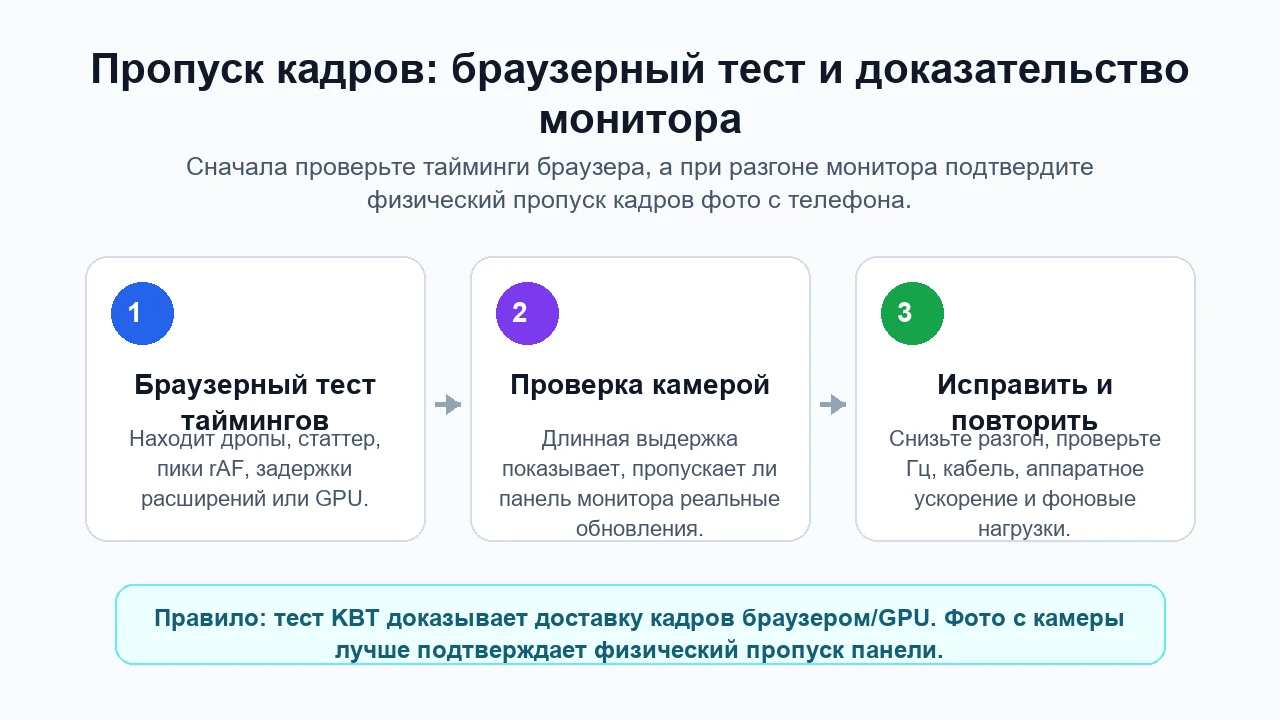
Короткий ответ: Браузерный тест пропуска кадров хорошо подходит для первой проверки dropped frames, скачков тайминга и нестабильного движения на высокой частоте. Но сам по себе он не доказывает, что физическая LCD/OLED-панель пропускает обновления. Для доказательства на уровне монитора запустите паттерн на весь экран и сделайте фото с выдержкой, которая захватит несколько обновлений. Непрерывная цепочка обычно означает норму; видимые разрывы указывают на возможный пропуск кадров.
Начните с браузерного теста пропуска кадров
Откройте тест пропуска кадров, переведите его в полноэкранный режим и оставьте на 20-30 секунд, не двигая окно. Вкладка должна быть активной. На время проверки закройте тяжелые загрузки, запись экрана, удаленный рабочий стол и расширения, которые добавляют оверлеи.
Браузерный тест смотрит тайминг через requestAnimationFrame. На стабильных 60Hz интервалы должны быть около 16.67ms, на 144Hz около 6.94ms, на 240Hz около 4.17ms. Большой разрыв может означать, что браузер или GPU пропустил анимационный кадр, но это еще не то же самое, что физический пропуск обновления панелью.
- Тестируйте на той частоте, на которой реально играете, а не в случайном режиме 60Hz.
- На ноутбуке подключите питание и отключите экономию батареи перед проверкой высокой частоты.
- Если результат подозрительно плохой, повторите тест во втором браузере.
- FPS test используйте как справку по производительности браузера, а не как доказательство состояния панели.
Пропуск кадров vs просадки FPS vs ghosting
Эти проблемы похожи по ощущениям, но требуют разных решений. Пропуск кадров - это пропущенное или повторенное обновление дисплея. Просадка FPS возникает, когда ПК или игра не успевает стабильно создавать кадры. Ghosting - это размытие от медленного отклика пикселей: кадры есть, но переходы оставляют шлейф.
Разница важна. Если принять ghosting за frame skipping, можно зря менять кабель. Если принять игровой stutter за пропуск монитором, можно вернуть исправный дисплей. Перед заменой железа разделите симптомы.
Если проблема — повторяемое падение FPS на RTX 50, а не разрыв ритма, используйте руководство по Hotspot и троттлингу RTX 50. Браузерный FPS сам по себе не доказывает температурную причину: сопоставьте прогретый проход с Hotspot, частотой и индикатором лимита в настольной программе.
| Проблема | Как выглядит | Лучший тест KBT | Следующий шаг |
|---|---|---|---|
| Пропуск кадров | В движении есть разрывы или скачки, хотя FPS стабилен | Тест пропуска кадров | Подтвердить фото; если разрывы остаются, снизить разгон/частоту |
| Просадка FPS | Анимация дергается, график frame time дает пики | FPS test | Закрыть фоновые задачи, обновить драйвер GPU, снизить настройки игры |
| Ghosting | У движущихся объектов есть шлейф, но ритм остается ровным | Тест ghosting монитора | Настроить overdrive, частоту или режим дисплея |
| Несовпадение частоты | Монитор работает ниже ожиданий, часто на 60Hz | Тест частоты обновления | Выставить нужный Hz в ОС или панели GPU |
Как подтвердить физический пропуск кадров монитором
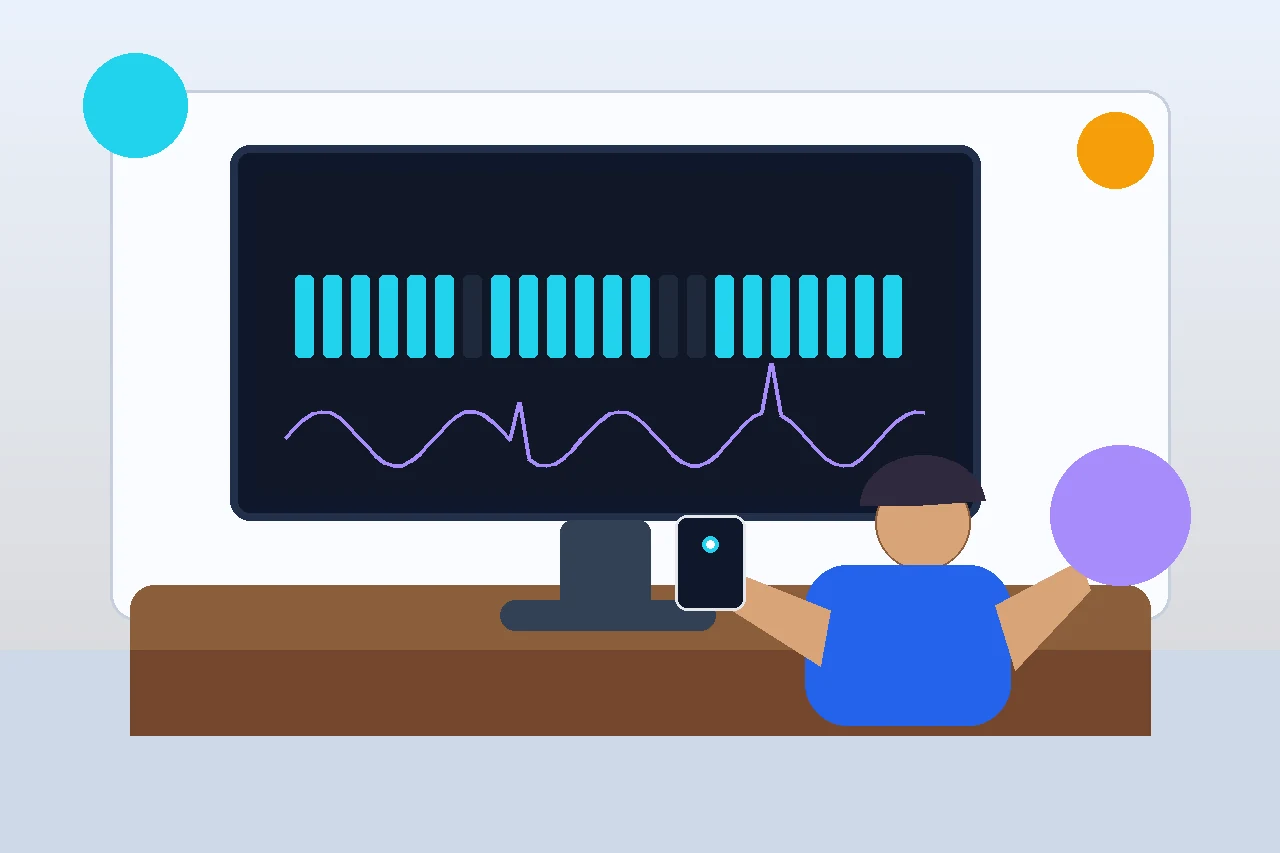
Если браузерный тест чистый, для обычного использования панель, скорее всего, в порядке. Если нужно сильное доказательство, примените метод с камерой. Запустите паттерн на весь экран, зафиксируйте камеру и выберите выдержку/экспозицию, чтобы в одном фото было видно несколько блоков обновления.
Скриншот для этого не подходит. Он показывает, что нарисовал браузер, а не то, как дисплей обновлялся во времени. Фото телефона может показать последовательность видимых обновлений. При норме блоки идут ровной цепочкой или следом. При пропуске обновлений появляются пустые разрывы.
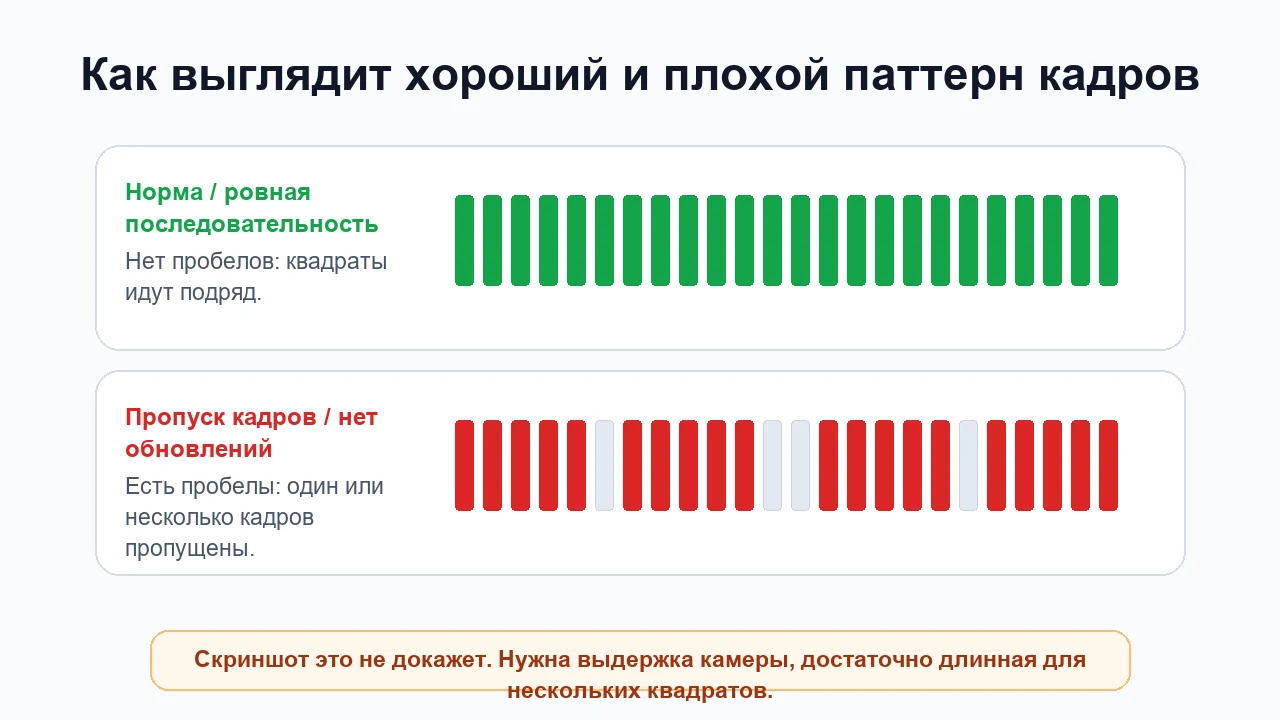
Хороший и плохой тестовый паттерн
Паттерн легче читать в приглушенном освещении, со стабильной яркостью дисплея и неподвижной камерой. Не делайте вывод по одному снимку, если он смазан, снят под сильным углом или обработан агрессивным HDR. Сделайте два-три фото и ищите повторяющийся разрыв.
На 144Hz одно обновление длится примерно 6.94ms. Фото примерно на одну десятую секунды может захватить около 14-15 обновлений. Точное число не так важно, как непрерывность. Ровные интервалы - хороший знак. Повторяющиеся пустые места - повод насторожиться.
Матрица диагностики: браузер, GPU, монитор или игра
Если монитор проходит проверку, а игра всё равно дёргается, сначала оцените ограничения CPU и GPU при вашем разрешении, а уже затем рассматривайте обновление. Эта модель не относится к тесту пропуска кадров и не доказывает поломку: сверяйте оценку с измерениями в проблемной игре.
Ориентируйтесь на повторяемость, а не на один пик. Браузерные тесты чувствительны к фоновой нагрузке, графическому ускорению, троттлингу вкладок и режиму питания. Пропуск на уровне монитора обычно повторяется на той же частоте или разгоне даже при простаивающем ПК.
Чистый браузерный тест и stutter только в игре чаще указывают на игру, GPU, драйвер или настройки. Плохой браузерный тест, который стал чистым после закрытия нагрузки, указывает на ПК/браузерный тайминг. Фото с повторяющимися физическими разрывами сильнее указывает на тракт тайминга монитора.
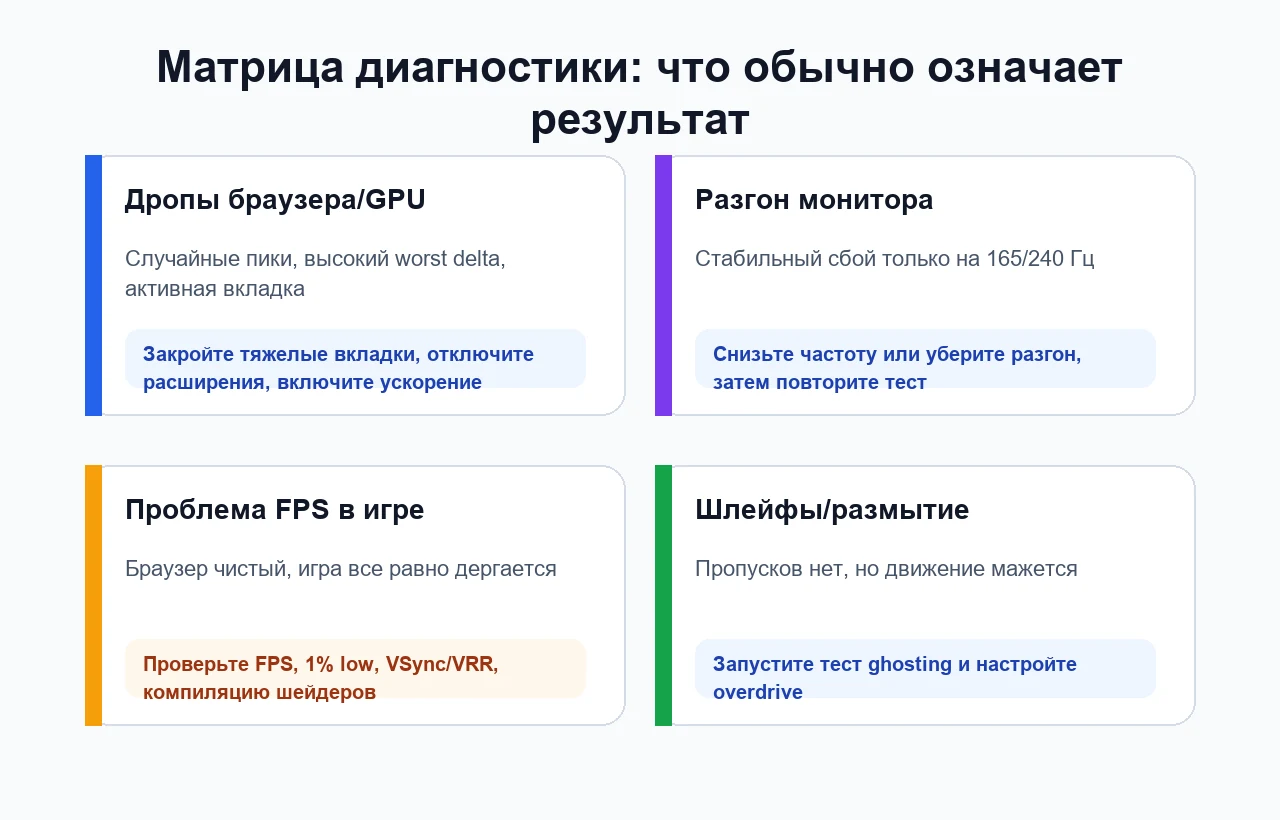
Исправления для 144Hz, 165Hz, 240Hz и разогнанных дисплеев
Начните с обратимых изменений. Поставьте монитор на заявленную частоту, отключите неофициальный overclock и повторите тест. Если на 165Hz есть пропуски, а на 144Hz чисто, панель или сигнальный тракт могут быть нестабильны на более высокой частоте, даже если пункт меню доступен.
Затем проверьте кабель и порт. Используйте нужную версию DisplayPort или HDMI для своей связки разрешения и частоты, избегайте слабых адаптеров и попробуйте другой порт. Проблемы кабеля чаще дают мигание, артефакты или ошибки согласования, но нестабильный сигнал все равно усложняет диагностику.
- Убедитесь, что Windows/macOS и панель GPU показывают нужную частоту.
- Отключите разгон монитора или снизьте частоту на один шаг, затем сравните.
- Для изоляции временно отключите VRR/G-Sync/FreeSync, после теста включите обратно.
- Если браузерный тайминг стабильно плохой, обновите драйвер GPU и перезагрузитесь.
- Если проблема появляется только при высоком разрешении плюс высокой частоте, попробуйте другой сертифицированный кабель.
- Перед покупкой деталей проверьте вместе тест частоты, FPS test и ghosting test.
Видео: разгон монитора и проверка стабильности
Это видео полезно как фон, если пропуски появляются только после частоты выше стандартной. Используйте его как контекст, а итог проверяйте своим паттерном и фото.
Источники и заметки по исследованию
Рекомендации выше объединяют рабочий процесс KBT, известные правила frame-skipping тестов и ограничения браузерного тайминга.
- TestUFO Frame Skipping Checker Для физического доказательства нужен снимок камерой; скриншота недостаточно.
- Blur Busters frame skipping discussion Практическое объяснение чтения сфотографированных блоков обновления на высокой частоте.
- MDN requestAnimationFrame reference Браузерные анимационные callbacks обычно связаны с частотой дисплея и могут останавливаться в фоновых вкладках.
- TestUFO Animation Time Graph Важное предупреждение: индикаторы браузера/GPU не всегда абсолютно надежны.
- MonitorTests skipped/reused frames thread Полезный контекст для разделения поведения ПК и монитора.
- RGT Productions monitor overclocking video Справка по стабильности разгона и рискам для монитора.
Связанные инструменты дисплея
Связанные руководства
FAQ
Точен ли браузерный тест пропуска кадров?
Он полезен для тайминга браузерной анимации, но не является окончательным доказательством физического пропуска панелью. Для доказательства на уровне монитора используйте фото камерой.
Почему тест показывает drops, если монитор исправен?
Фоновая нагрузка CPU, планирование GPU, расширения браузера, энергосбережение или троттлинг вкладки могут вызвать пики тайминга. Повторите тест в активной вкладке после закрытия нагрузки.
Можно ли доказать frame skipping скриншотом?
Нет. Скриншот фиксирует один отрендеренный буфер и не показывает последовательность физических обновлений во времени. Нужна фотография работающего паттерна.
Как frame skipping выглядит на фото?
Нормальный результат дает равномерные блоки или следы. Пропуск кадров виден как повторяющиеся пустые промежутки, где нет одного или нескольких обновлений.
Может ли кабель вызвать пропуск кадров?
Плохой или неподходящий кабель может давать нестабильность, мигание, артефакты или проблемы согласования на высокой полосе. Если gaps видны только на высокой частоте, проверьте другой сертифицированный кабель и порт.
Что делать, если на 165Hz есть пропуски, а на 144Hz нет?
Используйте 144Hz для надежности, отключите overclock, затем проверьте кабель, порт, VRR и драйвер GPU. Некоторые панели показывают частотные режимы, которые нестабильны на отдельных экземплярах.
Готовы проверить экран? Откройте тест пропуска кадров, дайте ему стабилизироваться и подтверждайте сомнительные результаты фото до замены железа.