


Короткий ответ
Актуальные сторонние программы снова показывают Hotspot RTX 50, но одно число не доказывает троттлинг. CPUID указывает, что в HWMonitor 1.65.1 от 16 июля исправлена поддержка Hotspot RTX 50; HWiNFO добавляет показатель Blackwell в предварительную версию 8.51. Запустите постоянную браузерную нагрузку GPU и одновременно следите в настольной программе за Hotspot, частотой GPU и индикатором температурного лимита. Повторяемый нагрев вместе с падением частоты и устойчивого FPS подтверждает подозрение; единичный пик — нет.
Обновлено 20 июля 2026: поддержка в программах мониторинга быстро меняется. Перед установкой снова проверьте официальные страницы версий.
Полезный вопрос не в том, выше ли Hotspot обычной температуры GPU. Важно, теряет ли карта производительность при одной и той же воспроизводимой нагрузке по мере нагрева. Для ответа нужны две картины: температура и частота из настольного мониторинга и постоянная нагрузка для сравнения поведения.
KeyboardTester.click даёт только нагрузку и сигналы FPS. Браузер не читает датчик RTX 50 и не доказывает неисправность кулера. Возможности WebGPU раскрыты в руководстве по браузерному AI, питание и охлаждение ноутбуков — в гайде по ноутбукам RTX 50, а при стабильном FPS и видимых пропусках используйте диагностику frame skipping.
Что изменилось в HWMonitor и HWiNFO, а что — нет
HWMonitor 1.65 впервые показал Hotspot RTX 50. Затем CPUID выпустила версию 1.65.1 16 июля 2026 и указала, что поддержка этого показателя исправлена. Если вы проверяли первый 1.65, обновитесь с официального сайта CPUID перед сравнением.
В официальной истории HWiNFO показатель «GPU Hot Spot Temperature for NVIDIA Blackwell» относится к предварительной v8.51 Build 6030. Стабильная 8.50 выпущена 8 июля; не приписывайте ей новую функцию.
Это изменения поддержки со стороны CPUID и HWiNFO. Они не означают, что NVIDIA официально вернула или сертифицировала публичный интерфейс, и не доказывают дефект охлаждения у всех RTX 50.
Какую версию использовать?
| Инструмент | Статус на 20 июля 2026 | Роль |
|---|---|---|
| HWMonitor 1.65.1 | Исправленный релиз CPUID от 16 июля | Hotspot RTX 50 и другие доступные датчики |
| HWiNFO 8.51 Build 6030 | Предварительная версия, не стабильная 8.50 | Hotspot Blackwell и подробная доступная телеметрия |
| Стресс-тест GPU KBT | Браузерная нагрузка | Постоянный WebGL2, Renderer, мгновенный, средний и минимальный FPS, время; без температуры и частоты |
Перед тестом: создайте воспроизводимое сравнение
Скачивайте HWMonitor или HWiNFO только с официального сайта разработчика. Не ищите утёкшие пакеты NVIDIA MODS: для этой проверки они не нужны, а неофициальные загрузки опасны.
Запишите модель GPU, драйвер, браузер, тип корпуса, режим питания и примерные условия в комнате. Дайте системе остыть; ноутбук подключите к сети и оставьте один профиль производительности.
- Фиксируйте нагрузку: одинаковые браузер, размер окна, iterations, resolution scale и активная вкладка.
- Уберите лишнее: закройте игры, запись, тяжёлые вкладки, загрузки и оверлеи.
- Сбросьте Min/Max: очистите старые пики перед каждым проходом.
- Запишите исходное состояние: обычную температуру GPU, Hotspot, частоту, вентиляторы и доступный флаг лимита.
Запустите нагрузку KBT рядом с мониторингом температуры и частоты
Откройте нагрузочный тест WebGL2 рядом с настольным мониторингом. Начните со стандартных 1500 iterations и resolution 1.0x. Проверьте Renderer: если браузер раскрывает данные, должен быть путь NVIDIA, а не SwiftShader, llvmpipe, software или встроенный GPU.
Запишите в начале мгновенный FPS, среднее за секунду, минимум и время. В течение 60–120 секунд следите за Hotspot, частотой, вентиляторами и индикатором температурного или производительного лимита. KBT не записывает датчики и не рассчитывает процент падения FPS, поэтому отметьте начальные и прогретые значения сами.
Если RTX 50 почти не загружена, повышайте iterations постепенно, не меняя остальное. Не начинайте сразу с 5000 и 2.0x на любой системе. Немедленно остановитесь при артефактах, сбросе драйвера, чёрном экране, сбое, запахе гари или ненормальной работе вентиляторов.
- Проход A: холодная система, стандартные настройки, активная вкладка, запись начала и прогрева.
- Остывание: дождитесь стабилизации температуры и вентиляторов.
- Проход B: повторите точно те же настройки.
- Сохраните доказательства: скриншоты или логи, настройки KBT, Renderer и заметки FPS.
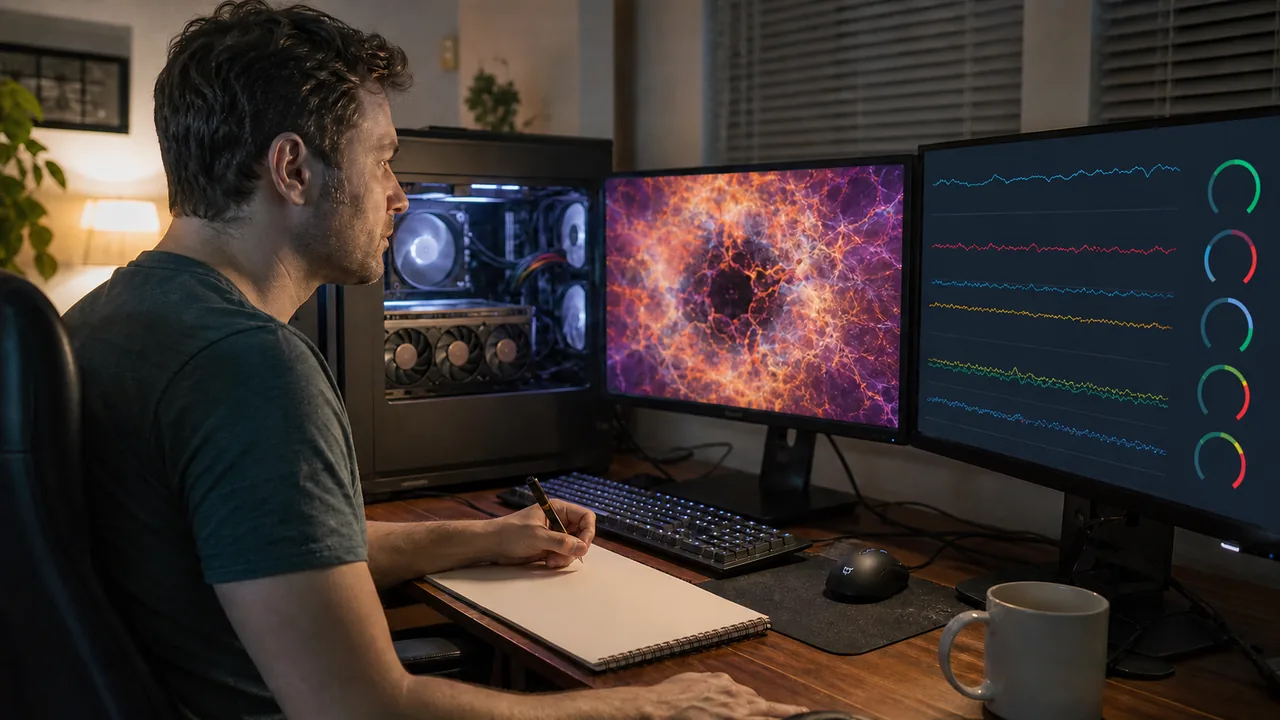
Читайте закономерность, а не одно значение Hotspot
Hotspot может расти при стабильных частоте и устойчивом FPS. Это нагрев, но не доказательство троттлинга. Основание становится сильнее, если одна и та же нагрузка повторно вызывает рост Hotspot, падение частоты или температурный лимит и одновременное снижение производительности.
Лимит мощности, планировщик браузера, фоновые задачи, ограничение дисплея и выбор не того GPU тоже снижают FPS. Используйте таблицу и повторите тест один раз в тех же условиях до изменения настроек.
Таблица решений по Hotspot RTX 50 и FPS
| Наблюдение | Самое осторожное толкование | Следующая проверка |
|---|---|---|
| Hotspot растёт, частота и устойчивый FPS стабильны | Нагрев сам по себе не доказывает троттлинг | Сверьтесь с указаниями для модели и повторите один раз |
| Hotspot повторно растёт, частота и устойчивый FPS падают | Поддерживает температурный или мощностной лимит; нужна телеметрия Limiter | Остудите, повторите, проверьте воздух и питание, затем поддержку |
| FPS сразу очень низкий, Renderer — SwiftShader, llvmpipe или software | Программный рендеринг, не результат нагрева RTX 50 | Ускорение, перезапуск, драйвер |
| Renderer показывает встроенный GPU | Браузер может использовать не ту видеокарту | Выберите высокую производительность и перезапустите |
| Один пик без изменения частоты и FPS | Доказательств недостаточно | Сбросьте Min/Max и повторите одинаково |
| Артефакты, сброс драйвера, чёрный экран или сбой | Нестабильность, причина не установлена | Остановитесь и используйте поддержку |
Безопасная последовательность: сначала ПО, поддержка — до разборки
Начинайте с обратимых изменений и повторяйте тест после каждого шага. Несколько изменений сразу уничтожают сравнение.
- 1. Проверьте версию: исправленный HWMonitor 1.65.1 или HWiNFO 8.51 с пониманием, что это pre-release.
- 2. Перезагрузите и повторите один раз: очистите старое состояние и телеметрию.
- 3. Проверьте аппаратное ускорение: устраните SwiftShader и перезапустите браузер.
- 4. Выберите дискретный GPU: задайте браузеру «Высокая производительность» в параметрах графики Windows.
- 5. Используйте поддерживаемый драйвер: стабильный или рекомендованный производителем.
- 6. Верните штатные настройки: отмените добавленный вами разгон или undervolt.
- 7. Проверьте внешнее охлаждение: вентиляционные отверстия, фильтр, вентиляторы, пространство корпуса и твёрдую поверхность ноутбука.
- 8. Обратитесь с доказательствами: если экстремальные значения, потеря частоты и FPS или нестабильность повторяются.
Воздушный поток, гарантия и решение о сервисе
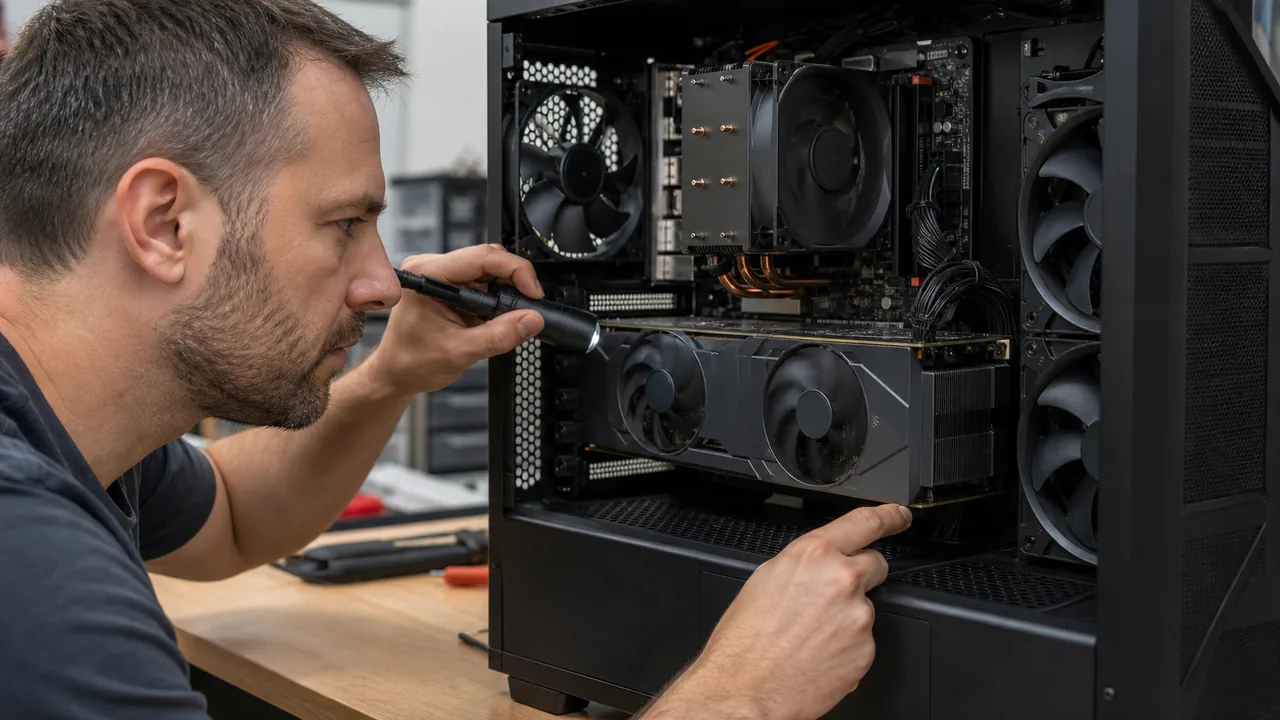
Внешняя проверка малорискованна: освободите вход и выход воздуха, осмотрите съёмный фильтр, проверьте реакцию вентиляторов и не ставьте ноутбук на ткань. Сравните до и после обратимого исправления.
Не вскрывайте карту, не меняйте пасту, прокладки и не ставьте шайбы на основании этой статьи. Конструкция и гарантия зависят от модели и региона. Сохраните данные и позвольте производителю решить вопрос сервиса, возврата или RMA.
Чего браузерный тест GPU определить не может
KBT не читает Hotspot, обычную температуру GPU, обороты вентиляторов, напряжение, частоты, мощность, причину лимита, 1% lows или frametime игры. Само по себе падение браузерного FPS не указывает на тепло как причину.
Частота обновления, VSync, композитор, расширения, энергосбережение, ограничение фоновых вкладок и приватность могут ограничить FPS. MDN также отмечает, что подробный Renderer может быть скрыт. Используйте тест для сравнения до и после на одной системе, а не для рейтинга разных моделей.
В статье нет универсальной предельной температуры Hotspot или разницы с общей температурой. Платы, прошивки, датчики, нагрузки и лимиты производителя различаются.
Продолжите диагностику подходящим инструментом
Инструменты отвечают на разные вопросы и не заменяют температурную телеметрию. Если частоты и температуры в норме, но FPS в игре остаётся низким, выполните проверку узкого места между CPU и GPU, чтобы оценить возможное ограничение для выбранной нагрузки. Сверьте оценку с загрузкой компонентов и временем кадра в игре: калькулятор не диагностирует температурный троттлинг.
Постоянная WebGL2-нагрузка, Renderer, мгновенный, средний и минимальный FPS.
Тест AI GPUГотовность WebGPU, WebNN и ускорения, но не температура.
Тест FPSБолее лёгкая точка отсчёта браузера и дисплея.
Стресс-тест CPUОтделите нагрузку или нагрев процессора.
Связанные руководства
Отделите поддержку функций и программный fallback от нагрева.
Гайд по ноутбукам RTX 50Контекст корпуса, мощности и охлаждения.
Frame skipping или падение FPSРазличите проблему дисплея и потерю производительности.
Источники и примечания проверки
Версии проверены 20 июля 2026. Перед публикацией снова проверьте официальные страницы.
- Официальная страница CPUID HWMonitor
Официальная дата 1.65.1 и исправление поддержки Hotspot RTX 50.
- Официальная история HWiNFO
Blackwell Hotspot в pre-release 8.51 Build 6030 отдельно от стабильной 8.50.
- MDN: WEBGL_debug_renderer_info
Почему подробные данные Renderer могут быть скрыты.
- Microsoft: настройки графики приложений
Официальный путь Windows для выбора производительного GPU.
- NVIDIA: бенчмаркинг TensorRT
Общий принцип сопоставления температуры и частоты без порога RTX 50.
- PC Gamer: проверка HWMonitor с RTX 50
Контекст появления 1.65 и совместного анализа температуры и производительности.
- Tom’s Hardware: один случай RTX 5070 Ti
Отдельный сервисный случай, а не универсальный предел или дефект.
Частые вопросы
- Что такое температура GPU Hotspot?
Показатель более горячей измеряемой точки по сравнению с общей температурой GPU. Реализация различается, поэтому сопоставляйте его с частотой, лимитами и производительностью.
- Почему Hotspot RTX 50 только сейчас появился в HWMonitor?
Версия 1.65 добавила показатель, а CPUID сообщает, что 1.65.1 исправила его поддержку. Это изменение стороннего инструмента, не официальная сертификация NVIDIA.
- Высокий Hotspot означает троттлинг RTX 50?
Нет. Ищите повторяемую связь: рост температуры, снижение частоты или температурный лимит и падение устойчивого FPS. Одного числа недостаточно.
- Может ли браузерный тест прочитать Hotspot?
Нет. KBT даёт нагрузку, FPS и Renderer; температуру, частоту, вентиляторы, напряжение и Limiter показывает HWMonitor или HWiNFO.
- Как подтвердить температурный троттлинг GPU?
Сбросьте мониторинг, выполните два одинаковых прохода с холодного состояния и сопоставьте температуру, частоту, Limiter и FPS. Исключите SwiftShader, встроенный GPU и фоновую нагрузку.
- Почему KBT показывает SwiftShader вместо NVIDIA?
Браузер использует программный рендеринг. Включите аппаратное ускорение, перезапустите браузер, проверьте поддерживаемый драйвер и Renderer.
- HWiNFO 8.51 — стабильная версия?
На 20 июля 2026 Build 6030 указан как предварительный, а 8.50 — как стабильный. Снова проверьте официальную историю.
Сравните холодный старт и прогретый проход с помощью браузерной нагрузки GPU для RTX. Сохраняйте Renderer и настройки и принимайте решение вместе с настольной телеметрией.