
Jawaban singkat
Versi terbaru alat pihak ketiga kembali menampilkan hotspot RTX 50, tetapi satu angka bukan bukti throttling. CPUID mencantumkan HWMonitor 1.65.1 tanggal 16 Juli dengan dukungan yang diperbaiki; HWiNFO menaruh hotspot Blackwell di versi pra-rilis 8.51. Jalankan beban GPU browser yang tetap sambil memantau hotspot, clock, dan indikator batas termal di aplikasi desktop. Panas berulang yang dibarengi clock serta FPS berkelanjutan turun adalah bukti pendukung; satu lonjakan tidak cukup.
Diperbarui 20 Juli 2026: dukungan perangkat lunak berubah cepat. Periksa lagi halaman versi resmi sebelum memasang.
Pertanyaan penting bukan apakah hotspot lebih hangat dari suhu GPU umum, melainkan apakah beban yang sama kehilangan performa secara berulang ketika suhu naik. Itu membutuhkan telemetri desktop dan beban yang konsisten.
KeyboardTester.click hanya memberi beban serta sinyal FPS. Browser tidak membaca sensor atau memastikan kerusakan pendingin. Panduan kesiapan WebGPU dan AI browser membahas kemampuan, panduan laptop RTX 50 membahas daya dan pendinginan, sedangkan diagnosis frame skipping memisahkan masalah layar dari penurunan FPS.
Apa yang berubah di HWMonitor dan HWiNFO — serta yang tidak berubah
HWMonitor 1.65 memperkenalkan pembacaan hotspot RTX 50. CPUID lalu merilis 1.65.1 pada 16 Juli 2026 dan menyebut dukungan hotspot RTX 50 diperbaiki di versi itu. Jika Anda memakai build 1.65 pertama, perbarui dari CPUID sebelum membandingkan.
HWiNFO mencantumkan “GPU Hot Spot Temperature for NVIDIA Blackwell” di pra-rilis v8.51 Build 6030. Versi stabil 8.50 tercatat rilis 8 Juli; jangan menyebutnya sudah memiliki fitur baru tersebut.
Ini perubahan dukungan dari CPUID dan HWiNFO. Bukan bukti bahwa NVIDIA secara resmi memulihkan atau memvalidasi API publik, dan bukan bukti semua RTX 50 cacat termal.
Versi mana yang digunakan?
| Alat | Status 20 Juli 2026 | Peran |
|---|---|---|
| HWMonitor 1.65.1 | Versi CPUID terkoreksi, 16 Juli | Hotspot RTX 50 dan sensor lain yang tersedia |
| HWiNFO 8.51 Build 6030 | Pra-rilis, bukan stabil 8.50 | Hotspot Blackwell dan telemetri rinci saat tersedia |
| Tes Stres GPU KBT | Beban browser | WebGL2 tetap, renderer, FPS instan/rata-rata/minimum dan waktu; tanpa suhu/clock |
Sebelum tes: buat perbandingan yang bisa diulang
Unduh HWMonitor atau HWiNFO hanya dari situs resmi pengembang. Jangan mencari NVIDIA MODS bocor: tidak diperlukan dan unduhan tidak resmi membawa risiko keamanan.
Catat model GPU, driver, browser, desktop/laptop, mode daya, dan kondisi ruangan. Biarkan sistem dingin; sambungkan laptop ke listrik dan gunakan profil yang sama.
- Beban tetap: browser, ukuran jendela, iterasi, skala, dan tab aktif harus sama.
- Kurangi beban lain: tutup game, perekam, unduhan, tab berat, dan overlay.
- Reset min/maks: hapus puncak lama sebelum setiap putaran.
- Catat baseline: suhu GPU, hotspot, clock, kipas, dan indikator limit sebelum mulai.
Jalankan beban KBT di samping telemetri
Buka tes beban WebGL2 bersama monitor desktop. Mulai dari 1.500 iterasi dan resolusi 1,0x. Periksa renderer: seharusnya jalur NVIDIA bila browser menampilkannya, bukan SwiftShader, llvmpipe, “software”, atau GPU terintegrasi.
Catat FPS instan, rata-rata satu detik, minimum, dan waktu pada awal. Selama 60–120 detik pantau hotspot, clock, kipas, dan sinyal limit. KBT tidak merekam sensor itu dan tidak menghitung persentase penurunan otomatis.
Jika RTX 50 nyaris tidak terbebani, naikkan iterasi bertahap. Jangan langsung 5.000/2,0x untuk semua. Hentikan saat ada artefak, reset driver, layar hitam, crash, bau terbakar, atau kipas tidak normal.
- Putaran A: sistem dingin, setelan default, tab aktif, catat awal dan hangat.
- Dinginkan: tunggu suhu dan kipas stabil.
- Putaran B: ulangi setelan persis sama.
- Simpan bukti: screenshot/log, setelan KBT, renderer, dan catatan FPS.
Baca polanya, bukan satu angka hotspot
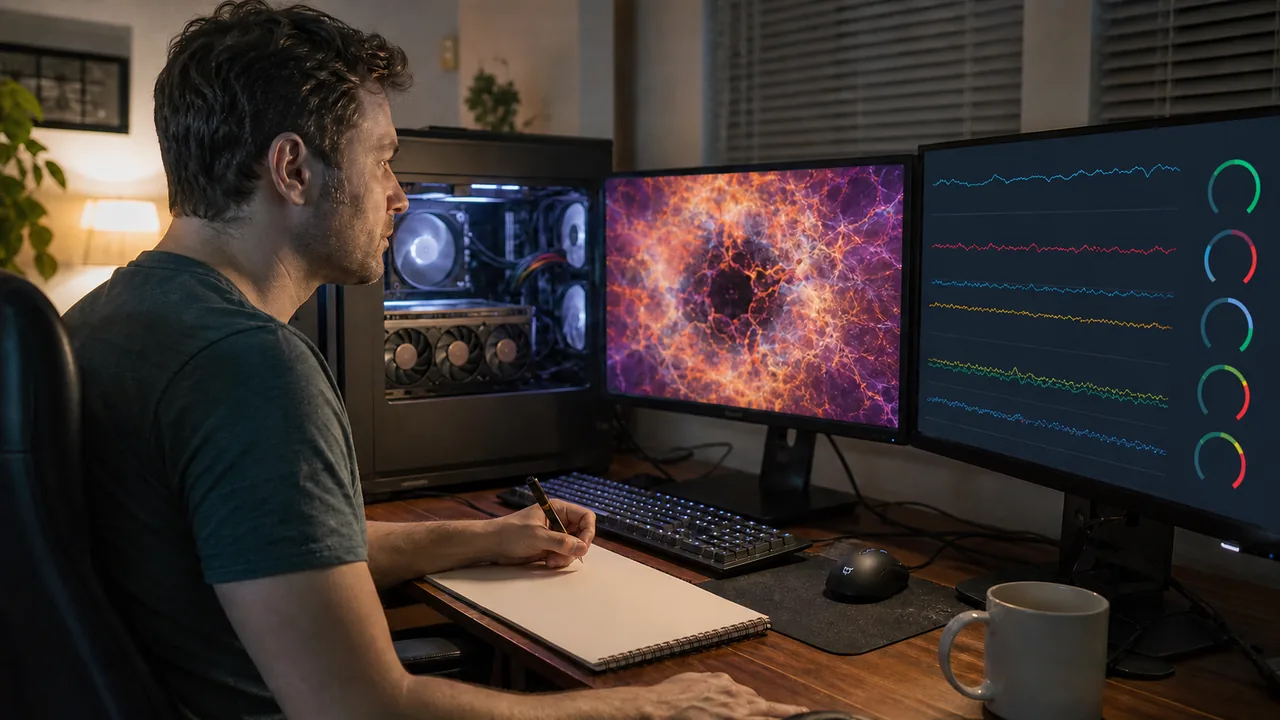
Hotspot bisa naik sementara clock dan FPS berkelanjutan stabil. Itu panas, bukan bukti throttling. Bukti lebih kuat bila beban yang sama berulang kali menunjukkan hotspot naik, clock atau indikator termal turun, dan performa ikut jatuh.
Limit daya, penjadwalan browser, proses latar, batas monitor, dan GPU yang salah juga menurunkan FPS. Gunakan tabel dan ulangi sekali dengan kondisi sama.
Tabel keputusan hotspot RTX 50 dan FPS
| Pola | Tafsiran paling aman | Langkah berikut |
|---|---|---|
| Hotspot naik, clock dan FPS stabil | Panas bukan bukti throttling | Bandingkan panduan model dan ulangi sekali |
| Hotspot berulang naik sementara clock dan FPS turun | Mendukung limit termal/daya; perlu telemetri limiter | Dinginkan, ulangi, cek aliran/mode, hubungi dukungan jika menetap |
| FPS sangat rendah sejak awal dan renderer SwiftShader/llvmpipe/software | Software rendering, bukan hasil termal RTX 50 | Akselerasi, restart, driver |
| Renderer menunjukkan GPU terintegrasi | Browser mungkin memakai GPU salah | Preferensi Performa tinggi dan restart |
| Satu lonjakan tanpa perubahan clock/FPS | Bukti tidak cukup | Reset min/maks dan ulangi identik |
| Artefak, reset, layar hitam, atau crash | Instabilitas; penyebab belum terbukti | Hentikan dan gunakan dukungan |
Urutan aman: perangkat lunak dulu, dukungan sebelum membongkar
Mulai dari perubahan yang dapat dibatalkan dan tes ulang setiap langkah. Banyak perubahan sekaligus merusak perbandingan.
- 1. Pastikan versi: HWMonitor 1.65.1 atau HWiNFO 8.51 yang jelas pra-rilis.
- 2. Restart dan ulangi: bersihkan status serta telemetri.
- 3. Periksa akselerasi: perbaiki SwiftShader lalu restart browser.
- 4. Pilih GPU diskret: atur browser ke Performa tinggi di Graphics Windows.
- 5. Gunakan driver didukung: versi stabil atau jalur vendor.
- 6. Kembali ke stock: batalkan overclock/undervolt yang sengaja dibuat.
- 7. Periksa pendinginan luar: ventilasi, filter, kipas, ruang casing, dan permukaan keras.
- 8. Hubungi dukungan dengan bukti: bila angka ekstrem, penurunan clock/FPS, atau instabilitas berulang.
Aliran udara, garansi, dan keputusan servis
Pemeriksaan luar berisiko rendah: bebaskan intake/exhaust, cek filter lepas-pasang, respons kipas, dan jangan letakkan laptop di kain. Bandingkan sebelum dan sesudah koreksi.
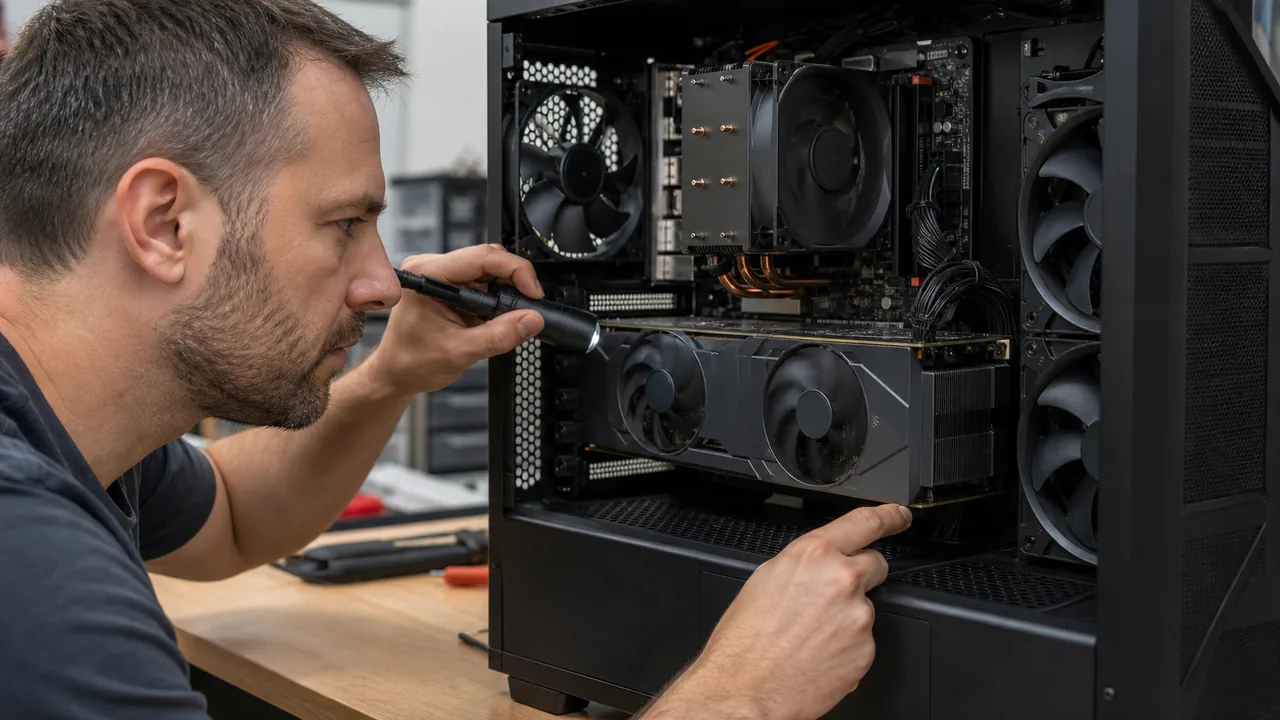
Jangan membuka, repaste, memasang shim, atau mengganti thermal pad berdasarkan artikel ini. Desain dan garansi berbeda. Simpan bukti dan biarkan vendor menentukan servis, pengembalian, atau RMA.
Hal yang tidak bisa dijawab tes GPU browser
KBT tidak membaca hotspot, suhu umum, kipas, voltase, clock, daya, alasan limit, 1% low, atau frametime game. FPS browser turun sendiri tidak menunjukkan panas sebagai penyebab.
Refresh layar, VSync, compositor, ekstensi, hemat daya, tab latar, dan privasi dapat membatasi FPS. MDN juga mencatat renderer detail bisa disembunyikan. Gunakan untuk perbandingan sebelum/sesudah di sistem yang sama, bukan peringkat antar-model.
Panduan ini tidak memberi batas hotspot atau delta universal. Board, firmware, sensor, beban, dan batas vendor berbeda.
Lanjutkan dengan alat yang tepat
Setiap alat menjawab pertanyaan berbeda; tidak ada yang menggantikan telemetri. Jika clock dan suhu tampak normal tetapi FPS game tetap rendah, gunakan perkiraan bottleneck CPU dan GPU untuk memperkirakan komponen yang mungkin membatasi beban pilihan Anda. Cocokkan hasilnya dengan penggunaan CPU/GPU dan waktu frame di dalam game; kalkulator tidak mendiagnosis throttling termal.
Beban WebGL2 tetap, renderer, dan FPS instan/rata-rata/minimum.
Tes GPU AIWebGPU/WebNN dan akselerasi, bukan suhu.
Tes FPSReferensi browser/layar yang lebih ringan.
Tes Stres CPUPisahkan beban atau panas dari prosesor.
Panduan terkait
Sumber dan catatan verifikasi
Versi diperiksa 20 Juli 2026. Periksa lagi halaman resmi sebelum publikasi.
- CPUID: halaman resmi HWMonitor
Tanggal resmi 1.65.1 dan perbaikan dukungan hotspot RTX 50.
- Riwayat resmi HWiNFO
Hotspot Blackwell di pra-rilis v8.51 Build 6030, terpisah dari stabil 8.50.
- MDN: WEBGL_debug_renderer_info
Alasan browser dapat menyembunyikan renderer detail.
- Microsoft: preferensi grafis aplikasi
Jalur resmi Windows untuk GPU performa tinggi.
- NVIDIA: benchmark TensorRT
Prinsip umum suhu plus clock; tanpa mengambil ambang RTX 50.
- PC Gamer: uji HWMonitor RTX 50
Konteks 1.65 dan membaca suhu bersama performa.
- Tom’s Hardware: satu kasus RTX 5070 Ti
Kasus servis tertentu, bukan batas atau cacat universal.
Pertanyaan umum
- Apa itu suhu hotspot GPU?
Nilai yang mewakili titik terukur lebih panas dari suhu GPU umum. Implementasi berbeda; bandingkan dengan clock, limit, dan performa.
- Mengapa hotspot RTX 50 baru muncul di HWMonitor?
HWMonitor 1.65 memperkenalkan bacaan dan CPUID menyebut 1.65.1 memperbaikinya. Ini perubahan pihak ketiga, bukan validasi resmi NVIDIA.
- Apakah hotspot tinggi berarti RTX 50 throttling?
Tidak. Cari pola berulang: suhu naik, clock atau limit termal berubah, lalu FPS berkelanjutan turun. Satu angka tidak cukup.
- Bisakah tes browser membaca hotspot?
Tidak. KBT memberi beban, FPS, dan renderer. Suhu, clock, kipas, voltase, serta limiter harus dari HWMonitor/HWiNFO.
- Bagaimana memastikan thermal throttling GPU?
Reset telemetri, ulangi dua putaran dari kondisi dingin, lalu cocokkan suhu, clock, limiter, dan FPS. Singkirkan SwiftShader, GPU terintegrasi, dan beban latar.
- Mengapa KBT menampilkan SwiftShader, bukan NVIDIA?
Browser memakai software rendering. Aktifkan akselerasi, restart, gunakan driver didukung, lalu cek renderer lagi.
- Apakah HWiNFO 8.51 versi stabil?
Pada 20 Juli 2026, Build 6030 terdaftar sebagai pra-rilis dan 8.50 sebagai stabil. Periksa riwayat resmi lagi.
Bandingkan start dingin dan fase hangat memakai beban GPU browser yang cocok untuk RTX. Pertahankan renderer serta setelan dan putuskan bersama telemetri resmi.