先に結論
現行のサードパーティー製監視ツールではRTX 50のホットスポットを再び表示できますが、その数値だけでスロットリングとは断定できません。 CPUIDは7月16日公開のHWMonitor 1.65.1でRTX 50ホットスポット対応を修正したと記載し、HWiNFOはBlackwellの項目を8.51プレリリースに掲載しています。一定条件のブラウザーGPU負荷を動かしながら、デスクトップアプリでホットスポット、GPUクロック、温度制限表示を確認してください。熱の上昇とクロックおよび持続FPSの低下が繰り返し同時に起きて初めて、スロットリングを裏付ける材料になります。
2026年7月20日更新:監視ツールの対応状況は変化が速いため、導入前に公式バージョンページを再確認してください。
重要なのは、ホットスポットが一般的なGPU温度より高いかではありません。同じ条件の負荷で温度が上がるにつれて性能が再現性をもって落ちるかです。その確認には、デスクトップの温度・クロック情報と一定の負荷が必要です。
KeyboardTester.clickが提供するのは負荷とFPSの目安だけです。ブラウザーはRTX 50の温度センサーを読めず、冷却不良も証明できません。機能面はWebGPUとブラウザーAIのガイド、ノートPCの電力・冷却はRTX 50ノートPCガイド、FPSが安定しているのに表示が飛ぶ場合はフレームスキップ診断を参照してください。
HWMonitorとHWiNFOで変わったこと、変わっていないこと
HWMonitor 1.65でRTX 50のホットスポット項目が追加され、CPUIDは2026年7月16日の1.65.1でその対応を修正したとしています。最初の1.65で測った場合は、公式サイトから更新してから比較してください。
HWiNFOの公式履歴では「GPU Hot Spot Temperature for NVIDIA Blackwell」がv8.51 Build 6030のプレリリースに記載されています。安定版8.50は7月8日公開であり、新項目を含む安定版として扱わないでください。
これはCPUIDとHWiNFO側の対応変更です。NVIDIAが公開APIを正式に復活・認証した証拠でも、すべてのRTX 50に冷却不良がある証拠でもありません。
どのバージョンを使う?
| ツール | 2026年7月20日時点 | 分かること |
|---|---|---|
| HWMonitor 1.65.1 | 7月16日のCPUID修正版 | RTX 50ホットスポットと取得可能な他センサー |
| HWiNFO 8.51 Build 6030 | プレリリース。安定版8.50ではない | Blackwellホットスポットと利用可能な詳細テレメトリー |
| KBT GPUストレステスト | ブラウザー負荷 | 固定WebGL2負荷、Renderer、瞬間・平均・最小FPS、時間。温度・クロックはなし |
テスト前:比較条件を再現できるようにする
HWMonitorまたはHWiNFOは開発元の公式サイトだけから入手してください。流出したNVIDIA MODSは不要で、非公式配布物にはセキュリティー上の危険があります。
GPU型番、ドライバー、ブラウザー、デスクトップかノートか、電源モード、室温の目安を記録します。ベースラインは本体を冷ましてから取り、ノートPCはAC接続と同じ性能モードを維持します。
- 負荷条件を固定:ブラウザー、ウィンドウサイズ、Iterations、Resolution Scale、前面タブを同じにします。
- 無関係な負荷を減らす:ゲーム、録画、重いタブ、ダウンロード、オーバーレイを閉じます。
- 最小・最大値をリセット:各回の直前に古いピークを消します。
- 開始値を保存:GPU温度、ホットスポット、クロック、ファン、制限フラグを記録します。
KBT負荷と温度・クロック情報を同時に見る
WebGL2 GPU負荷テストと監視アプリを並べます。初期値の1,500 iterations、1.0x resolutionから開始し、Rendererがブラウザーで表示可能ならNVIDIA経路になっているか確認します。SwiftShader、llvmpipe、software、内蔵GPUなら温度比較の前に直します。
開始時の瞬間FPS、1秒平均、最小FPS、経過時間を記録し、60~120秒の間、ホットスポット、クロック、ファン、温度・性能制限表示を監視します。KBTはセンサー値を保存せずFPS低下率も自動計算しないため、開始時と温まった後を自分で記録します。
負荷が軽すぎる場合だけIterationsを段階的に上げ、その他は固定します。どのPCでも最初から5,000・2.0xにしないでください。表示乱れ、ドライバーリセット、黒画面、クラッシュ、焦げ臭さ、異常なファン動作があれば直ちに停止します。
- Pass A:冷えた状態、初期設定、前面タブで開始時と温まった後を記録。
- 冷却:温度とファンが落ち着くまで待つ。
- Pass B:まったく同じ設定で繰り返す。
- 証拠を保存:監視ログや画面、KBT設定、Renderer、FPSメモを残す。
ホットスポットの単発値ではなくパターンを読む
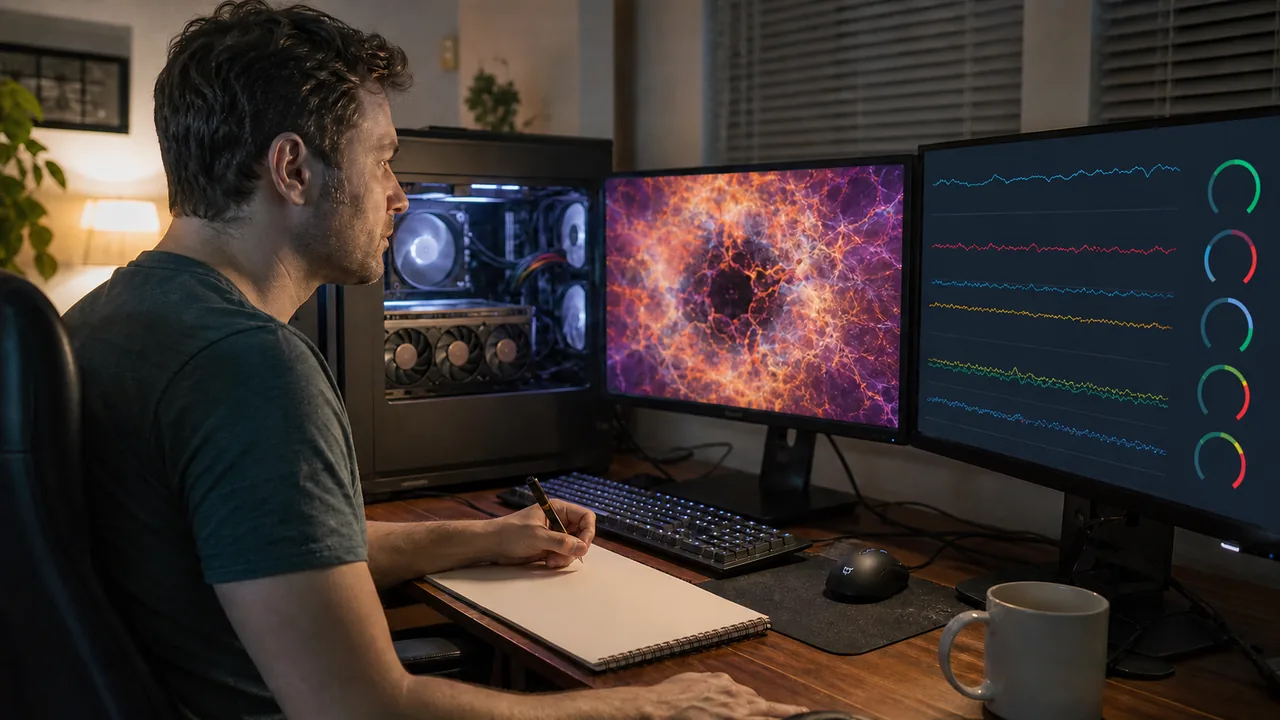
ホットスポットが上がっても、クロックと持続FPSが安定していることがあります。それは発熱ですが、スロットリングの証拠ではありません。同じ負荷でホットスポット上昇、クロック低下または温度制限、持続FPS低下が繰り返し連動すれば、根拠が強くなります。
電力制限、ブラウザーのスケジューリング、バックグラウンド処理、画面上限、誤ったGPU選択でもFPSは下がります。下表で整理し、条件を変える前に同じ状態で一度だけ再テストします。
RTX 50ホットスポットとFPSの判断表
| 観測パターン | 最も慎重な解釈 | 次の確認 |
|---|---|---|
| ホットスポット上昇、クロックと持続FPSは安定 | 熱だけでスロットリングとはいえない | 製品別の案内を確認し1回再テスト |
| ホットスポット上昇とクロック・持続FPS低下が繰り返す | 温度または電力制限を支持。Limiter情報が必要 | 冷却、再テスト、エアフロー・電源モード確認、継続なら相談 |
| 最初からFPSが極端に低くRendererがSwiftShader等 | ソフトウェア描画でRTX 50の温度結果ではない | アクセラレーション、再起動、ドライバー確認 |
| Rendererが内蔵GPU | ブラウザーが別GPUを使用 | Windowsで高パフォーマンスにして再起動 |
| クロック・FPS変化なしの単発ピーク | 根拠不足 | Min/Maxをリセットし同条件で再試験 |
| 表示乱れ、リセット、黒画面、クラッシュ | 不安定だが原因は未確定 | 停止してメーカーサポートへ |
安全な対処順:ソフトウェアから、分解よりサポート
元に戻せる変更から始め、1項目ごとに同じ設定で再テストします。複数条件を一度に変えると比較できません。
- 1. バージョン確認:修正版HWMonitor 1.65.1、またはプレリリースと理解したHWiNFO 8.51を使います。
- 2. 再起動して1回再確認:古い状態とテレメトリーを消します。
- 3. ハードウェアアクセラレーション:SwiftShaderを解消しブラウザーを再起動します。
- 4. ディスクリートGPUを選択:Windowsのグラフィック設定でブラウザーを高パフォーマンスにします。
- 5. 対応ドライバー:安定版またはメーカー推奨版を使います。
- 6. 標準設定に戻す:自分で設定したOCやUVを解除します。
- 7. 外部の冷却条件:吸排気口、フィルター、ファン、ケース周囲、ノートPCの設置面を確認します。
- 8. 記録を添えて相談:異常値、クロック・FPS低下、不安定さが再現するなら販売元やメーカーへ連絡します。
エアフロー、保証、修理か返品かの判断
外側からの確認は低リスクです。吸排気を塞がず、取り外せるフィルターにほこりが詰まっていないか、負荷でファンが反応するか、ノートPCを布の上に置いていないかを確認し、修正前後を比べます。
この記事を根拠にカードを開けたり、グリス、シム、サーマルパッドを交換したりしないでください。構造と保証条件は製品・地域で異なります。証拠を保存し、修理・返品・RMAはメーカーに判断してもらいます。
ブラウザーGPUテストでは分からないこと
KBTはホットスポット、一般GPU温度、ファン回転、電圧、クロック、電力、制限理由、1% low、ゲームのフレームタイムを取得できません。ブラウザーFPS低下だけでは原因を熱と特定できません。
画面リフレッシュ、VSync、コンポジター、拡張機能、省電力、背景タブ制限、プライバシー設定でFPSやRenderer表示が制限されます。MDNも詳細Renderer情報が利用できない場合を説明しています。同一PCの変更前後比較に使い、機種間ランキングには使わないでください。
このガイドは共通のホットスポット上限値や温度差を提示しません。基板、ファームウェア、センサー、負荷、メーカー制限が異なるためです。
目的に合うツールで確認を続ける
各ツールの役割は異なり、温度テレメトリーの代わりにはなりません。 クロックと温度が正常でもゲームのFPSが低い場合は、CPUとGPUのボトルネックを推定するツールで、選んだ用途でどちらの部品が制約になりそうか確認できます。推定結果はゲーム内の使用率とフレーム時間で確かめてください。この計算機では熱による性能低下を診断できません。
固定WebGL2負荷、Renderer、瞬間・平均・最小FPS。
AI GPUテストWebGPU、WebNN、アクセラレーション確認。温度テストではありません。
FPSテスト軽いブラウザー・画面FPSの基準。
CPUストレステストCPU側の負荷や発熱を切り分けます。
出典と確認メモ
バージョンは2026年7月20日に確認しました。公開前に公式ページを再確認してください。
- CPUID公式HWMonitorページ
1.65.1の公式日付とRTX 50ホットスポット対応修正。
- HWiNFO公式バージョン履歴
安定版8.50と別のプレリリース8.51 Build 6030にBlackwell項目。
- MDN:WEBGL_debug_renderer_info
詳細Renderer情報が隠される理由。
- Microsoft:アプリのグラフィック設定
高パフォーマンスGPUを選ぶWindows公式手順。
- NVIDIA:TensorRTベンチマーク
温度とクロックを組み合わせる一般原則。RTX 50の閾値は引用しない。
- PC Gamer:HWMonitor RTX 50検証
1.65追加の背景と温度・性能を一緒に読む例。
- Tom’s Hardware:RTX 5070 Tiの1事例
個別修理事例であり共通閾値や全体欠陥ではない。
よくある質問
- GPUホットスポット温度とは?
一般GPU温度より高い測定点を表すための監視値です。実装は異なるため、クロック、制限、性能と合わせて見ます。
- なぜ今HWMonitorにRTX 50ホットスポットが出た?
1.65で追加され、CPUIDは1.65.1で対応を修正したとしています。サードパーティー側の変更でありNVIDIA公式認証の証拠ではありません。
- 高いホットスポットはRTX 50のスロットリング?
それだけでは判断できません。温度上昇、クロックまたは温度制限、持続FPS低下が繰り返し連動するか確認します。
- ブラウザー負荷テストでホットスポットを読める?
読めません。KBTは負荷、FPS、Rendererだけを示し、温度、クロック、ファン、電圧、LimiterはHWMonitorやHWiNFOで確認します。
- GPUサーマルスロットリングをどう確かめる?
監視値をリセットし、冷えた状態から同じ負荷を2回行い、温度、クロック、Limiter、FPSを照合します。SwiftShader、内蔵GPU、背景負荷も除外します。
- KBTでNVIDIAではなくSwiftShaderと出る理由は?
ブラウザーがソフトウェア描画を使っています。アクセラレーションを有効化し、再起動と対応ドライバー確認後にRendererを再確認します。
- HWiNFO 8.51は安定版?
2026年7月20日時点でBuild 6030はプレリリース、8.50が安定版です。公式履歴を再確認してください。
RTX対応ブラウザーGPU負荷で冷却時と温まった後を比べましょう。Rendererと設定を固定し、デスクトップのテレメトリーと一緒に判断してください。