早い答え
モニターガンマテストを全画面で開き、縞模様とグレーの四角が同じ明るさに見えるまでスライダーを調整します。PC、Web、一般的なゲームでは gamma 2.2 が実用的な目標です。低すぎると色が薄く、高すぎると中間調と暗部が沈みます。
ガンマは明るさとは別物です。明るさは黒レベルやバックライトを動かし、ガンマは黒から白までの明るくなり方を変えます。
手順は、テスト、記録、1つだけ設定変更、再テストです。これでRGB範囲、黒レベル、シャープネス、部屋の光と切り分けられます。
モニターガンマテストの使い方
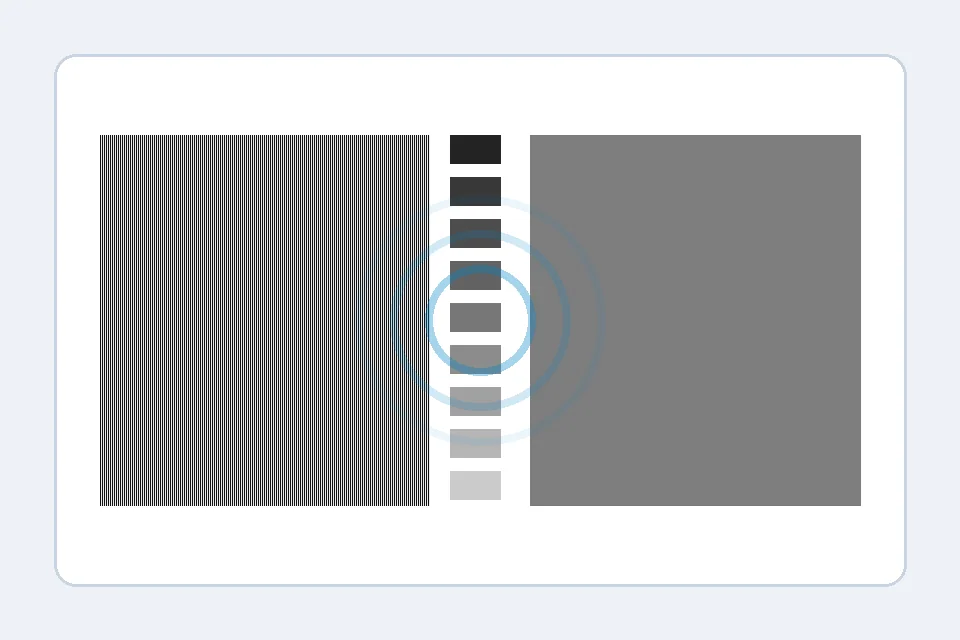
このテストは点数ではなく、視覚的な比較です。縞模様とグレーの面が同じ明るさに見える位置を探します。
- 全画面で開く: ブラウザを全画面にし、ズームは100%にします。
- 通常モードから始める: まずSDRと普段使う画質モードで確認します。動的コントラストなどは切ります。
- 目を細める: 縞模様が1つのグレーに見えるようにして、無地グレーと合わせます。
- 変更ごとに再テスト: ガンマ、プロファイル、GPU設定は1つずつ変えます。
ガンマ結果の読み方
Web、デスクトップ、多くのゲームでは2.2が実用的な基準です。小さな差は普通ですが、大きな差は白っぽさや暗すぎる表示の原因になります。
| 結果 | 見え方 | 次の確認 |
|---|---|---|
| 2.2前後 | sRGBとWebに近い自然な中間調。 | ガンマはそのままにして、シャープネス、RGB範囲、黒レベルを確認します。 |
| 1.8-2.0 | 影が浮き、コントラストが弱く、黒が灰色に見えます。 | 2.2プリセット、ICCプロファイル、Color Rangeを確認します。 |
| 2.4 | 暗めで映画向きの見え方。 | 暗い部屋の映像向きですが、デスクトップでは重く見えます。 |
| 2.5以上 | 中間調が暗く、影の情報が失われます。 | ガンマを下げ、Black Levelを確認します。 |
| 値が安定しない | 角度や環境で見え方が大きく変わります。 | 視野角、照明、ズーム、動的画質モードを確認します。 |
白っぽい・暗すぎるガンマを直す
原因は、モニターのプリセット、OSの色プロファイル、GPU補正、HDR、部屋の光であることが多いです。
- モニターのGammaを2.2にする: PictureやColorメニューでGammaを探します。
- 画質モードをリセット: GameやVividより先にStandardやsRGBで試します。
- OSの色プロファイルを確認: Windowsでは怪しいICCを外し、macOSでは標準プロファイルと比べます。
- GPU設定を戻す: NVIDIA、AMD、Intelの色補正をリセットします。
- HDRとSDRを分ける: HDRのデスクトップだけ変なら、まずSDRで確認します。
- 同じ照明で再テスト: 目が慣れるので、少し待ってから同じ条件で見直します。
ガンマ、明るさ、コントラスト、RGB範囲、シャープネスの違い
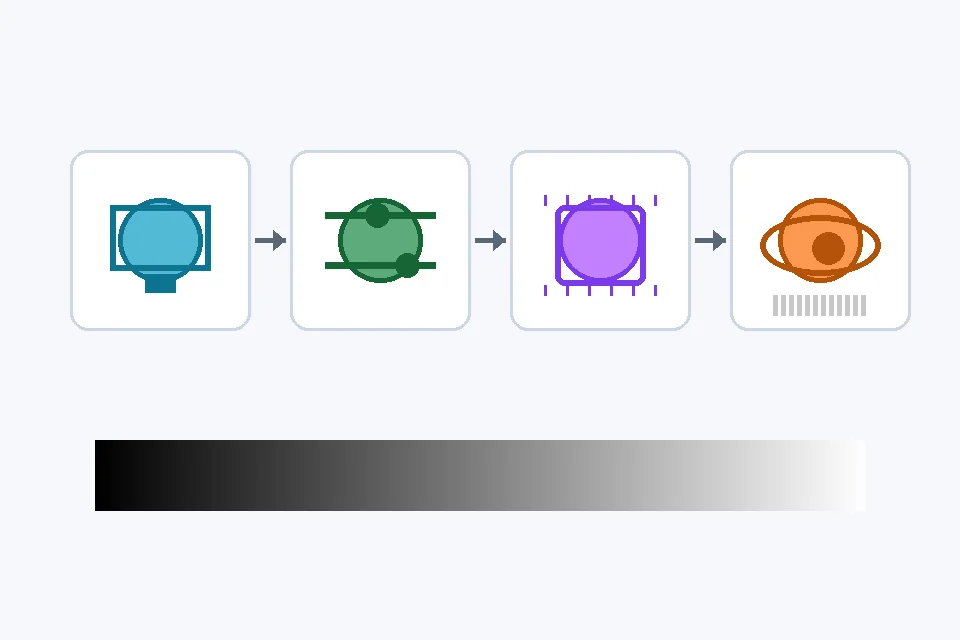
ガンマ以外の問題がガンマに見えることがあります。症状から切り分けます。
| 症状 | 考えられる原因 | 次のテスト |
|---|---|---|
| 全体が薄い | 低いガンマ、ICC、HDR | Gamma TestとColor Range Test |
| 暗部の情報が消える | 高いガンマやblack crush | Black Level Test |
| 黒が灰色に見える | Full/Limited RGBやHDR | Color Range Test |
| 文字がぼやける | 解像度、拡大率、シャープネス、chroma | Monitor Sharpness Test |
部屋の光と視野角も重要
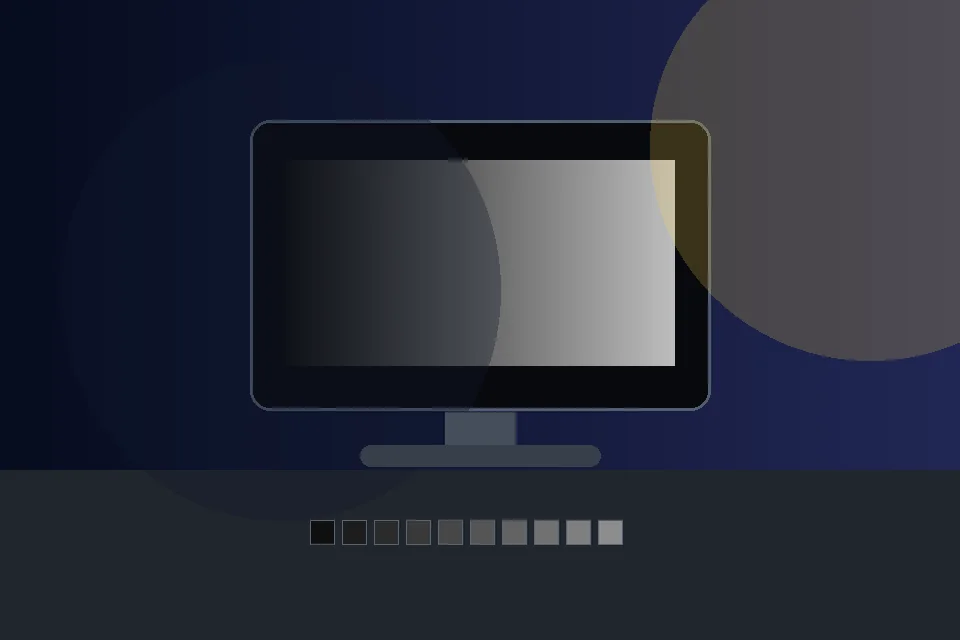
目視テストは環境に左右されます。普段の位置と安定した照明で行います。
- 普段使う明るさでテストします。
- 画面の正面から見ます。
- 反射と直射日光を避けます。
- 作業用と暗室映像用で別のプリセットを使っても構いません。
関連ツール
縞模様をGamma 2.2に合わせます。
Black Level Test暗部が黒につぶれていないか確認します。
Color Range TestFull/Limited RGBの不一致を確認します。
Contrast Test明暗の分離を確認します。
Monitor Sharpness Testシャープネスとスケーリングを確認します。
関連ガイド
ガンマ以外の表示問題が見えた場合は、次のガイドも確認してください:
動画: ガンマに関係するモニター設定
RTINGSの動画は、画質設定が実際の見え方にどう影響するかを確認する補助になります。

基本は、自然な画質モード、過剰な処理を避けること、テストパターンで再確認することです。
出典と調査メモ
以下はガンマ目標、目視テスト、設定順の根拠です。
- RTINGS monitor calibration settings
Explains common monitor controls, including gamma presets and how changing gamma affects dark and bright areas.
- EIZO Monitor Test
Secure browser test suite with gamma, grayscale, black-level, and other display patterns.
- KeyboardTester Monitor Gamma Test
The live browser tool used for the workflow in this guide.
- Reddit monitor gamma discussion
User reports show the practical confusion around gamma 2.2, washed-out modes, and too-dark presets.
よくある質問
- モニターのおすすめガンマは?
PC、Web、多くのゲームではgamma 2.2が実用的な目標です。
- 2.2でも変に見える理由は?
ICC、HDR、GPU補正、モニターの不正確なプリセットが原因になります。
- ガンマと明るさは同じ?
違います。明るさは黒レベルやバックライト、ガンマは階調カーブです。
- 測定器なしで調整できる?
目視診断はできますが、プロの色管理には測定器が必要です。
- 頭を動かすと結果が変わるのは?
パネルによっては視野角で階調が変わるためです。普段の位置で見てください。
モニターガンマテストから始めます。2.2が正しければ、次にColor Range、Black Level、Sharpnessを確認してください。