





الإجابة السريعة
افتح اختبار جاما الشاشة بوضع ملء الشاشة، ثم حرّك المؤشر حتى يمتزج النمط المخطط مع المربع الرمادي. للاستخدام العادي على الكمبيوتر والويب ومعظم الألعاب، الهدف العملي هو gamma 2.2. القيمة الأقل تجعل الصورة باهتة، والقيمة الأعلى تجعل الدرجات المتوسطة والمشاهد الداكنة أكثر ظلمة.
جاما ليست هي السطوع. السطوع يغيّر مستوى الأسود أو الإضاءة الخلفية، بينما جاما تغيّر منحنى الانتقال بين الأسود والأبيض.
الطريقة الصحيحة: اختبر، سجّل النتيجة، غيّر إعدادا واحدا فقط، ثم أعد الاختبار. هكذا تفصل مشكلة جاما عن نطاق RGB ومستوى الأسود والحدة وإضاءة الغرفة.
طريقة تشغيل اختبار جاما الشاشة
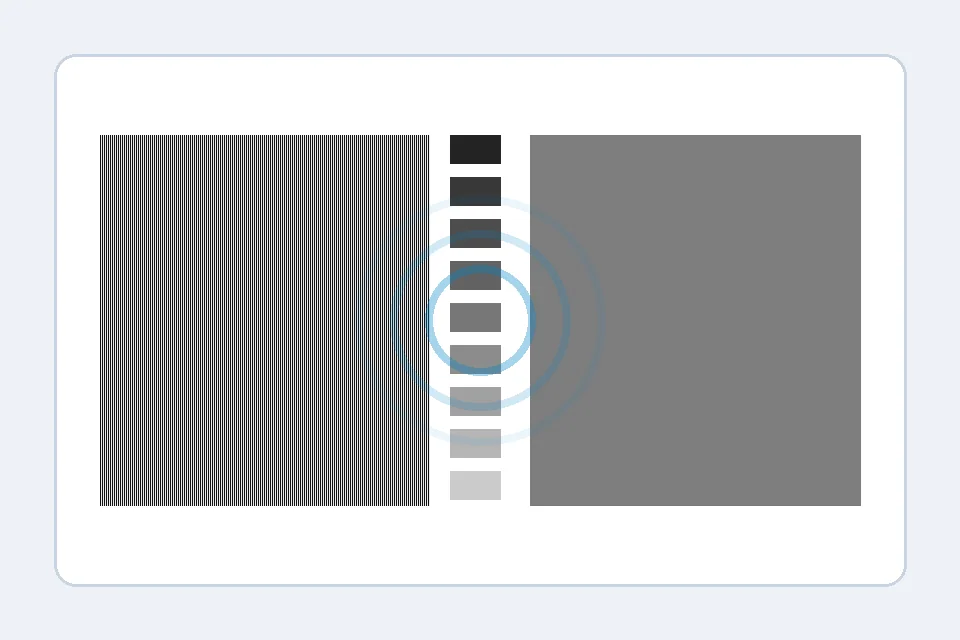
استخدم الاختبار كمقارنة بصرية مضبوطة، وليس كدرجة. المطلوب هو النقطة التي يندمج فيها النمط المخطط مع المربع الرمادي عند النظر بشكل غير حاد قليلا.
- افتحه بملء الشاشة: اجعل المتصفح بملء الشاشة واترك التكبير 100%.
- ابدأ بالوضع العادي: استخدم SDR ووضع الصورة اليومي، وأوقف التباين الديناميكي وblack equalizer أولا.
- أغمض عينيك قليلا: يجب أن تتحول الخطوط إلى درجة رمادية واحدة، ثم تطابقها مع المربع الرمادي.
- أعد الاختبار بعد كل تغيير: غيّر جاما أو الملف اللوني أو إعداد GPU واحدا واحدا.
طريقة قراءة نتيجة جاما
للوِب وسطح المكتب ومعظم الألعاب، 2.2 هو الهدف العملي. الانحراف الصغير طبيعي، أما الانحراف الكبير فيفسر الشاشة الباهتة أو الداكنة جدا.
| النتيجة | كيف تبدو | الخطوة التالية |
|---|---|---|
| حول 2.2 | متوازن لمحتوى sRGB والويب. | اترك جاما كما هي وافحص الحدة ونطاق RGB ومستوى الأسود. |
| 1.8-2.0 | الظلال مرفوعة والتباين ضعيف والأسود يميل للرمادي. | جرّب 2.2 واحذف ملفات ICC السيئة وافحص Color Range. |
| 2.4 | صورة أغمق ومناسبة أحيانا للغرفة المعتمة. | مقبولة للفيديو، لكنها قد تبدو ثقيلة على سطح المكتب. |
| 2.5+ | درجات متوسطة داكنة وفقدان تفاصيل. | خفّض جاما وافحص Black Level. |
| القيمة غير ثابتة | النمط لا يستقر. | افحص زاوية الرؤية والإضاءة والتكبير والأوضاع الديناميكية. |
إصلاح جاما الباهتة أو الداكنة
غالبا يأتي الخطأ من وضع الشاشة، أو ملف ألوان النظام، أو تصحيح كرت الشاشة، أو HDR، أو إضاءة الغرفة.
- اضبط جاما على 2.2: ابحث عن Gamma في قائمة Picture أو Color أو Image.
- أعد ضبط وضع الصورة: جرّب Standard أو sRGB قبل Game أو Movie أو Vivid أو Dynamic Contrast.
- افحص ملفات ألوان النظام: في Windows احذف ملفات ICC المشبوهة، وفي macOS قارن بالملف الافتراضي.
- أعد ضبط لوحة GPU: تعريفات NVIDIA وAMD وIntel قد تضيف تصحيح ألوان.
- افصل HDR عن SDR: إذا كان سطح المكتب فقط يبدو خطأ مع HDR، اختبر SDR أولا.
- أعد الاختبار بنفس الإضاءة: العين تتأقلم، لذلك انتظر قليلا ثم أعد الاختبار.
جاما مقابل السطوع والتباين ونطاق RGB والحدة
غالبا تُلام جاما على مشاكل أخرى. استخدم الأعراض قبل تغيير كل الإعدادات.
| العرض | السبب المحتمل | أفضل اختبار |
|---|---|---|
| الصورة مسطحة | جاما منخفضة أو ICC أو HDR | Gamma Test وColor Range Test |
| المشاهد الداكنة بلا تفاصيل | جاما عالية أو black crush | Black Level Test |
| الأسود رمادي | Full/Limited RGB أو HDR | Color Range Test |
| النص غير حاد | الدقة أو التحجيم أو sharpness أو chroma | Monitor Sharpness Test |
إضاءة الغرفة وزاوية الرؤية مهمتان
الاختبار البصري يعتمد على الإدراك. اختبر من مكان جلوسك الطبيعي وفي إضاءة ثابتة.
- استخدم سطوعك اليومي الحقيقي.
- اجلس أمام اللوحة مباشرة.
- تجنب الانعكاسات والشمس المباشرة.
- يمكن استخدام إعدادين منفصلين للعمل ومشاهدة الأفلام في الظلام.
أدوات مرتبطة
طابق النمط مع gamma 2.2.
Black Level Testافحص ضياع تفاصيل الظلال.
Color Range Testاكتشف خطأ Full/Limited RGB.
Contrast Testافصل الدرجات الفاتحة والداكنة.
Monitor Sharpness Testافحص الحدة والتحجيم وchroma.
أدلة شاشة مرتبطة
إذا أشار اختبار جاما إلى مشكلة عرض قريبة، فهذه الأدلة هي الأنسب:
الدقة والتحجيم والحدة وchroma وحواف OLED.
Black Crush Testتفاصيل الظلال في المشاهد الداكنة.
الأسود يبدو رمادياإصلاح Full vs Limited RGB.
Backlight bleedفصل تسريب الإضاءة عن أخطاء الإعدادات.
فيديو: إعدادات الشاشة التي تؤثر في جاما
دليل RTINGS يساعدك على فهم تأثير عناصر التحكم في الصورة على الجودة الحقيقية.

الفكرة: اختر وضع صورة منطقي، أوقف المعالجة المبالغ فيها، ثم تحقق بأنماط اختبار قابلة للتكرار.
المصادر وملاحظات البحث
هذه المصادر تدعم هدف جاما وطريقة الفحص البصري وترتيب الإعدادات.
- RTINGS monitor calibration settings
Explains common monitor controls, including gamma presets and how changing gamma affects dark and bright areas.
- EIZO Monitor Test
Secure browser test suite with gamma, grayscale, black-level, and other display patterns.
- KeyboardTester Monitor Gamma Test
The live browser tool used for the workflow in this guide.
- Reddit monitor gamma discussion
User reports show the practical confusion around gamma 2.2, washed-out modes, and too-dark presets.
الأسئلة الشائعة
- ما أفضل قيمة جاما للشاشة؟
للكمبيوتر والويب ومعظم الألعاب، gamma 2.2 هو الهدف العملي.
- لماذا تبدو 2.2 غير صحيحة أحيانا؟
قد يكون السبب ملف ICC أو HDR أو تصحيح GPU أو وضع شاشة غير دقيق.
- هل جاما هي السطوع؟
لا. السطوع يغيّر مستوى الأسود أو الإضاءة الخلفية، أما جاما فتغيّر منحنى الدرجات.
- هل تكفي المعايرة بدون جهاز قياس؟
تكفي للتشخيص البصري، أما العمل اللوني الاحترافي فيحتاج جهاز قياس.
- لماذا تتغير النتيجة عند تحريك الرأس؟
بعض اللوحات تغيّر الدرجات مع زاوية الرؤية. اختبر من وضع جلوسك الطبيعي.
ابدأ بـ اختبار جاما الشاشة. إذا كانت 2.2 صحيحة، انتقل إلى Color Range ثم Black Level ثم Sharpness.