


إجابة سريعة
الاتصال الذي ينقطع لثوانٍ ثم يعود يرجع غالبًا إلى واحد من خمسة أسباب: واي فاي ضعيف أو مزدحم، أو راوتر يحتاج إعادة تشغيل أو استبدالًا، أو خط مُثقَل، أو عطل لدى مزوّد الخدمة، أو جهاز واحد مشاغب. أسرع طريقة لمعرفة السبب هي القياس بدل التخمين: شغّل اختبار استقرار الإنترنت المجاني لعشر دقائق وراقب نمط الإخفاقات، لا السرعة.
أثناء كتابة هذا الدليل أجريتُ أربع جلسات على أداتنا نفسها. سجّل خطي 0 طلبًا فاشلًا من أصل 46، بوسيط ذهاب وعودة بين 414 و440 مللي ثانية حتى خادم هذا الموقع في أمريكا. هكذا يبدو الخط المستقر على الرسم، وكل إصلاح أدناه يبدأ من الصورة ذاتها: قِس أولًا، ثم غيّر شيئًا واحدًا في كل مرة.
قليل من أعطال الحاسوب يستنزف الأعصاب مثل اتصال يختفي خمس ثوانٍ ثم يتصرف كأن شيئًا لم يكن. تعود الصفحة للتحميل، وتعيد اللعبة الاتصال، وتقسم صفحة حالة مزوّد الخدمة أن كل شيء سليم. وفي هذه الأثناء تكون قد طُردت من الاجتماع مرة أخرى. بحسب صحيفة حقائق الإنترنت من مركز Pew للأبحاث، يدفع 78% من البالغين في أمريكا اشتراك إنترنت منزلي؛ فالخط المتقلب ليس إزعاجًا صغيرًا بل مرفق أساسي معطوب.
فخ الانقطاعات القصيرة أنها تختبئ من كل أداة صُممت للأعطال الطويلة. اختبار السرعة بين انقطاعين يبدو مثاليًا. وإعادة التشغيل تبدو حلًا، حتى اجتماع الثلاثاء. يتبع هذا الدليل الطريقة التي أستخدمها على أجهزتي: التقط المشكلة أولًا في رسم بياني حي، واقرأ النمط، ثم طبّق الإصلاح الوحيد المطابق. تحتاج عشر دقائق ومتصفحًا، ولا شيء يُثبَّت.
لماذا ينقطع الإنترنت لثوانٍ: خمس طبقات وخمسة أنماط
تولد الانقطاعات القصيرة في واحدة من خمس طبقات، وكل طبقة تترك بصمة مختلفة. قبل لمس أي إعداد، حدد أي بصمة تطابق حالتك. فنمط متى وأين يحدث الانقطاع يضيّق قائمة المشتبه بهم أسرع من أي تطبيق تشخيص.
| نمط الأعراض | الطبقة الأرجح | أول فحص |
|---|---|---|
| أجهزة الواي فاي وحدها تنقطع؛ وكل ما على الكابل يبقى متصلًا | وصلة الواي فاي أو التداخل | شغّل الجلسة نفسها عبر الواي فاي ثم عبر الإيثرنت |
| كل شيء ينقطع معًا، حتى الأجهزة السلكية | الراوتر أو المودم أو خط المزوّد | راقب أضواء المودم أثناء الانقطاع القادم |
| جهاز واحد يفصل؛ والبقية متصلة | مهايئ ذلك الجهاز أو تعريفه أو إعدادات طاقته | قارن جهازين جنبًا إلى جنب خلال جلسة واحدة |
| الانقطاعات تتجمع مساءً أو في ساعات الذروة | ازدحام، عندك أو عند المزوّد | جلسة في ساعة هادئة وأخرى في الذروة |
| ينقطع تحت الضغط فقط، وسط لعبة أو رفع ملفات | قناة رفع مُشبعة أو راوتر محموم | أعد الاختبار وعملية رفع كبيرة تعمل |
لاحظ ما ليس في القائمة: الحظ السيئ. الانقطاعات القصيرة ظاهرة ميكانيكية. شيء محدد يتعطل خلال تلك الثواني، والأقسام التالية تمسكه متلبسًا. وإن كان عرضك الحقيقي صوتًا متقطعًا في المكالمات لا انقطاعًا كاملًا، فهذا يتداخل مع مشاكل التأخير؛ ودليلنا في قياس تأخير صوت البلوتوث وإصلاحه يغطي جانب السماعة من القصة.
قِس أولًا: ما الذي أظهرته جلساتي أنا
يرتكز هذا المقال كله على أداة واحدة: اختبار استقرار الإنترنت في المتصفح الذي يرسل طلب HTTPS صغيرًا إلى هذا الموقع كل ثانيتين ويرسم زمن الذهاب والعودة مباشرة. ليس هذا اختبار سرعة، بل يجيب عن سؤال مختلف: هل يستجيب اتصالك في كل مرة، وكم يتأرجح التأخير بين طلب وآخر؟
في 1 نوفمبر 2026 أجريت أربع جلسات متتالية من مكتبي عبر الواي فاي لإرساء خط أساس سليم لهذا الدليل. كانت الأرقام رتيبة في ثباتها، وهذا هو المقصود تمامًا. استقرت الأوساط عند 414.4 و426.0 و427.3 و440.1 مللي ثانية، وبقي تفاوت الطلبات المتتابعة بين 16.6 و50.3 مللي ثانية، ولم يفشل أي طلب من الطلبات الستة والأربعين. وسيطٌ في نطاق الأربعمئة يبدو مرتفعًا لمن اعتاد أرقام ping لخادم ألعاب قريب، لكن هذا الاختبار يقطع نصف الكوكب من مكتبي إلى خادم الموقع الأمريكي. الرقم المطلق يعكس الجغرافيا، أما الاستقرار فيظهر في استواء الخط وفي الصفر بعمود الإخفاقات، لا في صغر الوسيط.
أمران فاجآني لدرجة غيّرت بها طريقة قراءتي للنتائج. أولًا: الطلب الافتتاحي في كل جولة قفز إلى ما بين 1.1 و1.7 ثانية أثناء تأسيس الاتصال، فجرّ المئين الخامس والتسعين إلى 1,198.7 مللي ثانية في جولة مدتها 18 ثانية مع أن كل العينات اللاحقة جلست قرب 420. الجلسات القصيرة تجعل المئين 95 يكذب. امنح الاختبار عشر دقائق فيذوب أثر البداية الباردة. ثانيًا: توقفت ثلاث من جولاتي الأربع مبكرًا، متجمدة عند 30.5 و18.5 و18.4 ثانية من الزمن النشط، لأنني انتقلت إلى نافذة أخرى فأخفى المتصفح التبويب. الأداة تتوقف عند التبويبات المخفية عمدًا، حتى لا تتنكر المؤقتات المخنوقة في الخلفية بزيّ الأعطال. كلّفني الدرس ثلاث جولات: أبقِ التبويب ظاهرًا ودعه يُكمل.
إليك خطواتي من البداية للنهاية: اختر مدة العشر دقائق. أبقِ التبويب في الواجهة. اترك نشاطك المعتاد إن أردت اختبار الظروف الحقيقية، أو أغلق التنزيلات لخط أساس نظيف. ثم اقرأ في النهاية ثلاثة أرقام: وسيط الذهاب والعودة، وتفاوت الطلبات المتتابعة، والطلبات الفاشلة. زر التصدير يحفظ الجلسة، وهذا ما يهم حين تبدأ مقارنة ما قبل الإصلاح بما بعده.
كيف تقرأ الأرقام، وكيف يبدو الانقطاع الحقيقي
يحكي الرسم البياني معظم القصة بنظرة واحدة، لكن كل رقم من أرقام الملخص الثلاثة يجيب عن سؤال دقيق واحد.
مستقر
خط مستوٍ، وتفاوت دون 50 مللي ثانية تقريبًا، و0 طلبات فاشلة. هكذا بدت جلساتي الأربع كلها. إن بدت جلستك كذلك والمشكلة مستمرة، فخطك إلى هذا الخادم سليم والعطل يسكن مكانًا آخر: الطرف البعيد، أو تطبيقًا واحدًا، أو جهازًا واحدًا.
مرتجف
الخط لا ينقطع لكنه يصعد ويهبط كالمنشار بتفاوت يبلغ مئات المللي ثانية. تتلعثم المكالمات وتصبح الألعاب مطاطية مع أن شيئًا لا يفصل. هذا يشير إلى تداخل أو قناة مزدحمة أو رفع مُشبع، لا إلى خط ميت.
متقطع
طلبات فاشلة فوق الصفر، وعادة في عناقيد. عشر دقائق نظيفة، ثم أربعة إخفاقات متتالية، ثم هدوء: ذلك العنقود هو انقطاعك ذو الثواني، مضبوطًا على رسم بياني بختم زمني. دوّن الوقت والمدة؛ فستعيد استخدامهما في القسم التالي.
تنبيه صادق مطبوع على الأداة نفسها: الطلب الفاشل عبر HTTPS ليس دليلًا قضائيًا على فقدان الحزم. فقد تبتلع الطلبَ حازوقةُ VPN أو خادم مشغول أو المسار بينك وبين هذا الموقع. لهذا فالمنهج مقارن. لا تشخّص أبدًا من جلسة واحدة؛ بل قارن الواي فاي بالإيثرنت، والساعات الهادئة بالذروة، وهذا الأسبوع بالماضي، على الجهاز نفسه والخادم نفسه. الأنماط التي تنجو من المقارنة هي الحقيقية.
وكن منصفًا بشأن أي تأخير تقيسه أصلًا. إن بدت النقرات وضغطات المفاتيح بطيئة بينما رسم الاستقرار مستوٍ، فالتأخير غالبًا ليس من الشبكة. فحص تأخير الإدخال للوحة المفاتيح والفأرة يفصل العتاد البطيء عن الخط البطيء في نحو دقيقة.
واي فاي أم راوتر أم مزوّد: ترتيب الاستبعاد الذي ينجح فعلًا
بعدما يلتقط الاختبار النمط، اعزل الطبقة بالتجارب الأرخص أولًا. هذا الترتيب موجود كي لا تستبدل أبدًا عتادًا لم تُدِنه الأدلة.
- اعزل الجهاز الواحد عن القطيع. إن كان جهاز واحد فقط هو الذي يسقط، فالشبكة بريئة. حدّث تعريف الشبكة لذلك الجهاز، وفي حواسيب ويندوز المحمولة عطّل توفير طاقة المهايئ: إدارة الأجهزة، مهايئ الواي فاي، تبويب إدارة الطاقة، أزل العلامة عن الخيار الذي يسمح لويندوز بإطفاء المهايئ. هذا المربع وحده يسبب نسبة مدهشة من انقطاعات الثواني التي يلقيها الناس على مزوّد الخدمة. ويستعرض دليل مايكروسوفت لإصلاح مشاكل الواي فاي في ويندوز خطوات التعريف بالتفصيل.
- شغّل اختبار الاستقرار مرتين: واي فاي ثم إيثرنت. الجهاز نفسه، والعشر دقائق نفسها، والفارق كابل واحد. الإخفاقات التي تظهر على الواي فاي وتختفي على الكابل تُدين الوصلة اللاسلكية، فتنطبق إصلاحات القسم التالي. والإخفاقات على كليهما تُدين الراوتر أو المودم أو الخط خلفهما.
- راقب المودم أثناء الانقطاع. إن رمش ضوء الإنترنت أو الألياف أو انطفأ بينما يُظهر الرسم عنقود إخفاقات، فقد غادرت المشكلة بيتك. دوّن الأختام الزمنية من الاختبار؛ فموظف الدعم يتعامل مع
انقطع عند 9:14 و9:31 و9:47 نحو عشر ثوانٍ في كل مرة
تعاملًا مختلفًا تمامًا عنيفصل كثيرًا
. - أعد تشغيل الراوتر مرة واحدة كما يجب، ثم قِس من جديد. أطفئه، ثلاثون ثانية، شغّله، ثم جلسة جديدة. إعادة تشغيل نظيفة واحدة تشخيصٌ بحد ذاتها. أما راوتر لا يستقيم إلا يومًا أو يومين بعد كل إعادة تشغيل فهو راوتر يحتضر أو يسخن أو يختنق بعدد أجهزته.
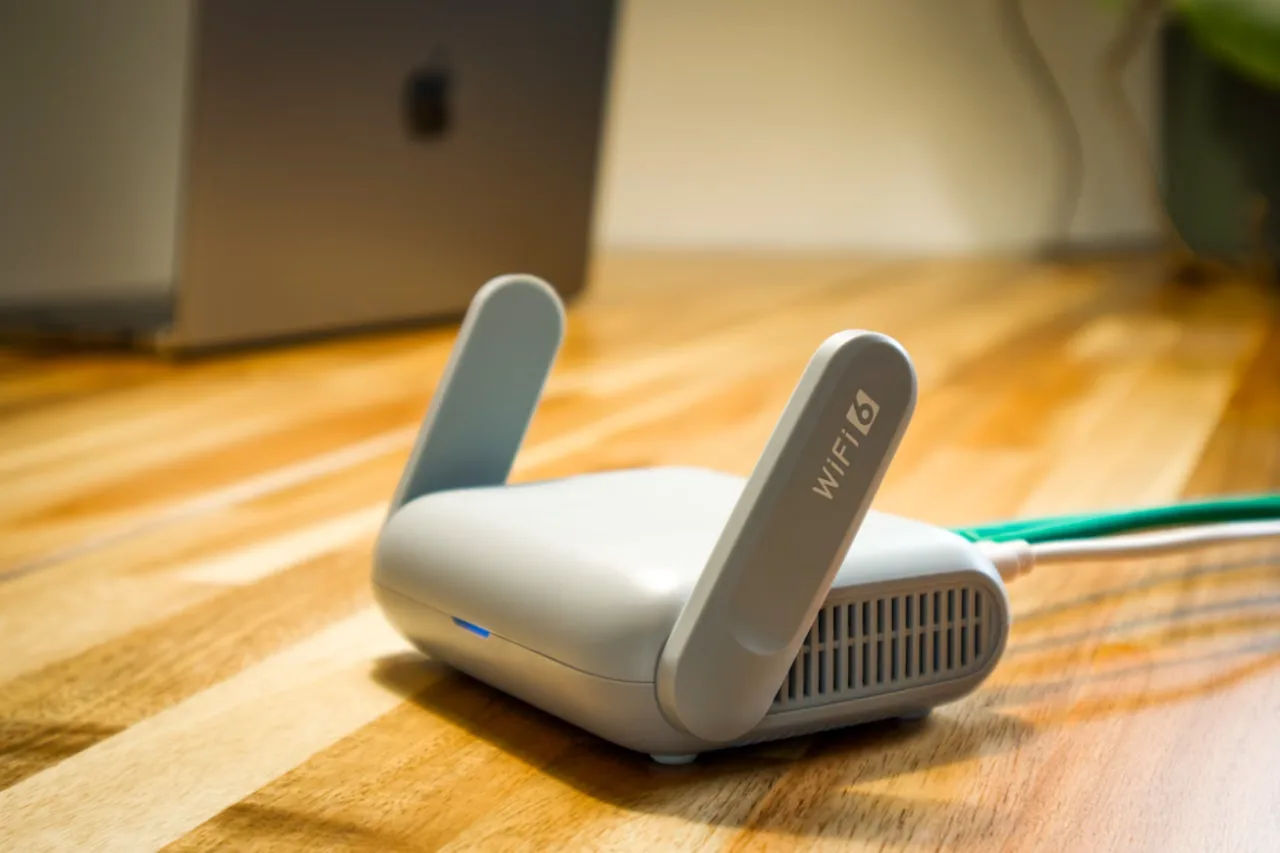
الحالة الأخيرة تطرح سؤال المال: إصلاح أم استبدال؟ قاعدتي الصادقة: لا شراء قبل أن تخرج جولة الإيثرنت نظيفة بينما تفشل جولة الواي فاي، أو قبل أن يطلب الراوتر إعادة تشغيل بمواعيد منتظمة. إن كان الجهاز مستأجرًا من المزوّد فاطلب بديلًا قبل أن تنفق شيئًا؛ فالوحدة المستبدلة تحسم الجدال مجانًا. وإن كنت تملك راوترًا هرِمًا من حقبة ما قبل Wi-Fi 6 وأماسيك بيت مليء بالبث، فطراز حديث يتسع لأجهزة متزامنة أكثر ترقيةٌ مبررة. أما إن فشل مسار الكابل أيضًا، فلن يصلحه أي راوتر على وجه الأرض، والمال أولى به حوارك مع المزوّد. ولمعرفة ما إذا كانت باقتك نفسها أصغر من بيتك، تجمع حاسبة النطاق الترددي ما تستهلكه أجهزتك فعليًا.
إصلاحات تطابق انقطاعات الواي فاي، بالترتيب الذي أجربه
حين تُدين الخطوة الثانية أعلاه الوصلة اللاسلكية، فهذه هي الإصلاحات المقابلة لأسباب عطل حقيقية لا لطقوس. غيّر واحدًا ثم أعد تشغيل جلسة لتعرف أي تغيير أفلح.
- أخرج الراوتر من ركن العقاب. ارفعه عن الأرض، وأخرجه من الخزانة المعدنية، وأبعده عن الميكروويف وحوض السمك وذلك الموزّع USB 3.0. الجدران والأجهزة بينك وبين الراوتر تنهك الإشارة بأشكال تظهر ارتجافًا قبل الانقطاعات الكاملة بكثير.
- افصل النطاقين واختر الصحيح. استخدم 5 جيجاهرتز قرب الراوتر للسرعة والهواء النظيف، و2.4 جيجاهرتز فقط حيث تفرض المسافة ذلك. الجهاز الذي يقفز بين النطاقين قد يسجّل انقطاع ثوانٍ عند كل تنقل؛ وتثبيت حاسوب العمل على 5 جيجاهرتز ينهي التسكع.
- اهرب من القناة المزدحمة. في العمارات قد تتقاسم عشرات شبكات الجيران قناتك. تختار الراوترات تلقائيًا عادة، لكن الانتقال اليدوي إلى قناة أهدأ من صفحة الإعدادات تجربة دقيقتين، ورسم الاستقرار قبلها وبعدها يحسم إن كانت نفعت.
- خفف القطيع. قدّرت Parks Associates متوسط البيت الأمريكي المتصل بالإنترنت بـ17 جهازًا متصلًا في الربع الثالث من 2023، وكل كاميرا وقابس ومكبر يمسك ارتباطًا بالراوتر. الراوترات القديمة تتدهور بوضوح كلما صعد هذا العدد. اطرد الأجهزة المهجورة من شبكة الضيوف وراقب هل ترحل الانقطاعات معها.
- حدّث كل ما يخاطب الهواء. نظام الراوتر وتعريف الواي فاي في الحاسوب، كلاهما. عدد مفاجئ من حالات الانقطاع المزمن ينتهي عند تعريف صدر بعد الحاسوب بعامين.
وإن كانت المكالمات أكثر ما يوجع فيه الانقطاع، فملاحظتان إضافيتان. صوت الاجتماع الذي يتكسّر بينما رسمك مستوٍ يأتي عادة من الطرف الآخر: رفعُهم، وواي فايهم، لا أنت؛ ومعرفة أن جانبك نظيف بالقياس توفر عليك تبادل الاتهامات المحرج. وإن كنت تستخدم VPN لمكالمات العمل فشغّل جلسة استقرار معه وأخرى من دونه: نقطة خروج VPN متقلبة تنتج بالضبط تجمدات الثواني التي يعلّقها الناس على الراوتر. وما دمت في نظافة المكالمات، يكشف فحص تسريب WebRTC السريع أي عنوان يكشفه متصفحك فعلًا لخدمة الاجتماعات.
رفيق مرئي في ست دقائق
قفزات البينغ أثناء اللعب، وما لا تكونه
يعرف اللاعبون هذه المشكلة بوصفها بينغ يجلس عند 40 مللي ثانية ثم يثب إلى 300 لثوانٍ ويهدأ كأن شيئًا لم يحدث. يلتقط اختبار الاستقرار تلك القفزات في رقم التفاوت وفي شكل المنشار على الرسم، والجاني المعتاد ليس خادم اللعبة.
القاتل الصامت هو رفعك أنت. نسخة احتياطية سحابية، أو تحديث جهاز ألعاب ينزل في وضع الاستعداد، أو مزامنة صور أحدهم، كلها قد تملأ قناة الرفع تمامًا، وفي معظم الوصلات المنزلية يصطفّ كل شيء خلف رفع ممتلئ؛ ويسمي أهل الشبكات ذلك bufferbloat. الاختبار يجعله مرئيًا: شغّل جلسة أثناء رفع كبير وراقب زمن الذهاب والعودة يتسلق مع أن شيئًا لا يفصل. الإصلاحات بترتيب الجهد: انقل المزامنات الثقيلة خارج وقت اللعب، وفعّل QoS أو الطابور الذكي
في الراوتر إن وُجد، وصِل جهاز اللعب بالإيثرنت لتُخرج قفزة اللاسلكي على الأقل من المعادلة.
ولا يقل أهمية ما ليس من قفزات البينغ. لعبة تبدو ثقيلة بينما رسم الاستقرار مستوٍ تشير إلى الجهاز لا إلى الشبكة. فهبوط الإطارات تشعر به اليدان تأخيرًا؛ واختبار FPS والإطارات المتخطاة في المتصفح يستغرق دقيقتين ويفصل تلعثم الرسم عن تلعثم الشبكة. وكذلك سلسلة الإدخال: إن كان التصويب عائمًا في كل مكان حتى دون اتصال، فقِس تأخير لوحة المفاتيح والفأرة قبل إعادة بناء شبكتك. رأيت من يستبدل راوتره ليكتشف في النهاية فأرة تعمل عند 125 هرتز.
عادة شهرية من خمس دقائق تُبقي الأمور صالحة
تبدو الانقطاعات القصيرة مستعصية لأن أحدًا لا يحتفظ بالأدلة. الحل طقس صغير حول زر التصدير.
- احتفظ بخط أساس. مرة كل شهر، شغّل جلسة عشر دقائق في ساعة هادئة وصدّر النتائج. جلستي اليوم تقول: 0 إخفاق من 46 بوسيط مستوٍ حول 420؛ والقيمة المطلقة أقل أهمية من امتلاك «طبيعيّك» الخاص في الأرشيف.
- أعد القياس بعد كل تغيير. راوتر جديد، نظام جديد، مكتب منقول، عقدة Mesh جديدة: جلسة لكل تغيير. خلال عشر دقائق تعرف إن كان التغيير أفاد أو لم يفعل شيئًا أو زاد الطين بلة.
- اصطد الأيام السيئة عمدًا. حين تعود الانقطاعات، شغّل الاختبار في الوقت الذي تعضّ فيه عادة، بالأختام الزمنية. ذلك الملف المصدَّر يحوّل مكالمة دعم تسير على نص جاهز إلى بلاغ صيانة حقيقي.
- افحص السلسلة كلها مرتين في السنة. من الكاميرا إلى الميكروفون، تغطي اختبارات هذا الموقع المجانية بقية عتادك، فلا تعود أعطال يوم المكالمة المهمة مفاجأة.
لا شيء من هذا يطلب حسابًا أو تثبيتًا، وهذا هو المغزى. مشكلة الاستقرار التي تُرى مشكلة تُصلح، ومعظم الإصلاحات أعلاه لا تكلف شيئًا سوى دقائق الإثبات العشر.
أسئلة شائعة عن انقطاع الإنترنت
لماذا ينقطع الإنترنت لثوانٍ ثم يعود؟
لأن حلقة ما في السلسلة تتعطل لحظيًا ثم تتعافى: واي فاي يفقد الوصلة، أو وحدة لاسلكي الراوتر تعيد التشغيل، أو قناة مزدحمة، أو رفع مُشبع، أو عطل في خط المزوّد. شغّل اختبار استقرار لعشر دقائق وطابق نمط الإخفاق مع الطبقة: واي فاي فقط، أو كل الأجهزة، أو جهاز واحد، أو ساعات الذروة، أو تحت الضغط.
كيف أعرف إن كان العيب في الراوتر أم في مزوّد الخدمة؟
شغّل اختبار الاستقرار عبر الكابل، مباشرة إن أمكن. فإن فشلت جلسات الإيثرنت أيضًا فراقب أضواء المودم أثناء الانقطاع: وميض ضوء الإنترنت أثناء عنقود الإخفاقات يعني أن العطل خارج بيتك ويخص المزوّد، وأختامك الزمنية هي الدليل. أما كابل نظيف مع واي فاي فاشل فيعيد الاتهام إلى الراوتر أو بيئة اللاسلكي.
لماذا يفصل جهاز واحد فقط باستمرار؟
حين تبقى بقية الشبكة واقفة، فاتهم الجهاز نفسه: تعريف الواي فاي، أو إعدادات توفير الطاقة، أو موضعه. في ويندوز أزل علامة توفير طاقة المهايئ من إدارة الأجهزة وحدّث التعريف. ثم شغّل اختبار الاستقرار على ذلك الجهاز وجهاز سليم معًا وقارن عدد الإخفاقات.
هل تثبت الطلبات الفاشلة في الاختبار فقدان الحزم؟
لا، والأداة نفسها تقول ذلك. قد يأتي الطلب الفاشل من VPN أو من جدولة المتصفح أو من حمل الخادم أو من المسار إلى هذا الخادم تحديدًا. اقرأ النتائج مقارنةً: الجهاز نفسه، واي فاي مقابل إيثرنت، ساعة هادئة مقابل ذروة. نمط الإخفاق الذي ينجو من هذه المقارنات هو مشكلة اتصال حقيقية.
ما النتيجة الجيدة في اختبار الاستقرار؟
رسم مستوٍ، وإخفاقات قليلة أو معدومة، وتفاوت منخفض بين الطلبات المتتابعة. سجلت جلساتي المرجعية 0 إخفاق من 46 بتفاوت 16 إلى 50 مللي ثانية، وأوساط قرب 420 لمجرد أن خادم الاختبار بعيد عني. احكم على خطك بجلساتك المتكررة أنت، لا برقم كوني واحد.
لماذا ينقطع الإنترنت مساءً فقط؟
انقطاعات المساء تلاحق الازدحام: ازدحام بيتك وازدحام مزوّدك. مزيد من الأجهزة تبث في الوقت نفسه على شبكتك، وحيّك يتقاسم سعة الاتجاه الصاعد. قارن جلسة صباح هادئة بجلسة التاسعة مساء. فإن كانت الأمسيات أسوأ باستمرار حتى عبر الإيثرنت، فذلك حديث سعة تخوضه مع مزوّدك.
أساس البحث: أربع جلسات حية لاختبار استقرار الإنترنت على KeyboardTester.click أجراها الكاتب في 1 نوفمبر 2026 عبر واي فاي منزلي (46 طلب HTTPS ناجحًا، 0 إخفاق، أوساط 414 إلى 440 مللي ثانية حتى خادم الموقع الأمريكي؛ وانتهت ثلاث جلسات مبكرًا بفعل حماية التبويبات المخفية في الأداة). تقيس الأداة ذهاب HTTPS وعودته إلى هذا الموقع لا ping عبر ICMP، والطلب الفاشل وحده ليس دليلًا على فقدان الحزم. الإحصاءات منسوبة إلى مركز Pew للأبحاث وParks Associates وتم التحقق منها عند مصدريها في 1 نوفمبر 2026. خطوات ويندوز تتبع وثائق الدعم المنشورة من مايكروسوفت. الصور من Pexels بترخيص حر ومنسوبة في تعليقاتها؛ ولقطة النتائج في النسخة الإنجليزية من جلسة الكاتب نفسه.
المصادر والتحقق
مزيد من أدلة الاتصال والتأخير
اضبط الانقطاع القادم متلبسًا
التخمين يبدّل الكابلات، أما القياس فيجد الأعطال. اترك جلسة اختبار الاستقرار تعمل خلال مكالمتك أو مباراتك القادمة، وسيخبرك الرسم البياني أي طبقة تستحق اللوم.
شغّل اختبار استقرار الإنترنت