




Быстрый ответ
Соединение, которое пропадает на несколько секунд и возвращается, почти всегда объясняется одной из пяти причин: слабый или перегруженный Wi-Fi, роутер, которому нужна перезагрузка или замена, занятый до отказа канал, сбой на линии провайдера или одно капризное устройство. Быстрее всего причину находит измерение, а не гадание: запустите бесплатный тест стабильности интернета на десять минут и смотрите на характер сбоев, а не на скорость.
Пока я писал это руководство, я провёл четыре сессии на нашем собственном инструменте. Моя линия записала 0 неудачных запросов из 46 с медианой от 414 до 440 мс до американского сервера этого сайта. Так выглядит стабильная линия на графике, и каждое исправление ниже начинается с той же картины: сначала измерьте, потом меняйте по одной вещи за раз.
Мало какие компьютерные проблемы выматывают сильнее, чем соединение, которое пропадает на пять секунд, а потом ведёт себя как ни в чём не бывало. Страница снова грузится, игра переподключается, а страница статуса провайдера клянётся, что всё в порядке. А вы тем временем опять вылетели из совещания. По данным справки Pew Research Center об интернете, 78% взрослых американцев уже платят за домашний широкополосный доступ; нестабильная линия — не мелкое неудобство, а сломанная базовая услуга.
Коварство коротких обрывов в том, что они прячутся от всех инструментов, созданных для длинных аварий. Замер скорости между двумя обрывами выглядит идеально. Перезагрузка вроде бы помогает, до вторничной планёрки. Это руководство следует методу, который я применяю на собственной технике: сначала поймать проблему на живом графике, прочитать характер, затем применить единственное подходящее исправление. Понадобятся десять минут, браузер и ничего устанавливать не придётся.
Почему интернет пропадает на секунды: пять уровней, пять почерков
Короткие обрывы рождаются на одном из пяти уровней, и каждый оставляет свой почерк. Прежде чем трогать хоть одну настройку, выясните, какой почерк совпадает с вашим. Характер того, когда и где рвётся, сужает список подозреваемых быстрее любой диагностической программы.
| Характер симптома | Наиболее вероятный уровень | Первая проверка |
|---|---|---|
| Отваливаются только устройства на Wi-Fi; всё, что на кабеле, держится | Канал Wi-Fi или помехи | Прогнать одну и ту же сессию сначала по Wi-Fi, затем по Ethernet |
| Падает всё сразу, включая проводные устройства | Роутер, модем или линия провайдера | Смотреть на индикаторы модема во время следующего обрыва |
| Отключается одно устройство; остальные на связи | Адаптер, драйвер или настройки питания этого устройства | Сравнить два устройства бок о бок в одной сессии |
| Обрывы кучкуются вечером или в часы пик | Перегрузка, у вас или у провайдера | Одна сессия в тихий час, одна в пиковый |
| Рвётся только под нагрузкой, посреди игры или загрузки | Забитый исходящий канал или перегретый роутер | Повторить тест, пока идёт крупная выгрузка |
Обратите внимание, чего в списке нет: невезения. Короткие обрывы механичны. Что-то конкретное отказывает на эти секунды, и следующие разделы ловят виновника за руку. Если ваш настоящий симптом — рваный звук в звонках, а не полный разрыв, это пересекается с проблемами задержки; наше руководство по измерению и устранению задержки Bluetooth-звука разбирает сторону гарнитуры.

Сначала измерьте: что показали мои собственные сессии
Вся статья опирается на один инструмент: браузерный тест стабильности интернета, который каждые две секунды отправляет на этот сайт небольшой HTTPS-запрос и рисует время в пути вживую. Это не замер скорости. Он отвечает на другой вопрос: отвечает ли ваше соединение каждый раз и насколько гуляет задержка между запросами?
1 ноября 2026 года я прогнал четыре сессии подряд со своего рабочего стола, по Wi-Fi, чтобы зафиксировать здоровую базу для этого руководства. Цифры были до скуки одинаковыми, и в этом весь смысл. Мои медианы легли на 414,4, 426,0, 427,3 и 440,1 мс, разброс между соседними запросами держался от 16,6 до 50,3 мс, и ни один из 46 запросов не провалился. Медиана в районе четырёхсот звучит много, если привыкнуть к пингу ближнего игрового сервера, но этот тест пересекает полпланеты от моего стола до американского сервера сайта. Абсолютное число отражает географию. Стабильность видна в ровности линии и в нуле в столбце ошибок, а не в малости медианы.
Две вещи удивили меня настолько, что я теперь иначе читаю результаты. Во-первых, первый запрос каждого прогона взлетал до 1,1–1,7 секунды, пока устанавливалось соединение, и это утащило 95-й перцентиль до 1 198,7 мс в 18-секундной сессии, хотя все последующие замеры сидели около 420 мс. Короткие сессии заставляют 95-й перцентиль врать. Дайте тесту десять минут, и холодный старт растворится. Во-вторых, три из четырёх прогонов остановились раньше срока, замерев на 30,5, 18,5 и 18,4 секунды активного времени, потому что я переключился в другое окно и браузер спрятал вкладку. Инструмент нарочно ставит скрытые вкладки на паузу, чтобы придушенные фоновые таймеры не маскировались под аварии. Урок обошёлся мне в три прогона: держите вкладку на виду и дайте ей доработать.
Мой порядок от и до: выбрать длительность десять минут. Держать вкладку на переднем плане. Оставить обычный трафик, если хотите проверить реальные условия, или закрыть загрузки ради чистой базы. В конце прочитать три числа: медиану, разброс между соседними запросами и неудачные запросы. Кнопка экспорта сохраняет сессию, и это важно, как только вы начнёте сравнивать «до» и «после» исправления.
Как читать цифры и как выглядит настоящий обрыв
График рассказывает почти всё с одного взгляда, но каждая из трёх итоговых цифр отвечает на свой точный вопрос.
Стабильно
Ровная линия, разброс примерно до 50 мс и 0 неудачных запросов. Все четыре мои сессии выглядели так. Если ваша такая же, а проблема продолжается, ваша линия до этого сервера здорова, и неисправность живёт в другом месте: на той стороне, в приложении или в устройстве.
Дёргано
Линия не рвётся, но пилит вверх-вниз с разбросом в сотни миллисекунд. Звонки заикаются, игры становятся резиновыми, хотя ничего не отключается. Это указывает на помехи, забитый канал или занятую исходящую полосу, а не на мёртвую линию.
С обрывами
Неудачные запросы больше нуля, обычно гроздьями. Десять чистых минут, потом четыре провала подряд, потом снова тишина: эта гроздь и есть ваш обрыв на несколько секунд, пойманный на график с отметкой времени. Запишите время и длину; оба понадобятся в следующем разделе.
Честная оговорка, напечатанная на самом инструменте: неудачный HTTPS-запрос — не судебное доказательство потери пакетов. Икота VPN, занятый сервер или маршрут между вами и этим сайтом тоже могут съесть запрос. Поэтому метод сравнительный. Никогда не ставьте диагноз по одной сессии; сравнивайте Wi-Fi с Ethernet, тихие часы с пиковыми, эту неделю с прошлой, на одном устройстве и одном сервере. Почерки, пережившие сравнение, настоящие.
Будьте честны и в том, какую задержку вы вообще меряете. Если клики и нажатия кажутся вялыми, а график стабильности ровный, лаг, скорее всего, не сетевой. Проверка задержки ввода клавиатуры и мыши за минуту отделяет медленное железо от медленной линии.
Wi-Fi, роутер или провайдер: порядок исключения, который работает
Когда тест поймал почерк, изолируйте уровень, начиная с самых дешёвых экспериментов. Этот порядок существует, чтобы вы никогда не меняли технику, которую улики не осудили.
- Отделите одно устройство от стада. Если падает только одна машина, сеть невиновна. Обновите сетевой драйвер этого устройства, а на ноутбуках с Windows выключите энергосбережение адаптера: Диспетчер устройств, ваш адаптер Wi-Fi, вкладка «Управление электропитанием», снимите галочку, разрешающую Windows отключать адаптер. Эта одна галочка даёт поразительную долю секундных обрывов, которые люди вешают на провайдера. Руководство Microsoft по проблемам Wi-Fi в Windows проводит по шагам с драйвером.
- Прогоните тест стабильности дважды: Wi-Fi, затем Ethernet. То же устройство, те же десять минут, между ними один кабель. Сбои, которые появляются на Wi-Fi и исчезают на кабеле, осуждают радиоканал, и дальше работают исправления из следующего раздела. Сбои на обоих осуждают роутер, модем или линию за ними.
- Смотрите на модем во время обрыва. Если индикатор интернета или DSL/оптики мигает или гаснет, пока график показывает гроздь сбоев, проблема покинула вашу квартиру. Запишите отметки времени из теста; поддержка реагирует совсем иначе на
падало в 9:14, 9:31 и 9:47, каждый раз секунд на десять
, чем напостоянно отваливается
. - Перезагрузите роутер один раз, как следует, и измерьте снова. Выключить, тридцать секунд, включить, затем свежая сессия. Одна чистая перезагрузка — это диагностика. Роутер, который ведёт себя прилично лишь день-два после каждой перезагрузки, умирает, перегревается или задыхается от числа устройств.
Последний случай поднимает денежный вопрос: чинить или менять? Моё честное правило: никаких покупок, пока кабельная сессия не окажется чистой при провальной сессии Wi-Fi, или пока роутер не потребует перезагрузок по расписанию. Если коробка арендована у провайдера, сначала требуйте замену, прежде чем тратить хоть что-то; обменённый аппарат решает спор бесплатно. Если у вас стареющий роутер эпохи до Wi-Fi 6, а вечера превращаются в дом, полный стримов, современная модель с запасом по одновременным устройствам — оправданное обновление. Но если кабельный прогон тоже проваливается, никакой роутер в мире это не исправит, и деньги уместнее отнести в разговор с провайдером. А хватает ли самого тарифа на всё хозяйство, подсчитает наш калькулятор пропускной способности по реальному потреблению ваших устройств.
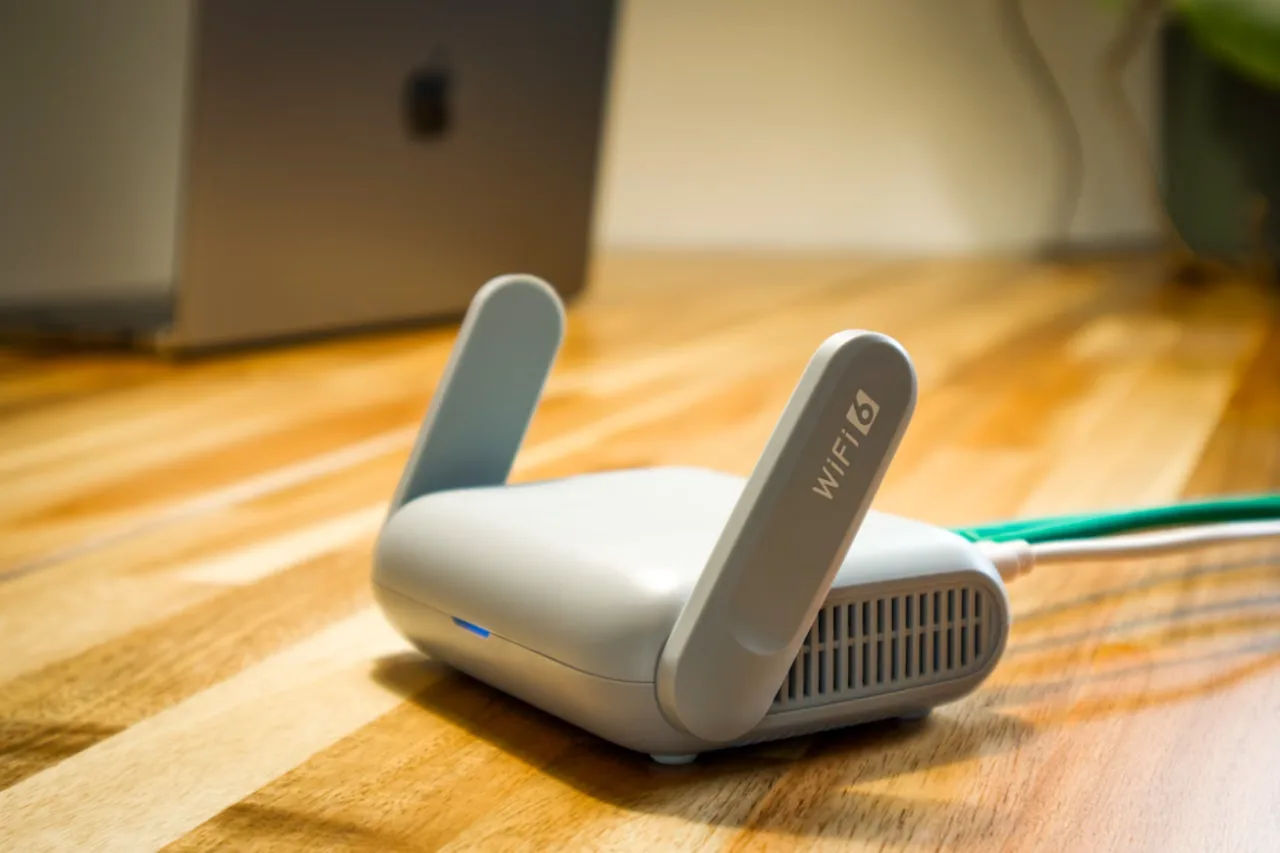
Исправления под обрывы Wi-Fi, в моём порядке
Когда второй шаг выше осудил радиоканал, вот исправления, которые отвечают настоящим причинам, а не ритуалам. Меняйте одно и прогоняйте новую сессию, чтобы знать, что именно сработало.
- Вытащите роутер из угла для наказанных. С пола, из металлического шкафа, подальше от микроволновки, аквариума и того хаба USB 3.0. Стены и техника между вами и роутером портят сигнал так, что это видно как дрожь задолго до полных обрывов.
- Разделите диапазоны и выберите правильный. Рядом с роутером используйте 5 ГГц ради скорости и чистого эфира, а 2,4 ГГц — только там, где заставляет расстояние. Устройство, скачущее между диапазонами, может записывать секундный обрыв на каждом прыжке; жёстко посадить рабочий ноутбук на 5 ГГц значит прекратить скитания.
- Сбегите с забитого канала. В многоквартирном доме ваш канал может делить дюжина соседских сетей. Роутеры обычно выбирают сами, но ручной переход на более тихий канал в админке — эксперимент на две минуты, а график стабильности «до» и «после» решит, помогло ли.
- Проредите стадо. По оценке Parks Associates, среднее американское домохозяйство с интернетом держало 17 подключённых устройств в третьем квартале 2023 года, и каждая камера, розетка и колонка удерживает ассоциацию с вашим роутером. Старые роутеры заметно сдают по мере роста этого счётчика. Выгоните заброшенные устройства из гостевой сети и посмотрите, не уйдут ли обрывы вместе с ними.
- Обновите всё, что говорит с эфиром. Прошивку роутера и Wi-Fi-драйвер компьютера, и то и другое. Поразительно много хронических «обрывальщиков» заканчиваются драйвером, вышедшим через два года после ноутбука.
Если больнее всего обрывы бьют по звонкам, две заметки сверх. Звук совещания, который рассыпается при ровном графике, обычно идёт с той стороны: их исходящий канал, их Wi-Fi, не ваш; знание, что ваша сторона измеримо чиста, избавляет от неловкого обмена обвинениями. А если для рабочих звонков вы используете VPN, прогоните одну сессию стабильности с ним и одну без: нестабильная точка выхода VPN даёт ровно те секундные замирания, которые вешают на роутер. Раз уж речь о гигиене звонков, быстрая проверка утечки WebRTC покажет, какой адрес ваш браузер на самом деле открывает сервису конференций.
Шестиминутный видеоспутник
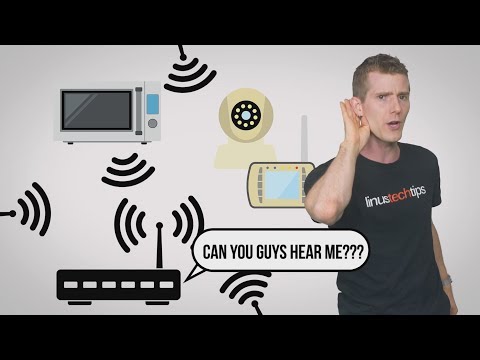
Скачки пинга в играх, и чем они не являются
Геймеры встречают эту проблему как пинг, который сидит на 40 мс, на несколько секунд прыгает к 300 и успокаивается, будто ничего не было. Тест стабильности ловит эти скачки в цифре разброса и в пилообразном профиле графика, и привычный виновник — не игровой сервер.
Тихий убийца — ваша собственная выгрузка. Облачный бэкап, патч консоли, качающийся в ждущем режиме, или чья-то синхронизация фотографий способны забить исходящий канал целиком, а на большинстве домашних подключений забитая выгрузка ставит всё остальное в очередь; сетевики зовут это bufferbloat. Тест делает это видимым: запустите сессию, пока идёт крупная выгрузка, и смотрите, как время в пути ползёт вверх, хотя ничего не отключается. Исправления по возрастанию усилий: перенести тяжёлые синхронизации подальше от игрового времени, включить QoS или умную очередь
на роутере, если она есть, и посадить игровую машину на Ethernet, чтобы из уравнения ушёл хотя бы радиопрыжок.
Не менее важно, чем скачки пинга не являются. Игра, которая вязнет при ровном графике стабильности, показывает на машину, а не на сеть. Просадки кадров руки чувствуют как лаг; наш браузерный тест FPS и пропущенных кадров занимает две минуты и отделяет заикание отрисовки от заикания сети. То же с цепочкой ввода: если прицел плывёт везде, включая офлайн, измерьте задержку клавиатуры и мыши, прежде чем перестраивать сеть. Я видел, как люди меняли роутер, чтобы в итоге найти мышь на 125 Гц.
Пятиминутная ежемесячная привычка, которая не даёт всему сломаться снова
Короткие обрывы кажутся неисправимыми, потому что никто не хранит улики. Решение — крошечный ритуал вокруг кнопки экспорта.
- Держите базу. Раз в месяц прогоняйте одну десятиминутную сессию в тихий час и экспортируйте результаты. Моя сегодняшняя гласит: 0 провалов из 46 при ровной медиане около 420; абсолютное значение важно меньше, чем собственная норма в архиве.
- Перемеряйте после каждого изменения. Новый роутер, новая прошивка, переставленный стол, новый узел mesh: по сессии на каждое. Через десять минут вы знаете, помогло изменение, не сделало ничего или ухудшило.
- Ловите плохие дни нарочно. Когда обрывы вернутся, запустите тест ровно в то время, когда они обычно кусают, с отметками времени. Этот экспортированный файл превращает звонок провайдеру по скрипту в настоящую заявку на ремонт.
- Дважды в год проверяйте всю цепочку. От веб-камеры до микрофона бесплатные браузерные тесты этого сайта покрывают остальную технику, чтобы отказ в день важного звонка перестал быть сюрпризом.
Ничто из этого не требует учётной записи или установки, и в этом суть. Проблема стабильности, которую видно, — это проблема, которую можно устранить, и большинство исправлений выше не стоят ничего, кроме десяти минут доказательств.
Вопросы об обрывах интернета
Почему интернет пропадает на несколько секунд и возвращается?
Потому что что-то в цепочке ненадолго отказывает и восстанавливается: Wi-Fi теряет связь, радиомодуль роутера перезапускается, канал забит, исходящая полоса занята или сбоит линия провайдера. Запустите десятиминутный тест стабильности и сопоставьте почерк сбоев с уровнем: только Wi-Fi, все устройства, одно устройство, часы пик или под нагрузкой.
Как понять, виноват роутер или провайдер?
Прогоните тест стабильности по кабелю, по возможности напрямую. Если и Ethernet-сессии проваливаются, смотрите на индикаторы модема во время обрыва: мигающий индикатор интернета во время грозди сбоев означает, что неисправность ушла за пределы квартиры и принадлежит провайдеру, а ваши отметки времени — доказательство. Чистый кабель при провальном Wi-Fi показывает назад на роутер или радиообстановку.
Почему постоянно отключается только одно устройство?
Если остальная сеть стоит, подозревайте устройство: его Wi-Fi-драйвер, энергосбережение или расположение. В Windows снимите галочку энергосбережения адаптера в Диспетчере устройств и обновите драйвер. Затем прогоните тест стабильности на этом устройстве и на здоровом параллельно и сравните счётчики сбоев.
Доказывают ли неудачные запросы в тесте потерю пакетов?
Нет, и инструмент сам об этом говорит. Неудачный HTTPS-запрос может прийти и от VPN, и от планировщика браузера, и от нагрузки сервера, и от маршрута именно к этому серверу. Читайте результаты сравнительно: одно устройство, Wi-Fi против Ethernet, тихий час против пикового. Почерк сбоев, переживший эти сравнения, — настоящая проблема соединения.
Какой результат теста стабильности считать хорошим?
Ровный график, мало или ноль неудачных запросов и небольшой разброс между соседними запросами. Мои базовые сессии записали 0 провалов из 46 при разбросе 16–50 мс и медианах около 420 мс просто потому, что тестовый сервер далеко от меня. Судите свою линию по собственным повторным сессиям, а не по универсальной цифре.
Почему интернет пропадает только вечером?
Вечерние обрывы ходят за перегрузкой: вашей и провайдерской. Больше устройств стримят одновременно в вашем Wi-Fi, а район делит общую полосу. Сравните тихую утреннюю сессию с сессией в девять вечера. Если вечера стабильно хуже даже по Ethernet, это разговор о ёмкости с вашим провайдером.
База исследования: четыре живые сессии теста стабильности интернета KeyboardTester.click, проведённые автором 1 ноября 2026 года по домашнему Wi-Fi (46 успешных HTTPS-запросов, 0 провалов, медианы 414–440 мс до американского сервера сайта; три сессии прерваны защитой скрытых вкладок). Инструмент измеряет HTTPS-путь до этого сайта, а не ICMP-пинг, и неудачный запрос сам по себе не доказывает потерю пакетов. Статистика приписана Pew Research Center и Parks Associates и сверена с источниками 1 ноября 2026 года. Шаги для Windows следуют опубликованной справке Microsoft. Фотографии — свободно лицензированные изображения Pexels, указанные в подписях; скриншот результатов в английской редакции сделан из собственной сессии автора.
Источники и проверка
Другие руководства о связи и лагах
Поймайте следующий обрыв с поличным
Догадки меняют кабели, измерения находят неисправности. Оставьте сессию теста стабильности работать во время следующего звонка или матча, и график сам скажет, какой уровень виноват.
Запустить тест стабильности интернета