




Schnelle Antwort
Eine Internetverbindung, die für ein paar Sekunden abbricht und wiederkommt, hat fast immer eine von fünf Ursachen: ein schwaches oder überlastetes WLAN, einen Router, der einen Neustart oder Ersatz braucht, eine ausgelastete Leitung, eine fehlerhafte Provider-Verbindung oder ein einzelnes Gerät, das Ärger macht. Am schnellsten findest du die Ursache durch Messen statt Raten: Lass den kostenlosen Internet-Stabilitätstest zehn Minuten laufen und schau auf das Muster der Ausfälle, nicht auf die Geschwindigkeit.
Beim Schreiben dieses Guides habe ich vier Sitzungen mit unserem eigenen Tool durchgeführt. Meine Leitung verbuchte 0 fehlgeschlagene Anfragen von 46, mit einem Median zwischen 414 und 440 ms zum US-Server dieser Seite. So sieht eine stabile Leitung im Graphen aus, und jede Lösung unten beginnt mit demselben Bild: erst messen, dann eine Sache nach der anderen ändern.
Wenige Computerprobleme sind so zermürbend wie eine Verbindung, die fünf Sekunden aussetzt und dann so tut, als wäre nichts gewesen. Die Seite lädt wieder, das Spiel verbindet sich neu, und die Statusseite des Providers schwört, alles sei in Ordnung. Du bist trotzdem schon wieder aus dem Meeting geflogen. Laut dem Internet-Factsheet des Pew Research Center zahlen inzwischen 78% der Erwachsenen in den USA für Breitband zu Hause; eine wackelige Leitung ist kein Luxusproblem, sondern ein kaputtes Grundversorgungsgut.
Das Tückische an kurzen Abbrüchen: Sie verstecken sich vor jedem Werkzeug, das für lange Ausfälle gebaut wurde. Ein Speedtest zwischen zwei Abbrüchen sieht perfekt aus. Ein Neustart scheint zu helfen, bis zum nächsten Daily. Dieser Guide folgt dem Vorgehen, das ich an meinem eigenen Setup nutze: das Problem zuerst in einem Live-Graphen einfangen, das Muster lesen und dann genau die eine Lösung anwenden, die dazu passt. Du brauchst zehn Minuten, einen Browser und musst nichts installieren.
Warum das Internet sekundenweise abbricht: fünf Ebenen, fünf Muster
Kurze Abbrüche entstehen auf einer von fünf Ebenen, und jede hinterlässt einen eigenen Fingerabdruck. Bevor du irgendeine Einstellung anfasst, finde heraus, welcher Fingerabdruck zu deinem Fall passt. Das Muster aus wann und wo es abbricht grenzt die Verdächtigen schneller ein als jede Diagnose-App.
| Symptommuster | Wahrscheinlichste Ebene | Erster Check |
|---|---|---|
| Nur WLAN-Geräte brechen ab; alles am Kabel bleibt online | WLAN-Verbindung oder Störungen | Dieselbe Stabilitätssitzung erst über WLAN, dann über Ethernet laufen lassen |
| Alles bricht gleichzeitig ab, auch Kabelgeräte | Router, Modem oder die Provider-Leitung | Beim nächsten Abbruch die Modem-LEDs beobachten |
| Ein Gerät fliegt raus; der Rest bleibt verbunden | Adapter, Treiber oder Energieeinstellungen dieses Geräts | Zwei Geräte während einer Sitzung nebeneinander vergleichen |
| Abbrüche häufen sich abends oder zu Stoßzeiten | Überlastung, bei dir oder beim Provider | Eine Sitzung zur ruhigen Stunde, eine zur Stoßzeit |
| Abbrüche nur unter Last, mitten im Spiel oder Upload | Ausgelasteter Upload oder überhitzter Router | Den Test wiederholen, während ein großer Upload läuft |
Beachte, was nicht auf der Liste steht: Zufall. Kurze Abbrüche sind mechanisch. Irgendetwas Konkretes versagt für diese paar Sekunden, und die folgenden Abschnitte erwischen es dabei. Wenn dein eigentliches Symptom abgehackter Ton in Calls ist statt einer echten Trennung, überschneidet sich das mit Verzögerungsproblemen; unser Guide zum Messen und Beheben von Bluetooth-Audioverzögerung behandelt die Headset-Seite dieser Geschichte.

Erst messen: was meine eigenen Stabilitätssitzungen gezeigt haben
Alles in diesem Artikel stützt sich auf ein Werkzeug: einen browserbasierten Internet-Stabilitätstest, der alle zwei Sekunden eine kleine HTTPS-Anfrage an diese Seite schickt und die Laufzeit live aufzeichnet. Das ist kein Speedtest. Er beantwortet eine andere Frage: Antwortet deine Verbindung jedes Mal, und wie stark schwankt die Verzögerung zwischen den Anfragen?
Am 1. November 2026 habe ich vier Sitzungen direkt nacheinander von meinem Schreibtisch aus über WLAN laufen lassen, um eine gesunde Basislinie für diesen Guide zu haben. Die Zahlen waren langweilig konstant, und genau darum geht es. Meine Mediane lagen bei 414,4, 426,0, 427,3 und 440,1 ms, die Schwankung aufeinanderfolgender Anfragen blieb zwischen 16,6 und 50,3 ms, und keine der 46 Anfragen schlug fehl. Ein Median in den 400ern klingt hoch, wenn man Ping-Werte eines nahen Gameservers gewohnt ist, aber dieser Test überquert von meinem Schreibtisch zum US-Server der Seite den halben Planeten. Die absolute Zahl spiegelt Geografie. Stabilität zeigt sich in der Flachheit der Linie und der Null in der Fehlerspalte, nicht in einem kleinen Median.
Zwei Dinge haben mich so überrascht, dass ich Ergebnisse ab jetzt anders lese. Erstens: Die erste Anfrage jedes einzelnen Laufs schoss auf 1,1 bis 1,7 Sekunden hoch, während die Verbindung aufgebaut wurde. Das zog das 95. Perzentil in einem 18-Sekunden-Lauf auf 1.198,7 ms, obwohl jede spätere Messung bei rund 420 ms lag. Kurze Sitzungen lassen das 95. Perzentil lügen. Gib dem Test zehn Minuten, dann verschwindet der Kaltstart im Rauschen. Zweitens: Drei meiner vier Läufe stoppten früh, eingefroren bei 30,5, 18,5 und 18,4 Sekunden aktiver Zeit, weil ich in ein anderes Fenster gewechselt war und der Browser den Tab versteckt hat. Das Tool pausiert bei versteckten Tabs mit Absicht, damit gedrosselte Hintergrund-Timer sich nicht als Ausfälle verkleiden. Die Lektion hat mich drei Läufe gekostet: Tab sichtbar lassen und durchlaufen lassen.
Mein Ablauf von Anfang bis Ende: Zehn-Minuten-Dauer wählen. Tab im Vordergrund lassen. Normalen Datenverkehr weiterlaufen lassen, wenn du reale Bedingungen testen willst, oder Downloads schließen für eine saubere Basislinie. Am Ende drei Zahlen lesen: Median der Laufzeit, Schwankung aufeinanderfolgender Anfragen und fehlgeschlagene Anfragen. Der Export-Button speichert die Sitzung, was zählt, sobald du Vorher und Nachher einer Reparatur vergleichst.
Die Zahlen richtig lesen, und wie ein echter Abbruch aussieht
Der Graph erzählt dir das meiste auf einen Blick, aber die drei Kennzahlen beantworten je eine präzise Frage.
Stabil
Eine flache Linie, Schwankung grob unter 50 ms und 0 fehlgeschlagene Anfragen. Alle vier meiner Sitzungen sahen so aus. Sieht deine genauso aus, während das Problem weiter auftritt, ist deine Leitung zu diesem Server gesund und der Fehler sitzt woanders: an der Gegenstelle, in einer App oder in einem Gerät.
Zittrig
Die Linie reißt nicht ab, sägt aber auf und nieder, mit Schwankungen im Bereich von Hunderten Millisekunden. Calls stottern und Spiele fühlen sich gummiartig an, obwohl nichts die Verbindung verliert. Das deutet auf Störungen, einen überfüllten Kanal oder einen ausgelasteten Upload statt auf eine tote Leitung.
Abbrechend
Fehlgeschlagene Anfragen über null, meist in Clustern. Zehn saubere Minuten, dann vier Fehlschläge in Folge, dann wieder Ruhe: Dieses Cluster ist dein Sekundenabbruch, festgehalten mit Zeitstempel. Notiere Zeitpunkt und Länge; beides brauchst du im nächsten Abschnitt wieder.
Eine ehrliche Einschränkung, sie steht auch am Tool selbst: Eine fehlgeschlagene HTTPS-Anfrage ist kein gerichtsfester Beweis für Paketverlust. Auch ein VPN-Schluckauf, ein ausgelasteter Server oder die Route zwischen dir und dieser Seite kann eine Anfrage verschlucken. Deshalb ist die Methode vergleichend. Du diagnostizierst nie aus einer einzelnen Sitzung; du vergleichst WLAN gegen Ethernet, ruhige Stunden gegen Stoßzeiten, diese Woche gegen letzte Woche, auf demselben Gerät und demselben Server. Muster, die den Vergleich überleben, sind echt.
Sei außerdem fair dabei, welche Verzögerung du überhaupt misst. Fühlen sich Klicks und Tastendrücke träge an, während der Stabilitätsgraph flach bleibt, ist der Lag vermutlich gar nicht das Netzwerk. Ein Eingabe-Latenz-Check für Tastatur und Maus trennt in etwa einer Minute langsame Hardware von einer langsamen Leitung.
WLAN, Router oder Provider: die Ausschlussreihenfolge, die wirklich funktioniert
Sobald der Test das Muster eingefangen hat, grenzt du die Ebene mit den günstigsten Experimenten zuerst ein. Diese Reihenfolge existiert, damit du nie Hardware ersetzt, die die Beweise nicht überführt haben.
- Trenne das eine Gerät von der Herde. Bricht nur eine Maschine ab, ist das Netzwerk unschuldig. Aktualisiere den Netzwerktreiber dieses Geräts, und schalte bei Windows-Laptops das Energiesparen des Adapters ab: Geräte-Manager, dein WLAN-Adapter, Reiter Energieverwaltung, Haken raus bei der Option, die Windows den Adapter abschalten lässt. Diese eine Checkbox verursacht einen erstaunlichen Anteil der Sekundenabbrüche, die Leute ihrem Provider anlasten. Microsofts WLAN-Anleitung für Windows führt durch die Treiber-Schritte.
- Lass den Stabilitätstest zweimal laufen: WLAN, dann Ethernet. Gleiches Gerät, gleiche zehn Minuten, dazwischen nur ein Kabel. Ausfälle, die im WLAN auftreten und am Kabel verschwinden, überführen die Funkstrecke, und die Lösungen im nächsten Abschnitt greifen. Ausfälle auf beiden überführen Router, Modem oder die Leitung dahinter.
- Beobachte das Modem während eines Abbruchs. Blinkt oder erlischt die Internet- bzw. DSL/Glasfaser-LED, während der Graph ein Fehlercluster zeigt, hat das Problem dein Zuhause verlassen. Notiere die Zeitstempel aus dem Test; Support-Mitarbeiter reagieren ganz anders auf
es fiel um 9:14, 9:31 und 9:47 für je etwa zehn Sekunden aus
als aufes trennt dauernd
. - Starte den Router einmal richtig neu und miss erneut. Strom aus, dreißig Sekunden, Strom an, dann eine frische Sitzung. Ein sauberer Neustart ist Diagnose. Ein Router, der sich nach jedem Neustart nur ein, zwei Tage benimmt, ist ein Router, der ausfällt, überhitzt oder an seiner Gerätelast erstickt.
Der letzte Fall stellt die Geldfrage: reparieren oder ersetzen? Meine ehrliche Regel: Gekauft wird nichts, bevor nicht der Ethernet-Lauf sauber ist, während der WLAN-Lauf scheitert, oder der Router nach Fahrplan neu gestartet werden muss. Mietest du die Box vom Provider, verlange erst ein Austauschgerät, bevor du Geld ausgibst; ein getauschtes Gerät entscheidet den Streit kostenlos. Besitzt du einen alternden Router aus der Zeit vor Wi-Fi 6 und deine Abende bestehen aus einem Haus voller Streams, ist ein aktuelles Modell mit Kapazität für mehr gleichzeitige Geräte ein begründetes Upgrade. Scheitert aber auch der Kabellauf, repariert kein Router der Welt das Problem, und das Geld gehört ins Gespräch mit deinem Provider. Ob dein Tarif selbst für den Haushalt zu klein ist, rechnet unser Bandbreitenrechner anhand deiner Geräte zusammen.
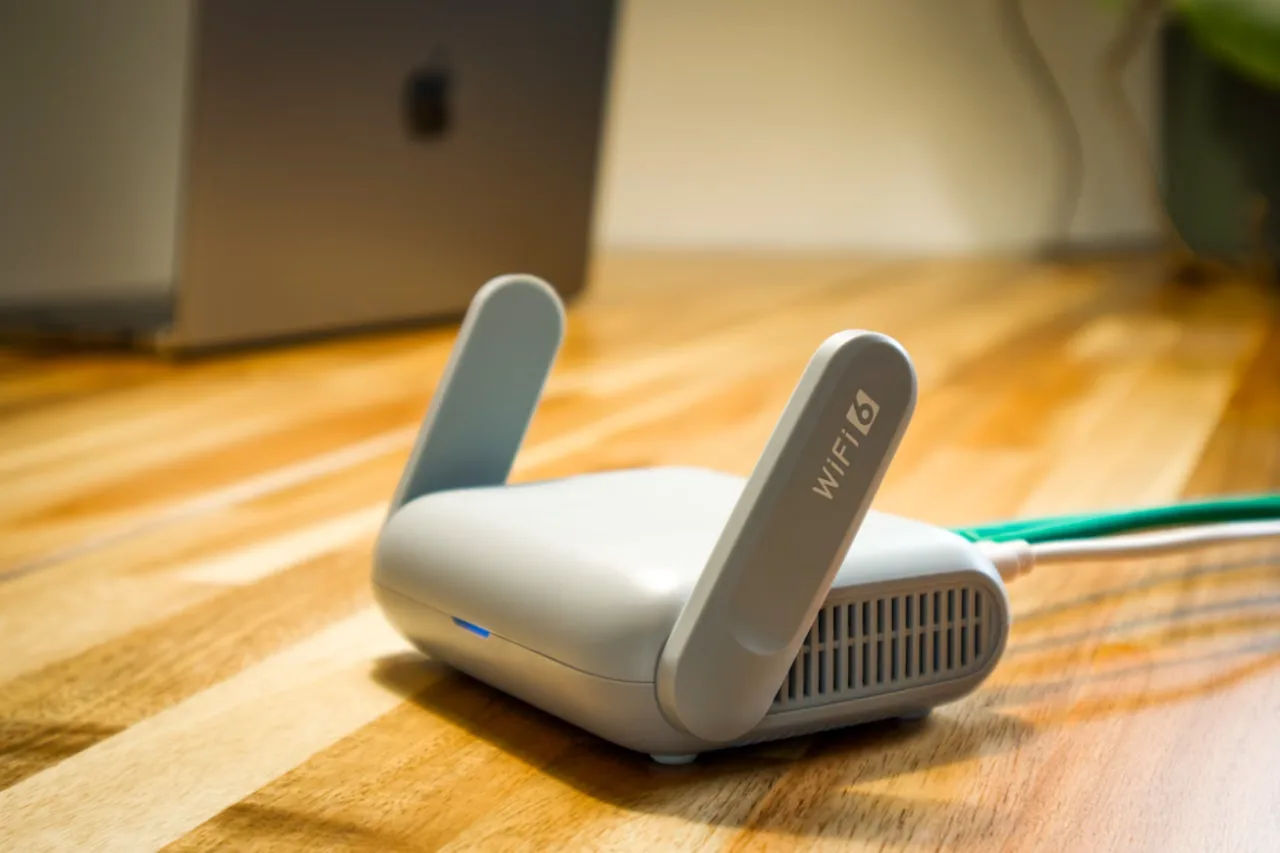
Lösungen, die zu WLAN-Abbrüchen passen, in meiner Reihenfolge
Wenn Schritt zwei oben die Funkstrecke überführt, sind dies die Lösungen, die echten Fehlerursachen entsprechen statt Ritualen. Ändere eine, dann lass eine neue Sitzung laufen, damit du weißt, welche Änderung gewirkt hat.
- Hol den Router aus der Strafbank. Weg vom Boden, raus aus dem Metallschrank, weg von Mikrowelle, Aquarium und diesem USB-3.0-Hub. Wände und Geräte zwischen dir und dem Router verschlechtern das Signal auf Arten, die lange vor echten Abbrüchen als Zittern sichtbar werden.
- Trenne die Bänder und wähle das richtige. Nutze 5 GHz in Routernähe für Tempo und saubere Luft, und 2,4 GHz nur dort, wo die Entfernung es erzwingt. Ein Gerät, das ständig zwischen Bändern springt, kann sich bei jedem Wechsel wie ein Sekundenabbruch anfühlen; den Arbeitslaptop fest auf 5 GHz zu legen beendet die Wanderschaft.
- Flieh von einem überfüllten Kanal. Im Mehrfamilienhaus teilen sich schnell ein Dutzend Nachbarnetze deinen Kanal. Router wählen meist automatisch, aber ein manueller Wechsel auf einen ruhigeren Kanal in der Router-Oberfläche ist ein Zwei-Minuten-Experiment, und der Stabilitätsgraph davor und danach klärt, ob es geholfen hat.
- Lichte die Herde. Parks Associates bezifferte den durchschnittlichen US-Internethaushalt auf 17 verbundene Geräte im dritten Quartal 2023, und jede Kamera, jede Steckdose und jeder Lautsprecher hält eine Verbindung zu deinem Router. Ältere Router bauen spürbar ab, wenn diese Zahl steigt. Wirf verwaiste Geräte aus dem Gastnetz und beobachte, ob die Abbrüche mit ihnen verschwinden.
- Aktualisiere alles, was funkt. Router-Firmware und WLAN-Treiber des Rechners, beides. Erstaunlich viele chronische Abbrecher enden mit einem Treiber, der zwei Jahre nach dem Laptop erschienen ist.
Wenn Calls der Ort sind, wo die Abbrüche am meisten wehtun, zwei Zusatznotizen. Meeting-Ton, der zerhackt, während der Graph flach bleibt, ist meist die Gegenseite, deren Upload, deren WLAN, nicht deins; die eigene Seite messbar sauber zu wissen erspart den peinlichen Schuldtausch. Und nutzt du ein VPN für Arbeitscalls, lass je eine Stabilitätssitzung mit und ohne laufen: Ein instabiler VPN-Endpunkt erzeugt exakt die Sekunden-Freezes, die Leute ihrem Router anhängen. Wo du schon bei Call-Hygiene bist: Ein kurzer WebRTC-Leak-Check zeigt, welche Adresse dein Browser dem Meeting-Dienst wirklich verrät.
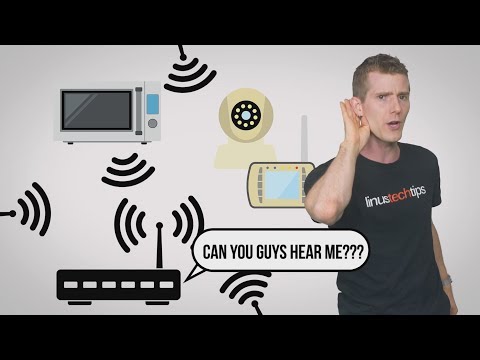
Ein sechsminütiger Video-Begleiter
Ping-Spitzen beim Gaming, und was sie nicht sind
Gamer begegnen diesem Problem als Ping, der bei 40 ms sitzt, für ein paar Sekunden auf 300 springt und sich dann beruhigt, als wäre nichts gewesen. Der Stabilitätstest fängt diese Spitzen in der Schwankungszahl und in der Sägezahnform des Graphen ein, und der übliche Täter ist nicht der Gameserver.
Der stille Killer ist dein eigener Upload. Ein Cloud-Backup, ein Konsolen-Patch im Standby oder die Fotosynchronisation von jemandem kann den Upload komplett füllen, und auf den meisten Heimanschlüssen stellt ein voller Upload alles andere hinten an, ein Problem, das Netzwerker Bufferbloat nennen. Der Test macht es sichtbar: Lass eine Sitzung laufen, während ein großer Upload läuft, und sieh zu, wie die Laufzeit klettert, obwohl nichts die Verbindung verliert. Die Lösungen nach Aufwand: schwere Sync-Jobs aus der Spielzeit verlegen, QoS oder Smart Queue
am Router aktivieren, falls vorhanden, und die Gaming-Maschine ans Ethernet hängen, damit wenigstens der Funksprung aus der Gleichung fällt.
Genauso wichtig ist, was Ping-Spitzen nicht sind. Ein Spiel, das sich zäh anfühlt, während der Stabilitätsgraph flach bleibt, zeigt auf die Maschine, nicht aufs Netzwerk. Framedrops fühlen sich in den Händen wie Lag an; unser Browser-Test für FPS und übersprungene Frames braucht zwei Minuten und trennt Render-Stottern von Netzwerk-Stottern. Dasselbe gilt für die Eingabekette: Fühlt sich das Zielen überall schwammig an, auch offline, miss die Verzögerung von Tastatur und Maus, bevor du dein Netzwerk umbaust. Ich habe erlebt, wie jemand einen Router ersetzt hat, um am Ende eine 125-Hz-Maus zu finden.
Eine Fünf-Minuten-Routine pro Monat, die es repariert hält
Kurze Abbrüche fühlen sich unreparierbar an, weil niemand Beweise aufhebt. Die Lösung ist ein winziges Ritual rund um den Export-Button.
- Halte eine Basislinie fest. Einmal im Monat eine Zehn-Minuten-Sitzung zur ruhigen Stunde laufen lassen und die Ergebnisse exportieren. Meine von heute liest sich als 0 Fehlschläge von 46 mit flachem Median um die 420; der absolute Wert zählt weniger, als das eigene Normal in der Akte zu haben.
- Nach jeder Änderung neu messen. Neuer Router, neue Firmware, Schreibtisch umgezogen, neuer Mesh-Knoten: je eine Sitzung. Nach zehn Minuten weißt du, ob die Änderung geholfen, nichts getan oder alles verschlimmert hat.
- Fang die schlechten Tage gezielt ein. Kehrt das Abbrechen zurück, starte den Test genau zu der Zeit, zu der es üblicherweise zubeißt, mit Zeitstempeln. Diese exportierte Datei macht aus einem Provider-Anruf nach Skript ein echtes Reparaturticket.
- Prüfe die ganze Kette zweimal im Jahr. Von der Webcam bis zum Mikrofon decken die kostenlosen Browser-Tests dieser Seite den Rest des Setups ab, damit Ausfälle am Tag des wichtigen Calls keine Überraschung mehr sind.
Nichts davon verlangt ein Konto oder eine Installation, und genau das ist der Punkt. Ein Stabilitätsproblem, das du sehen kannst, ist ein Stabilitätsproblem, das du beheben kannst, und die meisten Lösungen oben kosten nichts außer den zehn Minuten Beweisaufnahme.
Fragen zu Internetabbrüchen
Warum bricht mein Internet für ein paar Sekunden ab und kommt dann wieder?
Weil etwas in der Kette kurz versagt und sich erholt: ein WLAN, das die Verbindung verliert, ein Router-Funkmodul beim Neustart, ein überfüllter Kanal, ein ausgelasteter Upload oder ein Leitungsfehler beim Provider. Lass einen zehnminütigen Stabilitätstest laufen und ordne das Fehlermuster der Ebene zu: nur WLAN, alle Geräte, ein Gerät, Stoßzeiten oder unter Last.
Woran erkenne ich, ob Router oder Provider schuld ist?
Lass den Stabilitätstest am Kabel laufen, möglichst direkt. Scheitern auch Ethernet-Sitzungen, beobachte die Modem-LEDs während eines Abbruchs: Blinkt die Internet-LED während des Fehlerclusters, liegt der Fehler außerhalb deiner Wohnung und gehört dem Provider, mit deinen Zeitstempeln als Beweis. Saubere Kabelläufe bei scheiternden WLAN-Läufen zeigen zurück auf Router oder Funkumgebung.
Warum trennt sich immer nur ein Gerät?
Bleibt der Rest des Netzwerks online, verdächtige das Gerät: seinen WLAN-Treiber, seine Energiespareinstellungen oder seine Position. Entferne unter Windows im Geräte-Manager den Haken beim Energiesparen des Adapters und aktualisiere den Treiber. Lass dann den Stabilitätstest auf diesem und einem gesunden Gerät parallel laufen und vergleiche die Fehlerzahlen.
Beweisen fehlgeschlagene Anfragen im Test Paketverlust?
Nein, und das Tool sagt es selbst. Eine fehlgeschlagene HTTPS-Anfrage kann auch von einem VPN, vom Browser-Scheduling, von Serverlast oder von der Route zu genau diesem Server kommen. Werte Ergebnisse vergleichend aus: gleiches Gerät, WLAN gegen Ethernet, ruhige Stunde gegen Stoßzeit. Ein Fehlermuster, das diese Vergleiche überlebt, ist ein echtes Verbindungsproblem.
Was gilt als gutes Ergebnis im Stabilitätstest?
Ein flacher Graph, wenige oder keine fehlgeschlagenen Anfragen und geringe Schwankung zwischen aufeinanderfolgenden Anfragen. Meine eigenen Basissitzungen verbuchten 0 Fehlschläge von 46 bei 16 bis 50 ms Schwankung, mit Medianen um 420 ms, schlicht weil der Testserver weit von mir entfernt steht. Miss deine Leitung an deinen eigenen wiederholten Sitzungen, nicht an einer Universalzahl.
Warum bricht mein Internet nur abends ab?
Abendliche Abbrüche folgen der Überlastung: deiner und der deines Providers. Mehr Geräte streamen gleichzeitig in deinem WLAN, und deine Nachbarschaft teilt sich die Kapazität in Richtung Netz. Vergleiche eine ruhige Morgensitzung mit einer um 21 Uhr. Sind die Abende auch am Ethernet durchgehend schlechter, ist das ein Kapazitätsgespräch mit deinem Provider.
Recherchebasis: vier Live-Sitzungen des Internet-Stabilitätstests von KeyboardTester.click, vom Autor am 1. November 2026 über das heimische WLAN durchgeführt (46 erfolgreiche HTTPS-Anfragen, 0 Fehlschläge, Mediane 414 bis 440 ms zum US-Server dieser Seite; drei Sitzungen wurden vom Schutz für versteckte Tabs vorzeitig beendet). Das Tool misst HTTPS-Laufzeiten zu dieser Seite, kein ICMP-Ping, und eine fehlgeschlagene Anfrage ist für sich kein Beweis für Paketverlust. Statistiken sind dem Pew Research Center und Parks Associates zugeordnet und wurden am 1. November 2026 gegen diese Quellen geprüft. Die Windows-Schritte folgen Microsofts veröffentlichter Support-Anleitung. Fotos sind in den Bildunterschriften ausgewiesene, frei lizenzierte Pexels-Bilder; der Ergebnis-Screenshot der englischen Ausgabe stammt aus der eigenen Sitzung des Autors.
Quellen und Verifizierung
Weitere Verbindungs- und Lag-Guides
Erwische den nächsten Abbruch auf frischer Tat
Raten tauscht Kabel, Messen findet Fehler. Lass eine Stabilitätssitzung durch deinen nächsten Call oder dein nächstes Match laufen, und der Graph zeigt dir, welche Ebene schuld ist.
Internet-Stabilitätstest starten