




クイック回答
数秒切れてすぐ戻るネット接続の原因は、ほぼ次の5つのどれかです。弱い・混雑したWi-Fi、再起動か交換が必要なルーター、飽和した回線、回線事業者側の障害、そして問題を抱えた1台の端末。どれかを最速で見分ける方法は、推測ではなく測定です。無料のインターネット安定性テストを10分間走らせ、速度ではなく失敗のパターンを見てください。
このガイドの執筆中、私は自分たちのツールで4回のセッションを実行しました。私の回線は46リクエスト中失敗0、このサイトの米国サーバーまでの中央値は414〜440ミリ秒でした。安定した回線はグラフ上でこう見える、という見本であり、以下の対処はすべて同じ出発点に立ちます。まず測り、変更は一度にひとつだけ。
5秒だけ途切れて、何事もなかったかのように振る舞う接続ほど人を苛立たせるPCトラブルは多くありません。ページは再び読み込まれ、ゲームは再接続し、回線事業者のステータスページは「正常です」と言い張る。その間にあなたはまた会議から落ちています。Pew Research Centerのインターネット統計によれば、米国成人の78%が自宅のブロードバンドに加入しています。不安定な回線は小さな不便ではなく、壊れたライフラインです。
短い切断の厄介さは、長時間の障害向けに作られたあらゆるツールから隠れてしまうことです。切断と切断の間のスピードテストは完璧に見えます。再起動で直ったように見えて、火曜の定例でまた落ちる。このガイドは私が自分の環境で使う手順そのままです。まずライブのグラフで問題を捕まえ、パターンを読み、それに合う対処だけを打つ。必要なのは10分とブラウザだけで、インストールは不要です。
ネットが数秒切れる理由。5つの層と5つのパターン
短い切断は5つの層のどこかで生まれ、それぞれ違う指紋を残します。設定をいじる前に、どの指紋が自分の症状と一致するかを確かめましょう。いつ、どこで切れるかのパターンは、どんな診断アプリより速く容疑者を絞り込みます。
| 症状のパターン | 最も疑わしい層 | 最初の確認 |
|---|---|---|
| Wi-Fi機器だけ切れる。有線の機器は生きている | Wi-Fiリンクか電波干渉 | 同じ安定性テストをWi-Fiで1回、イーサネットで1回 |
| 有線も含め全部が同時に切れる | ルーター、モデム、または回線事業者の回線 | 次の切断時にモデムのランプを観察 |
| 1台だけ切れる。ほかはつながったまま | その端末のアダプター、ドライバー、電源設定 | 2台を並べて同時にテストして比較 |
| 夜や混雑時間帯に切断が集中する | 自宅か事業者側の混雑 | 空いている時間と混雑時間に1回ずつテスト |
| ゲーム中やアップロード中など負荷時だけ切れる | 上り回線の飽和かルーターの過熱 | 大きなアップロードを流しながらテストを再実行 |
リストにないものに注目してください。「運が悪い」はありません。短い切断は機械的な現象です。その数秒間、何か具体的なものが確実に故障しており、以降のセクションがそれを現行犯で捕まえます。症状が完全な切断ではなく通話の音の途切れなら、それは遅延の問題と重なります。Bluetooth音声遅延の測定と修正ガイドがヘッドセット側の話をカバーしています。

まず測る。私自身の安定性テストが示したもの
この記事全体は1つのツールに寄りかかっています。2秒ごとに小さなHTTPSリクエストをこのサイトへ送り、往復時間をライブで描画するブラウザ版インターネット安定性テストです。これはスピードテストではありません。答える問いが違います。あなたの接続は毎回応答するか、そしてリクエスト間で遅延はどれだけ揺れるか。
2026年11月1日、このガイドのための健全な基準値を取るべく、自分の机からWi-Fi経由で4セッションを連続実行しました。数字は退屈なほど一貫していて、それこそが重要です。中央値は414.4、426.0、427.3、440.1ミリ秒に収まり、連続リクエスト間の変動は16.6〜50.3ミリ秒、46リクエストのうち失敗は1つもありませんでした。400台の中央値は、近くのゲームサーバーのping値に慣れていると大きく聞こえますが、このテストは私の机からサイトの米国サーバーまで地球を半周します。絶対値は地理を映すだけ。安定性は線の平坦さと失敗列のゼロに表れるのであって、中央値の小ささではありません。
結果の読み方を変えるほど驚いたことが2つあります。1つ目。毎回、最初のリクエストだけが接続確立のために1.1〜1.7秒へ跳ね上がり、18秒のセッションでは後続の計測がすべて420ミリ秒前後だったのに95パーセンタイルが1,198.7ミリ秒まで引きずられました。短いセッションは95パーセンタイルに嘘をつかせます。10分間走らせれば、コールドスタートは薄まります。2つ目。4回のうち3回は、私が別のウィンドウへ切り替えてブラウザがタブを隠した瞬間に早期停止し、アクティブ時間は30.5秒、18.5秒、18.4秒で凍結しました。このツールは意図的に非表示タブで一時停止します。バックグラウンドで絞られたタイマーが偽の障害に化けないようにするためです。この教訓に3回分を支払いました。タブを見える位置に置いたまま、最後まで走らせてください。
私の手順の全部です。10分の長さを選ぶ。タブを前面に保つ。実際の利用状況を試したいなら普段の通信を流したまま、クリーンな基準値ならダウンロードを止める。終わったら3つの数字を読む。往復時間の中央値、連続リクエスト間の変動、失敗リクエスト。エクスポートボタンでセッションを保存できます。修理の前後を比べ始めた瞬間から、これが効いてきます。
数字の読み方と、本物の切断の見え方
グラフは一目でほとんどを語りますが、3つの集計値はそれぞれ1つの正確な問いに答えます。
安定
平坦な線、変動はおおむね50ミリ秒未満、失敗リクエスト0。私の4セッションはすべてこれでした。問題が起き続けているのにあなたの結果もこれなら、このサーバーまでの回線は健全で、故障は別の場所にいます。相手側、特定のアプリ、特定の端末です。
ゆらぎあり
線は途切れないものの、数百ミリ秒の振れ幅でギザギザと上下します。何も切断されていないのに通話はどもり、ゲームはゴムのように感じられます。これは干渉、混雑したチャンネル、飽和した上りを指していて、死んだ回線ではありません。
切断あり
失敗リクエストがゼロを超え、たいてい塊で現れます。きれいな10分、続けて4連続の失敗、また静けさ。その塊こそ、タイムスタンプ付きのグラフに捕まったあなたの数秒切断です。時刻と長さを控えてください。次のセクションで両方使います。
正直な注意書きをひとつ。ツール自身にも印字されています。失敗したHTTPSリクエストは、パケットロスの法廷証拠ではありません。VPNのしゃっくり、混み合うサーバー、あなたとこのサイトの間の経路でもリクエストは消えます。だからこの方法は比較で成り立ちます。1回のセッションで診断せず、同じ端末と同じサーバーで、Wi-Fi対イーサネット、空き時間対混雑時間、今週対先週を比べる。比較を生き延びたパターンだけが本物です。
どの遅延を測っているのかにも公平であってください。クリックやキー入力が重いのに安定性グラフが平坦なら、そのラグはおそらくネットワークではありません。キーボードとマウスの入力遅延チェックなら、遅いハードウェアと遅い回線を1分ほどで切り分けられます。
Wi-Fiかルーターか回線事業者か。本当に機能する消去法
テストでパターンを捕まえたら、一番安上がりな実験から順に層を切り分けます。この順番は、証拠が有罪にしていない機材を交換しないために存在します。
- 1台を群れから切り離す。1台だけ落ちるならネットワークは無実です。その端末のネットワークドライバーを更新し、Windowsノートならアダプターの省電力を切ってください。デバイスマネージャー、Wi-Fiアダプター、電源の管理タブ、「電力の節約のために、コンピューターでこのデバイスの電源をオフにできるようにする」のチェックを外す。このチェックボックス1つが、回線事業者のせいにされる数秒切断の驚くほどの割合を生んでいます。ドライバー周りの手順はMicrosoftのWindows向けWi-Fiトラブルガイドにあります。
- 安定性テストを2回。Wi-Fi、次にイーサネット。同じ端末、同じ10分、違いはケーブル1本。Wi-Fiで出てケーブルで消える失敗は無線リンクの有罪で、次のセクションの対処が効きます。両方で出る失敗は、ルーター、モデム、その先の回線の有罪です。
- 切断の瞬間、モデムを見る。グラフが失敗の塊を示すのと同時にインターネットや光回線のランプが点滅・消灯するなら、問題は家を出ています。テストのタイムスタンプを控えてください。サポート窓口は
9時14分、9時31分、9時47分に、毎回10秒ほど落ちた
としょっちゅう切れる
とでは、まるで違う反応をします。 - ルーターを一度だけ正しく再起動し、測り直す。電源を切り、30秒待ち、入れて、新しいセッションを1本。きれいな再起動1回は診断です。再起動のたびに1〜2日しかもたないルーターは、壊れかけているか、過熱しているか、端末数に窒息しています。
最後のケースはお金の話になります。直すか、買い替えるか。私の正直なルールはこうです。イーサネットの回が無事でWi-Fiの回が失敗するまで、あるいはルーターが定期再起動を要求するまで、買い物はしない。機器が事業者のレンタルなら、出費の前に交換を要求してください。交換機なら議論は無料で決着します。Wi-Fi 6以前の古いルーターを使っていて、夜は家中がストリーミングという生活なら、同時接続台数に余裕のある現行機への更新は筋の通った投資です。しかし有線でも失敗するなら、世界のどのルーターも直せません。そのお金は回線事業者との交渉に回すべきです。プラン自体が世帯に対して細すぎないかは、必要帯域計算ツールが端末の実際の消費を合算して教えてくれます。
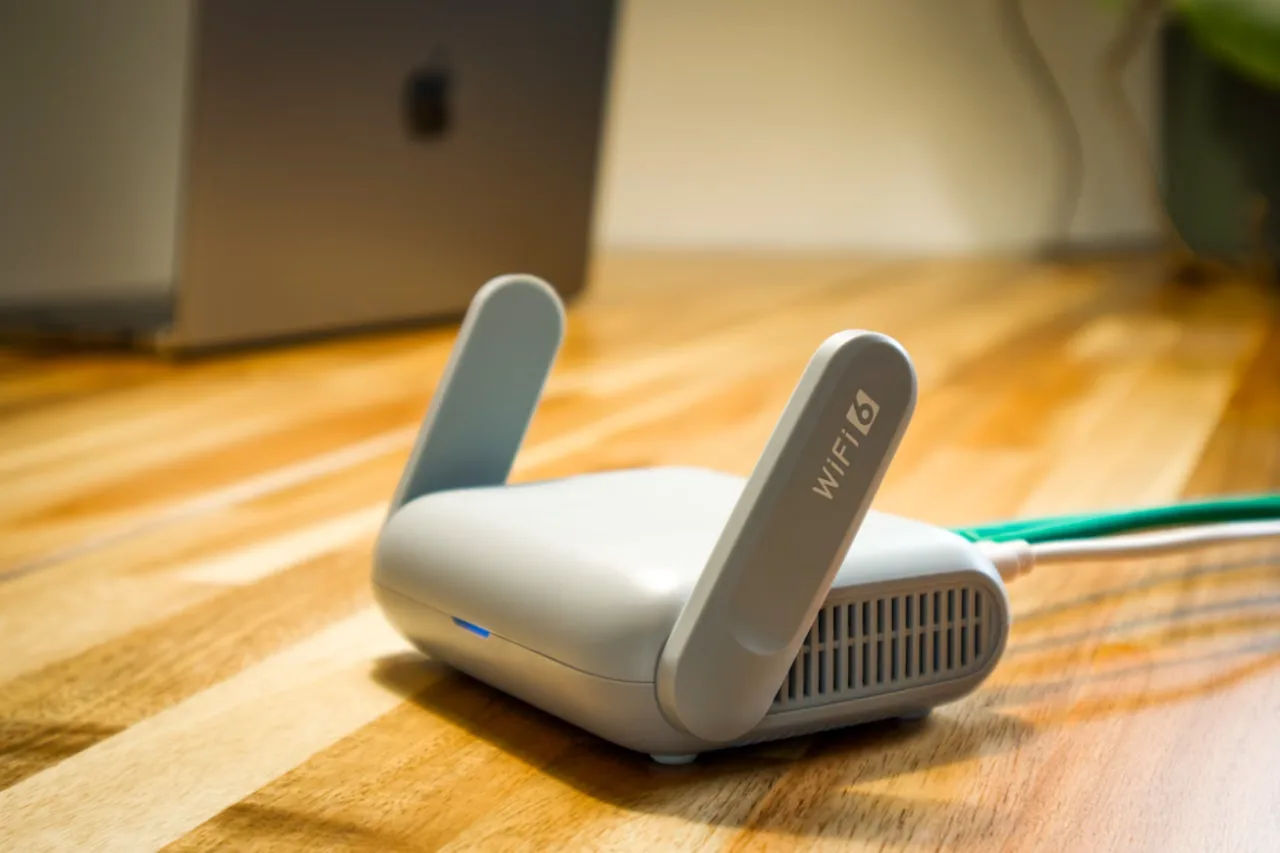
Wi-Fi切断に対応する修正。私ならこの順で
上の手順2が無線リンクを有罪にしたら、儀式ではなく実際の故障原因に対応する修正はこれです。1つ変えたら1セッション走らせ、どの変更が効いたかを知ってください。
- ルーターを反省部屋から出す。床から上げ、金属棚から出し、電子レンジ、水槽、あのUSB 3.0ハブから離す。あなたとルーターの間の壁や家電は、完全な切断のずっと前に、まずジッターとして現れる形で信号を削ります。
- バンドを分けて正しく選ぶ。ルーターの近くでは速度と静かな電波のために5GHzを、距離がどうしようもない場所でだけ2.4GHzを。バンド間を行き来し続ける端末は、移動のたびに数秒の切断として記録されることがあります。仕事用ノートを5GHzに固定すれば放浪は止まります。
- 混んだチャンネルから逃げる。集合住宅では十数個の隣家ネットワークが同じチャンネルを共有していることがあります。ルーターはたいてい自動選択ですが、管理画面で静かなチャンネルへ手動で移すのは2分の実験で、前後の安定性グラフが効果を判定してくれます。
- 群れを間引く。Parks Associatesの調査では、2023年第3四半期の米国のインターネット世帯は平均17台の接続機器を抱えています。カメラもスマートプラグもスピーカーも、1台ずつルーターとの関連を握り続けます。古いルーターはこの数が増えるほど目に見えて衰えます。放置された機器をゲストネットワークから追い出し、切断が一緒に消えるか観察してください。
- 電波に関わるものを全部更新する。ルーターのファームウェアとPCのWi-Fiドライバー、その両方。慢性的な切断の驚くほど多くが、ノートの発売から2年後に出たドライバーで終わります。
切断が一番痛いのが通話なら、補足を2つ。グラフが平坦なのに会議の音声が崩れるのは、たいてい相手側です。相手の上り、相手のWi-Fiであって、あなたのではない。自分の側が測定済みでクリーンだと知っていれば、気まずい責任のなすり合いを省けます。そして仕事の通話にVPNを使うなら、VPNありとなしで安定性セッションを1本ずつ。不安定なVPN出口は、人々がルーターのせいにするあの数秒フリーズを正確に再現します。通話まわりの衛生ついでに、WebRTCリーク確認を一度走らせれば、ブラウザが会議サービスに実際に晒しているアドレスが分かります。
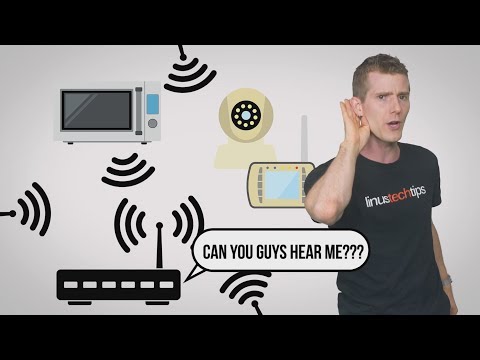
6分で分かる補足動画
ゲーム中のping急上昇と、原因ではないもの
ゲーマーはこの問題を、40ミリ秒に座っていたpingが数秒だけ300へ跳び、何事もなかったように戻る現象として知っています。安定性テストはその跳ねを変動値とグラフのノコギリ形で捕まえます。そして、いつもの犯人はゲームサーバーではありません。
静かな殺し屋はあなた自身のアップロードです。クラウドバックアップ、スタンバイ中に落ちてくる家庭用ゲーム機のパッチ、誰かの写真同期が上り回線を満杯にし、多くの家庭回線では満杯の上りがほかのすべてを行列に並ばせます。ネットワーク屋はこれをバッファブロートと呼びます。テストはこれを可視化します。大きなアップロードを流しながらセッションを走らせ、何も切断されないのに往復時間が這い上がるのを見てください。対処を手間の順に。重い同期をプレイ時間からずらす、ルーターにあればQoSやスマートキュー
を有効化する、せめて無線の一跳びを方程式から消すためにゲーム機を有線にする。
同じくらい重要なのは、ping急上昇ではないものです。安定性グラフが平坦なままゲームだけが重いなら、それはマシンを指しています。フレーム落ちは手にはラグとして伝わります。ブラウザのFPSとフレームスキップのテストは2分で、描画のどもりと回線のどもりを切り分けます。入力の鎖も同じです。オフラインを含めどこでも照準がふわつくなら、ネットワークを組み直す前にキーボードとマウスの遅延を測ってください。ルーターを買い替えた末に、125Hzのマウスを見つけた人を私は見てきました。
月5分の習慣が、直った状態を保つ
短い切断が直せないものに感じられるのは、誰も証拠を残さないからです。解決策は、エクスポートボタンを中心にした小さな習慣です。
- 基準値を持つ。月に一度、空いた時間帯に10分のセッションを1本走らせ、結果をエクスポートする。今日の私のは46中失敗0、中央値は420前後で平坦でした。絶対値よりも、自分自身の「普段」が記録にあることが大事です。
- 変更のたびに測り直す。新しいルーター、新しいファームウェア、机の移動、新しいメッシュノード。そのたびに1セッション。10分後には、その変更が効いたのか、無意味だったのか、悪化させたのかが分かります。
- 悪い日こそ狙って捕まえる。切断が戻ってきたら、いつも噛みついてくる時間帯ちょうどにテストを走らせ、タイムスタンプを残す。そのエクスポートファイルが、台本どおりのサポート電話を本物の修理チケットに変えます。
- 年2回、鎖全体を点検する。ウェブカメラからマイクまで、このサイトの無料ブラウザテストが残りの機材をカバーします。大事な通話の日の故障が、不意打ちでなくなります。
どれもアカウント不要、インストール不要。それが肝心な点です。見える安定性の問題は直せる問題であり、上の修正の大半は、10分の証拠集め以外に何のコストもかかりません。
ネット切断に関するよくある質問
なぜネットは数秒切れて、また戻るのですか?
経路のどこかが短時間故障して回復するからです。リンクを失うWi-Fi、再起動するルーターの無線部、混雑したチャンネル、飽和した上り、回線事業者側の回線障害など。10分の安定性テストを実行し、失敗パターンを層と突き合わせてください。Wi-Fiだけか、全端末か、1台だけか、混雑時間か、負荷時か。
ルーターと回線事業者、どちらが悪いかの見分け方は?
安定性テストを有線で、できれば直結で実行してください。イーサネットのセッションも失敗するなら、切断中のモデムのランプを観察します。失敗の塊と同時にインターネットランプが点滅していれば、問題は家の外で回線事業者のもの。あなたのタイムスタンプが証拠になります。有線が無事でWi-Fiが失敗するなら、疑いはルーターか電波環境へ戻ります。
1台だけ切断を繰り返すのはなぜ?
ほかが生きているなら、その端末を疑ってください。Wi-Fiドライバー、省電力設定、置き場所です。Windowsならデバイスマネージャーでアダプターの省電力チェックを外し、ドライバーを更新します。そのうえで、その端末と健康な端末で安定性テストを同時に走らせ、失敗数を比べてください。
テストの失敗リクエストはパケットロスの証明になりますか?
なりません。ツール自身がそう明記しています。失敗したHTTPSリクエストは、VPN、ブラウザのスケジューリング、サーバーの負荷、このサーバーへの経路からも生まれます。結果は比較で読んでください。同じ端末で、Wi-Fi対イーサネット、空き時間対混雑時間。その比較を生き延びた失敗パターンが、本物の接続問題です。
安定性テストの良い結果とは?
平坦なグラフ、ゼロに近い失敗リクエスト、連続リクエスト間の小さな変動です。私の基準セッションは46中失敗0、変動16〜50ミリ秒、中央値は420ミリ秒前後でした。テストサーバーが遠いだけで中央値は大きくなります。回線の良し悪しは、万能の数字ではなく自分自身の繰り返しセッションと比べて判断してください。
夜だけネットが切れるのはなぜ?
夜の切断は混雑を追いかけます。家庭内のものと、事業者側のものです。あなたのWi-Fiではより多くの端末が同時にストリーミングし、近所は上流の容量を分け合っています。静かな朝のセッションと夜9時のセッションを比べてください。イーサネットでも夜が常に悪いなら、それは回線事業者と容量の話をする場面です。
調査の基盤: 筆者が2026年11月1日に自宅Wi-Fi経由で実施したKeyboardTester.clickインターネット安定性テストのライブセッション4本(HTTPSリクエスト成功46、失敗0、このサイトの米国サーバーまでの中央値414〜440ミリ秒。3本はツールの非表示タブ保護により早期終了)。本ツールはこのサイトへのHTTPS往復を測定するものでICMPのpingではなく、失敗リクエスト単体はパケットロスの証明になりません。統計はPew Research CenterとParks Associatesに帰属し、2026年11月1日に各出典と照合済みです。Windowsの手順はMicrosoftの公開サポート文書に従っています。写真はキャプションでクレジットした自由ライセンスのPexels画像で、英語版の結果スクリーンショットは筆者自身のセッションによるものです。
出典と検証
接続とラグの関連ガイド
次の切断を現行犯で捕まえよう
当て推量はケーブルを替えるだけ。測定は故障を見つけます。次の通話や対戦の間、安定性テストを走らせておけば、グラフがどの層を疑うべきか教えてくれます。
インターネット安定性テストを実行