


先に結論
今のTartarus Proが正常に動き、親指まわりの操作にも不満がないなら、そのまま使う理由は十分あります。 Tartarus V2 Proを検討したいのは、新しいTMRサムスティック、より広いアクチュエーション調整範囲、異なるリストレスト調整機構を具体的に必要としている場合です。そのうえで、重要な操作をすべて無理なく割り当てられるか確認しましょう。
ラピッドトリガーだけを理由に、従来のProを買い替える必要はありません。 Razerは従来モデルにもこの機能を案内しています。新モデルの掲載価格199.99米ドルを支払う前に、移動、ジャンプ、修飾キー、武器切り替えを今どのように操作しているか書き出してください。以下の価格と仕様は、9月22日にRazerの公開情報を確認したものです。
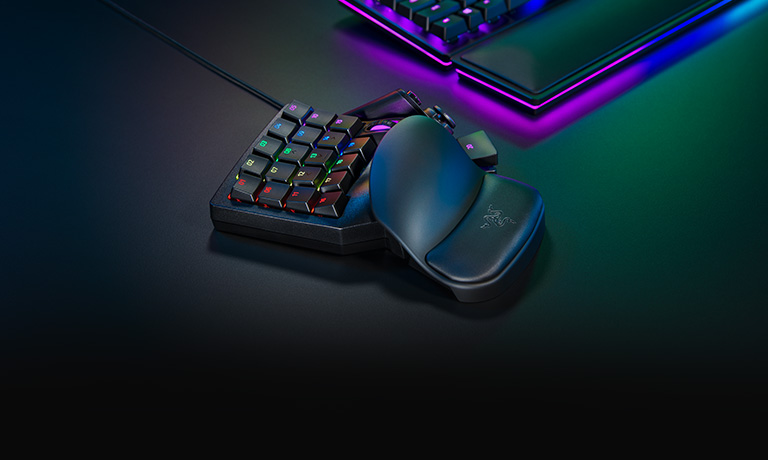
Razer Tartarus V2 ProとTartarus Proの比較で最初に見るべきなのは、左親指の使い方です。使い慣れたホイールや方向パッド、ジャンプ操作の位置は、新しい仕様表より大切な場合があります。一方で、新しいスティックがまさに欲しかった改善になることもあります。ただし、遊ぶゲームが希望する入力方法を受け付けることが前提です。
この記事では、その購入判断に焦点を当てます。現在のキーパッドに不具合があるように見えるなら、まず割り当てたキーの押下と解除が正しく届くか確認してください。他製品も検討するときは、機能の数だけでなく、配置、指の届き方、必要な設定に対応しているかを比較しましょう。
まず「V2 Pro」「Pro」「V2」を区別する
Razerは2026年9月17日にTartarus V2 Proを発表しました。モデル系列はRZ07-0552です。これは従来のTartarus Proとも、以前からあるTartarus V2とも別の製品です。古い検索結果には「V2」と「Pro」を混同した表記もあるため、設定手順を参考にするときは対象機種を確かめてください。
| 比較する点 | 従来のTartarus Pro | Tartarus V2 Pro |
|---|---|---|
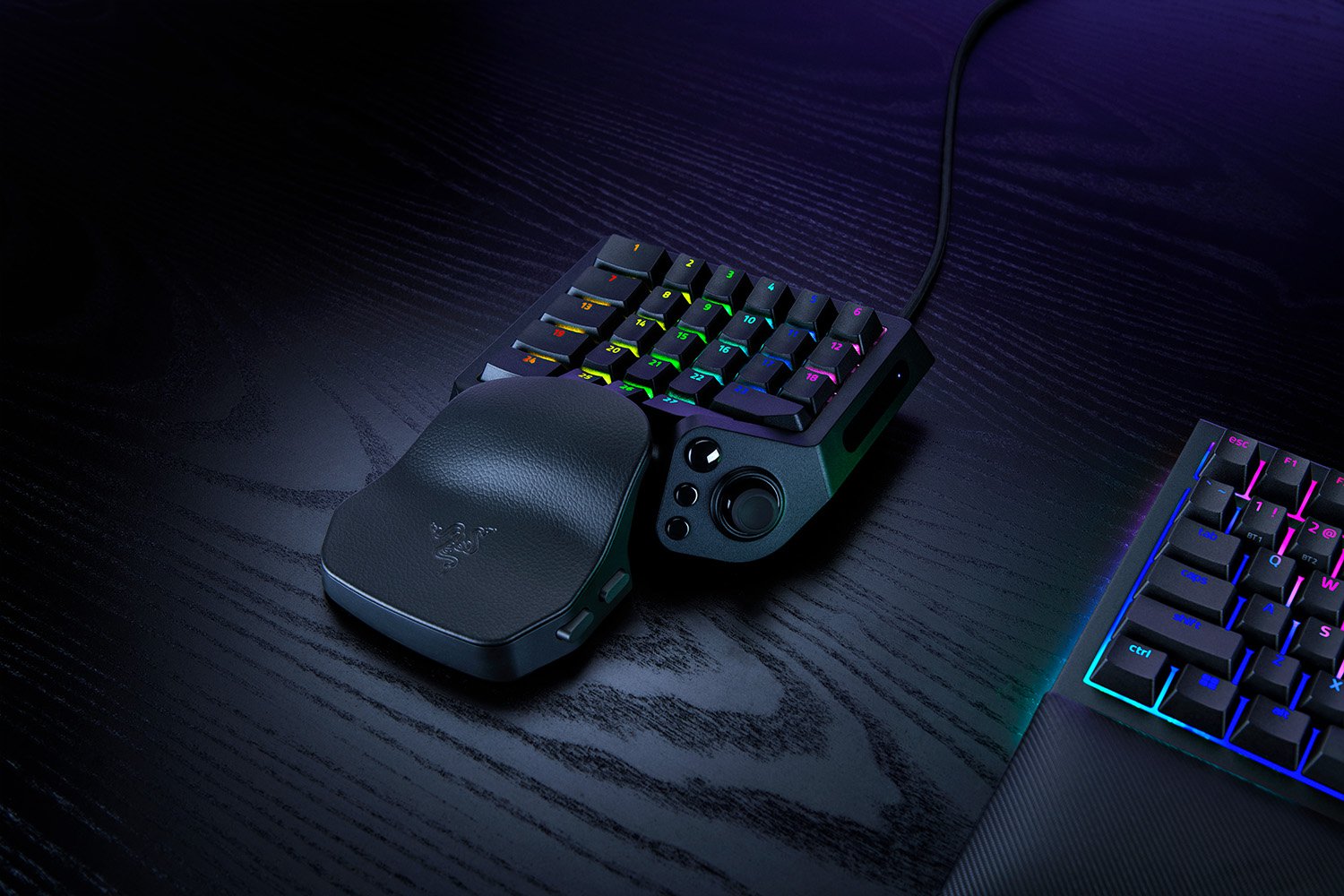
| 親指まわりの操作 | 8方向パッド。機器ガイドには独立した親指ボタン、スクロールホイール、スペースキー用の操作部も記載 | TMRアナログサムスティックと、Razerが案内する3つの専用ボタン。操作部の配置が異なる |
| 作動点の調整範囲 | 1.5~3.6 mm | 0.1~4.0 mm |
| ラピッドトリガー | 現在の公式Proページに記載。対応するSynapseで設定 | 第2世代アナログオプティカルスイッチの機能として案内 |
| 公表されている入力数 | プログラム可能な32キー | プログラム可能な31の操作部 |
| 買い替え判断の中心 | 慣れた配置で必要な操作を十分に行えるか | 新しいスティックと配置が具体的な不満を解決するか |
出典はRazerの従来Proの製品ページ、従来Proの機器ガイド、V2 Proの製品ページです。入力数は製品ごとに表現が異なります。どちらの数字も、自分に必要な同時操作が手に合うかまでは示していません。
入力数より、親指の動かし方が変わる点に注目
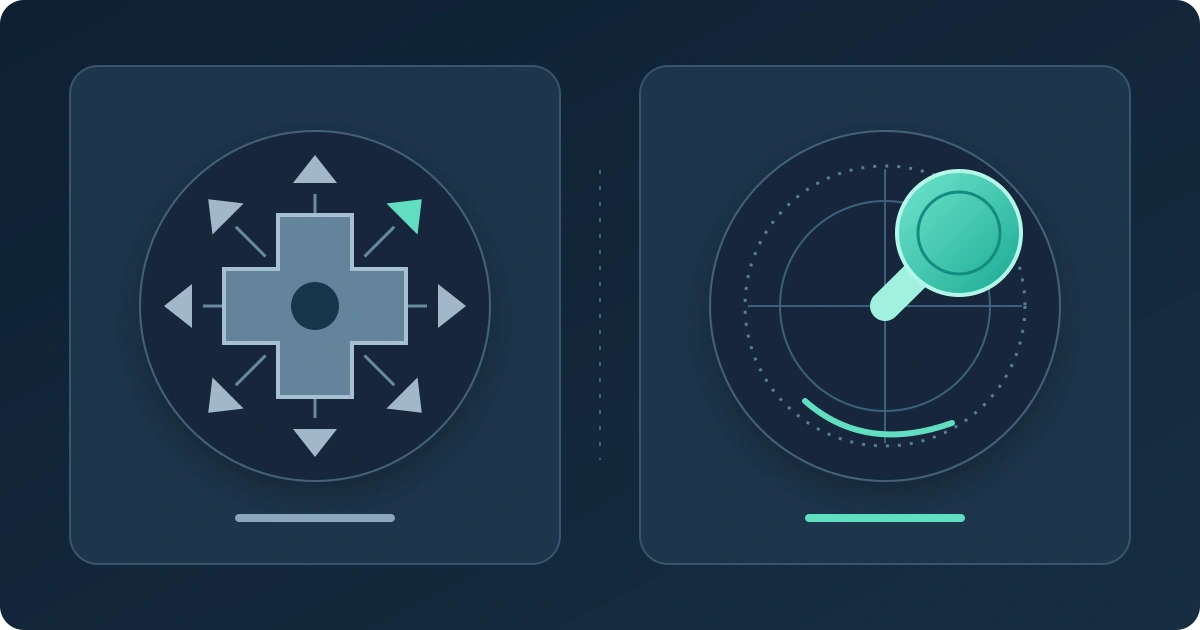
従来Proの方向パッドと、新モデルのアナログスティックは仕組みが違います。8方向の操作部は方向を選択します。一方、アナログスティックは、対応する設定と認識状態なら傾きの量を連続的に伝えられます。従来Proのキーがアナログ入力に対応していても、方向パッドまでアナログサムスティックになるわけではありません。
まず、今の親指が担当している仕事を確認しましょう。前に進みながらジャンプしますか。修飾キーを押したままスキルを選びますか。ホイールで武器を切り替えたりズームしたりしますか。ある動作を割り当てられることと、別の操作を保持しながら同じように押しやすいことは別です。
購入前に公式の実機図を見比べてください。従来ホイールに割り当てていた機能やスペースキーの操作が、V2 Proでも同じ位置、感触、同時操作のしやすさを保つとは限りません。新しいスティックと3つのボタンがあるという説明は、配置を詳しく調べるきっかけになります。古いプロファイルをそのまま使えるという保証ではありません。
注文する前に、キー割り当ての移行表を作る
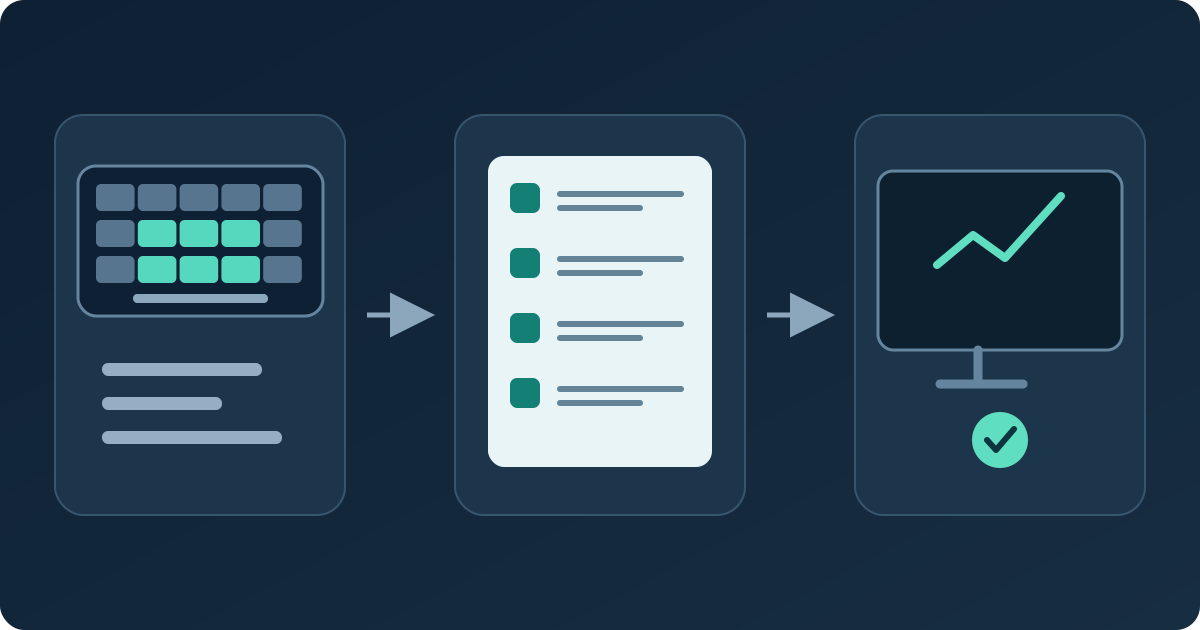
普段遊ぶ中で最も複雑な操作が必要なゲームを選び、この表を埋めてみましょう。各行は自分の操作に置き換えるための例であり、全員に勧める配置ではありません。スマートフォンのメモや印刷した紙で十分です。頭の中で済ませず、同時に必要な操作まで具体的に書き出します。
| 操作 | 同時に行うこと | 新しい割り当て案 | 合格とする条件 |
|---|---|---|---|
| 移動 | 斜めに移動しながらマウスで照準を動かす | デジタル方向入力か、アナログスティック出力かを選ぶ | 意図した移動とマウス照準を同時に使える |
| ジャンプ | 移動入力を離さずにジャンプする | 無理なく届くボタンを選ぶ | 不自然に指を離す必要がなく、入力を取りこぼさない |
| しゃがみ・ダッシュ | 方向を変えながら押し続ける、または切り替える | ボタンと、長押しか切り替えかを記録する | 動作の開始と終了が意図どおりになる |
| 修飾キー | 押したまま普段使うスキルを入力する | 実際に使う指の組み合わせで届くか確認する | 必要な組み合わせをすべて使える |
| 武器切り替え・ズーム | ホイールに依存していた操作を置き換える | ボタンなど利用可能な入力方法を決める | 両方向の操作と、別の押し込み操作があればそれも再現できる |
| その他の親指操作 | 移動やジャンプを妨げずに使う | 具体的な割り当て先を記録する | 重要な操作に割り当て漏れがない |
無理のない割り当てが見つからないなら、購入を待つ理由になります。 慣れない配置も練習すれば必ず使いやすくなる、と決めつけないでください。逆に、本物のアナログスティックが買い替えを考えたきっかけの問題を解決するなら、この表を使うことで、その効果に絞って判断できます。
ラピッドトリガーは両機種に対応。違いは調整範囲
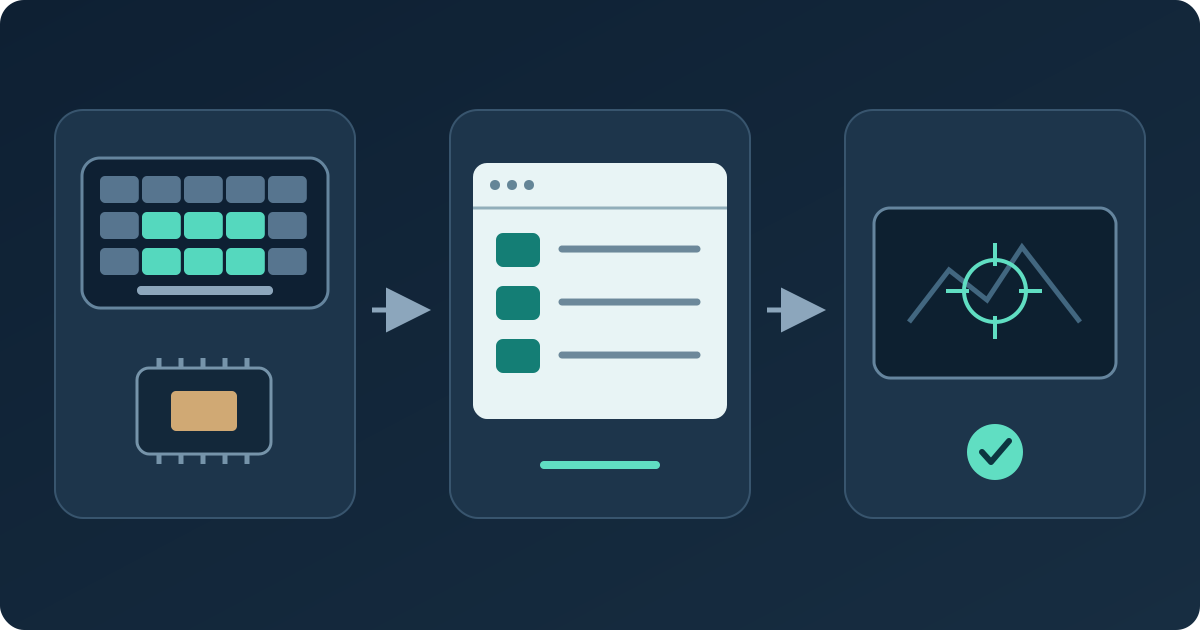
現在のTartarus Pro公式ページにもラピッドトリガーの記載があり、対応するSynapseでの有効化方法が案内されています。従来Proを「ラピッドトリガー非対応」とする比較は、現在のソフトウェア対応を反映していません。
アクチュエーションの深さと、ラピッドトリガーの感度は異なる設定です。前者は、設定した作動点でキー入力が有効になるまでの移動量を表します。後者はキーの動きに応じて解除と再入力を変える機能です。どちらも数値を小さくしただけで、プレイヤーの反応時間がどれだけ短くなったかを実測したことにはなりません。
Razerが示す作動点の調整範囲は、新モデルが0.1~4.0 mm、従来Proが1.5~3.6 mmです。今の範囲では選べない設定が必要なら、広い範囲に意味があります。ただし、最も浅い設定から始めるのが最善とは限りません。誤入力を抑えて扱える設定を出発点にして、一度に一つの項目だけを変更すると効果を判断しやすくなります。
V2 Proは最大8,000 Hzのポーリングレートも公表しています。これはメーカー仕様として扱ってください。ブラウザーのキーイベントだけでは、生のUSB報告周期、物理的な押し込み量、操作から画面反映までの総遅延は確認できません。公表レートが高いことだけで、ゲーム中に違いを体感できると結論づけることもできません。
アナログスティックでも、マウスと併用できるとは限らない
対応している範囲では、スティックをキーボードの方向キーに割り当てたり、コントローラーに相当する入力として使ったりできます。この二つは同じではありません。W、A、S、Dを出力する設定なら、ブラウザーが受け取るのはデジタルなキーイベントです。スティックの傾き全体がアナログのキーボード信号として届くわけではありません。
アナログ移動とマウス照準の両立が目的なら、実際のゲームで両方を同時に操作して確認しましょう。カメラを回しながら、ゆっくりした移動、斜め移動、最大まで倒した移動を試します。その後、ジャンプ、メニュー、移行表に書いた組み合わせを確認します。異なる種類の入力の扱いはゲームごとに違うため、テスターで動いたことは、すべてのタイトルに対応する証明にはなりません。
設定には最新のメーカーソフトウェアと、正確な機種に対応する手順を使ってください。必要な設定機能と自分のOSが対応しているかは購入前に確認します。また、入力を自動化する機能を有効にする前に、ゲームや大会の規則も確認してください。設定画面に項目があることと、どこでも使用が認められることは別です。
確認時点では、Razerの公開ページ間でプロファイル保存数や本体上での設定について一部の説明が一致していませんでした。この記事では、そうした未解決の仕様を購入の根拠にはしていません。ソフトウェアを動かさずに特定の設定を持ち運べることが必須なら、その具体的な使い方を確認してから注文しましょう。
使い続ける、買い替えを検討する、判断を待つ
V2 Proの公式米国向け商品情報では、2026年9月22日時点で199.99米ドルと掲載されていました。注文時には最新の価格と送料・税を含む合計を確認してください。これは米国価格の参考情報であり、日本向けの価格、円換算の販売価格、国内在庫を示すものではありません。
従来Proを使い続ける
必要な同時操作が楽にでき、機器も正常で、主に欲しかった機能がラピッドトリガーなら、そのまま使う選択が有力です。新製品が登場しただけで、慣れた配置を手放す必要はありません。
V2 Proを検討する
新しいアナログサムスティックや、今のProにはない作動点設定が必要で、新配置にも重要な操作すべてを無理なく置けるなら、買い替えを検討する理由になります。
情報が揃うまで待つ
使いたいゲーム、OS、設定の保存方法、指の届き方に未確認の条件があるなら、まずそれを解消しましょう。条件が不明なまま、新機種なら解決すると考えないことが大切です。
注文前に、その販売店の返品条件を保存し、受付期間内に自分でどこまで確認できるか考えておきます。「TMR」は検出方式の名称です。スティックの機構全体が永久に摩耗せず、故障もせず、調整も不要になる証拠ではありません。リストレストの調整機能についても、自分の手に合うか確かめるべき特徴であって、すべての人への快適さの保証ではありません。
届いたキーパッドは、入力の段階ごとに確認する
- 単純な文字キーの割り当てから始めます。 いくつかの操作部に通常の文字キーを割り当て、キーボード入力の表示で一つずつ押して離します。意図したキーが表示され、離した後に押しっぱなしにならないことを確認します。テスト中はページにフォーカスを置いてください。
- 実際に使う同時操作を試します。 移動と修飾キーを押した状態から、ジャンプやスキルを加えます。複数キーの入力を表示するテスターで、ページまで届くキーイベントを確認できます。反応しない原因には、ハードウェアだけでなく、割り当てやブラウザー・OSのショートカットも考えられます。
- アナログ出力は、ブラウザーに公開されている場合だけ確認します。 設定した機器がコントローラーとして認識されていれば、ゲームパッドの軸表示で動きや中央への戻りを見られます。表示されない場合は、まずソフトウェアのモードとブラウザーの対応を確認しましょう。見つからないことだけでスティック故障とは判断できません。
- デジタル移動を使うなら、その操作を練習します。 実際にW/A/S/Dを出力する設定で、短時間のWASD移動ゲームを使うと、押しづらい配置や意図しない方向転換に気づきやすくなります。これはデジタル入力の練習であり、アナログスティックの校正や機器の速度測定ではありません。
- 最後は遊ぶゲームの中で確認します。 マウスでの照準、メニュー、普段のスキルを含めて移行表を試してください。操作全体が自分の遊び方に合っているかという、ブラウザーでは答えられない問いを確かめる段階です。
比較しやすくするため、ソフトウェアのバージョン、キー割り当て、設定値を記録し、試行の間に変える項目は一つにします。確認するのは動作と使い勝手です。ブラウザーのアニメーションからミリメートルやミリ秒の数値を測定するわけではありません。
Tartarusの買い替えでよくある質問
Tartarus V2 ProはTartarus V2と同じ製品ですか?
違います。2026年9月に発表されたV2 ProはRZ07-0552系列です。以前からあるTartarus V2と従来のTartarus Proは別製品なので、仕様を比較したり設定手順を使ったりする前に、正式な機種名を確認してください。
従来のTartarus Proでもラピッドトリガーを使えますか?
はい。Razerの現在の従来Pro製品ページは、対応するSynapseでラピッドトリガーを利用できると案内しています。V2 Proだけの機能として扱うべきではありません。
古いTartarusのキー割り当てをそのまま移せますか?
そのまま使えるとは限りません。同じ動作を割り当てられても、物理的な配置や同時操作のしやすさが変わる可能性があります。ホイール、親指ボタン、修飾キー、移動の役割を書き出し、新しい配置で一つずつ確認しましょう。
新しいアナログスティックとマウス照準は、どのゲームでも併用できますか?
保証はありません。選んだ割り当て、機器の認識方法、ゲーム側の複数種類の入力への対応によって変わります。遊びたいゲームで移動とマウス照準を同時に試してください。
ブラウザーで8,000 Hzや0.1 mmの作動点を確かめられますか?
できません。キーイベントでは、届いた押下、解除、同時入力は確認できますが、物理的な作動距離、生のUSB報告周期、操作全体の遅延を証明することはできません。
従来のTartarus Proを使い続けたほうがよいのはどんな人ですか?
機器が安定して動き、キー配置が手に合い、必要な機能も使えている人です。新しい型番というだけでなく、配置を確認したうえで具体的に役立つ変化があるかを買い替えの基準にしましょう。
調査の根拠:Razerの公式ページとブラウザーAPIの資料を2026年9月22日に確認しました。この比較のために両機種を実際に操作したり、性能を測定したりはしていません。移行表と確認手順は編集上の提案です。Razerを出典として明記した製品画像は同社の公式画像です。説明用の図はKBT独自の模式図であり、製品写真ではありません。価格やソフトウェア情報は変わる場合があります。
出典と確認方法
製品の数値はメーカー仕様として記載しています。API資料はブラウザーが観測できる範囲を説明するものです。
まず、今のキー割り当てを確認しましょう
現在のキーパッドから普通のキー入力が届くか確認したら、移行表を使って、買い替えで本当に改善したい点を整理してください。
割り当てたキーを確認する