

結論(クイックアンサー)
GPU負荷やFPSに連動する高音は、GPU、電源ユニット、マザーボードのコイル鳴きの可能性があります。マイクのスペクトルは手掛かりであり、部品の診断ではありません。コイル鳴きテストで再現可能な比較を行ってください。細いピークだけでは発生源を証明できません。
執筆アシスタントの11月2日の準備記録には48,000 Hzのブラウザー測定が記載されています。Aは明瞭な狭帯域音なし、Bは8,213.4 Hz、突出度33.6 dB、-61.2 dBFSでした。これは報告された参考値であり、特定のGPUや電源を独立して測定した結果ではありません。物理的な発生源や修理効果は確認されていません。
静音性にこだわって自作PCを組み上げたのに、重いゲームを起動した途端、ケースから蚊の羽音のような甲高い「キーン」という音が響くほどがっかりすることはありません。ゲームを閉じれば一瞬で静まり返り、フレームレート制限のないタイトルメニューでマウスを動かすと音程まで変化する——。GPUの電圧レギュレータ(VRM)と電源ユニットのスイッチングトランスは負荷時に同じミリ秒単位で連動し、同じ金属とガラスの筐体内で反響するため、ベテランの自作ユーザーでもGPUとPSUのどちらが鳴いているのかを頻繁に取り違えます。
以下は再現可能な切り分け手順です。静かな状態と一定負荷を比較し、同じ負荷で安全なマイク位置を比較します。次の確認を絞るための方法であり、部品の故障を認定するものではありません。
コイル鳴き vs ファンベアリング vs アースループ:PC異音5つのパターン
PC内部から聞こえる高音がすべてインダクタ由来とは限りません。電源ケーブルや電圧設定を触る前に、画面上の負荷変化に対して音がどれくらい速く反応するかを照らし合わせてください。
| 異音のパターン | 最も可能性が高い発生源 | 最初の確認ステップ |
|---|---|---|
| FPSの変動、ゲームメニュー画面、カメラ移動に合わせてミリ秒単位で音程が変わる | GPUのVRMインダクタ(グラボのコイル鳴き) | FPS上限をモニターのリフレッシュレートに制限し、測定AとBを比較する |
| システム全体の消費電力が高い時に一定の高さで「ジー」と鳴り、ケース下部・背面で最も大きい | 電源ユニット(PSU)のメイントランスまたは二次側チョークコイル | 同じ負荷下でPSU背面排気口から10 cmとGPU上端から10 cmのマイク測定を比較する |
| 負荷開始・終了から3〜10秒かけてゆっくり音程が上下する | ケース・CPU・GPU冷却ファンの羽根または摩耗したベアリング | 負荷終了後にファンが減速する様子を確認する(コイル鳴きなら即座に消える) |
| アイドル時でもCPUソケット付近から小刻みなカチカチ音・水の音・一定の唸り音がする | 簡易水冷(AIO)ポンプのインペラまたは混入した気泡 | GPU負荷0%のままBIOS等でポンプ回転数を変えて変化を見る |
| GPU高負荷時に有線ヘッドホンや卓上スピーカーからジーというノイズが出る | オーディオのグラウンドループまたはマザーボード上の電磁干渉(EMI) | スピーカーやヘッドホンを抜いて、マイクで空間の音を直接スペクトル測定する |
1行目と3行目を分ける決定的な違いは反応速度(慣性の有無)です。冷却ファンには回転慣性と温度ヒステリシスがあるため、回転数が変わるまでに数秒かかります。一方、電磁気的なコイル鳴きはフレーム描画の周期に直結しており、Alt+Tabで3D画面から抜けた瞬間に音が消えるか音程が変化します。もし異音と同時にGPUクロックの低下や急激なFPS低下が起きている場合は、冷却不良の可能性があるためRTX 50シリーズのホットスポット温度とサーマルスロットリング診断ガイドを確認してください。また、測定前に4 kHz〜12 kHzの純音がどのような高さに聞こえるかを小音量で確かめたい場合は、周波数特性テストツールが役立ちます。
まずは測定から:48 kHzコイル鳴きテストの実行結果が示したもの
執筆アシスタントの11月2日の準備記録には48,000 Hzのブラウザー測定が記載されています。Aは明瞭な狭帯域音なし、Bは8,213.4 Hz、突出度33.6 dB、-61.2 dBFSでした。これは報告された参考値であり、特定のGPUや電源を独立して測定した結果ではありません。物理的な発生源や修理効果は確認されていません。
コードはエコー除去、ノイズ抑制、自動ゲインの無効化を要求し、32,768サンプルのFFTを使用します。48 kHz時のビン間隔は約1.46 Hzですが、マイクの精度を保証する値ではありません。実際の処理は機器とブラウザーに依存します。タブを隠すと取得を停止するコードも確認できます。解析と負荷を別ウィンドウで表示するか、別端末を使用してください。
ピーク周波数・トーン突出度・デジタルレベルの正しい読み方
周波数は1~18 kHzの範囲で検出した細いピークを示します。突出度は周辺ビンとの比較です。12 dBのしきい値は本ツールの判定基準であり、業界規格ではありません。dBFSは相対的なデジタルレベルで、校正済みdBAではありません。マイク、距離、ゲイン、負荷を固定してください。背景音の変化だけで突出度が変わることもあります。聴覚の安全性は判断できません。
GPUか電源(PSU)か?発生源を確実に切り分ける4ステップ手順
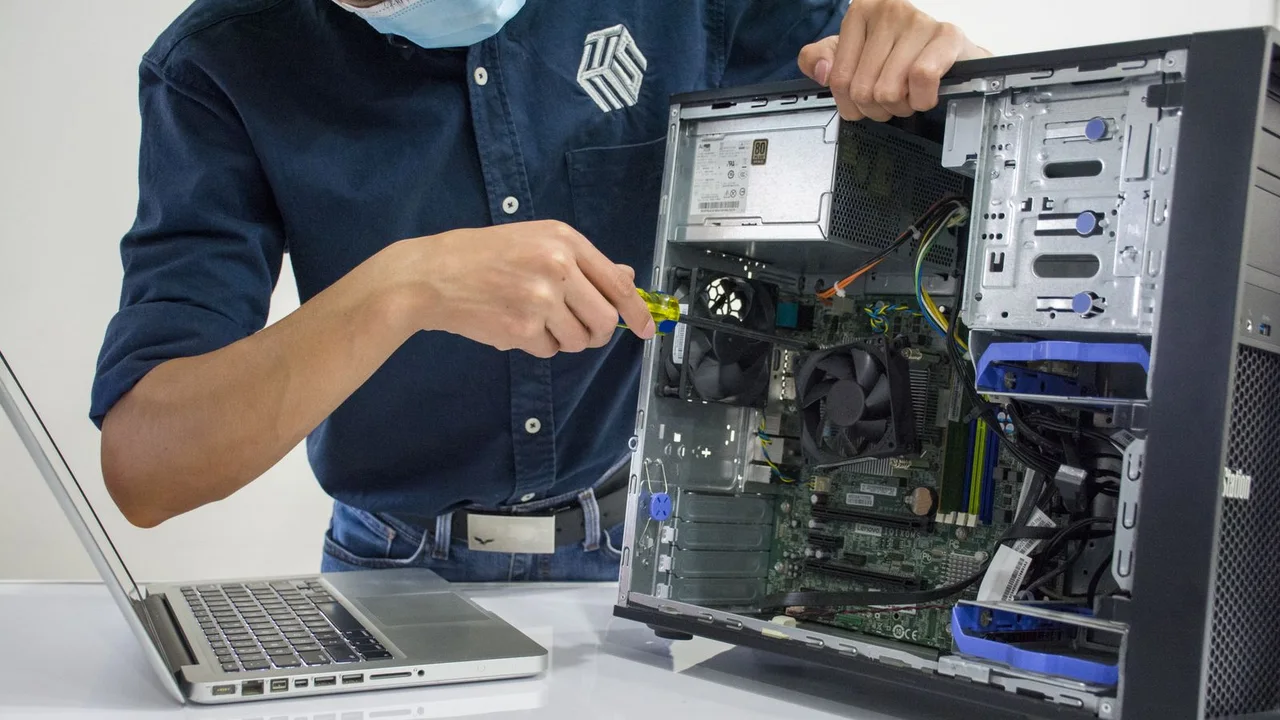
- 側板を外す前にPCを終了し、電源プラグを抜いて取扱説明書に従ってください。電源ユニットは絶対に開けないでください。マイク、衣服、聞き取り用の筒をケース内に入れず、ファンや通電部から離してください。
- 同一負荷のまま、電源排気口の外側とGPU付近を同じ距離で比較します。反射やマイクの向きで結果は変わります。強い信号は位置の手掛かりであり、発生源の証明ではありません。
- 同じ場面でFPS制限あり・なしを比較します。GPUも電源も負荷に反応するため、音程変化だけでは特定できません。過熱や不安定動作があれば中止します。
- アイドル時やマウス移動時の音にはマザーボードも関係し得ます。この症状だけでGPUを除外せず、メーカーに確認してください。
コイル鳴きを実際に抑える安全な対策5選(試すべき順番)
- まずゲームまたはドライバーでFPS上限を設定して再測定します。一定のdB改善は保証されません。
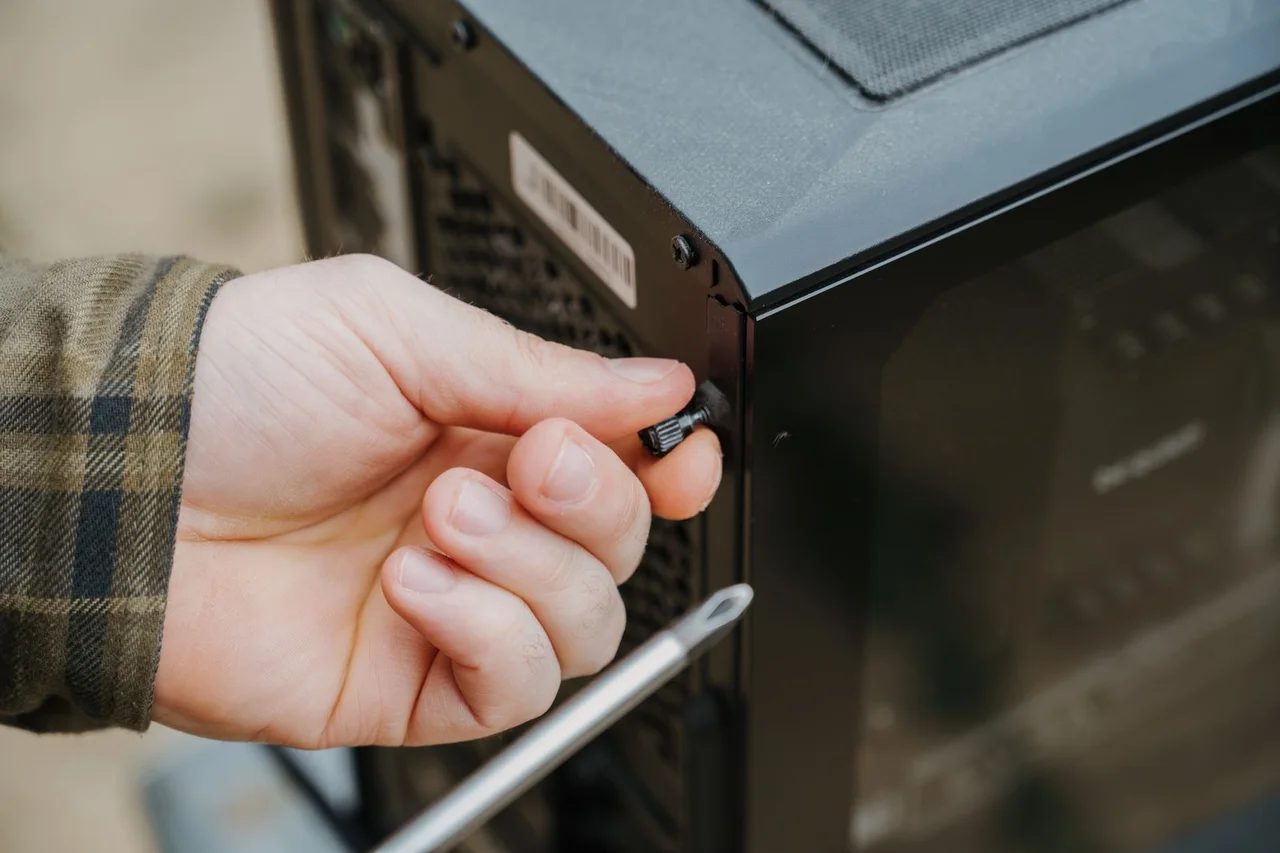
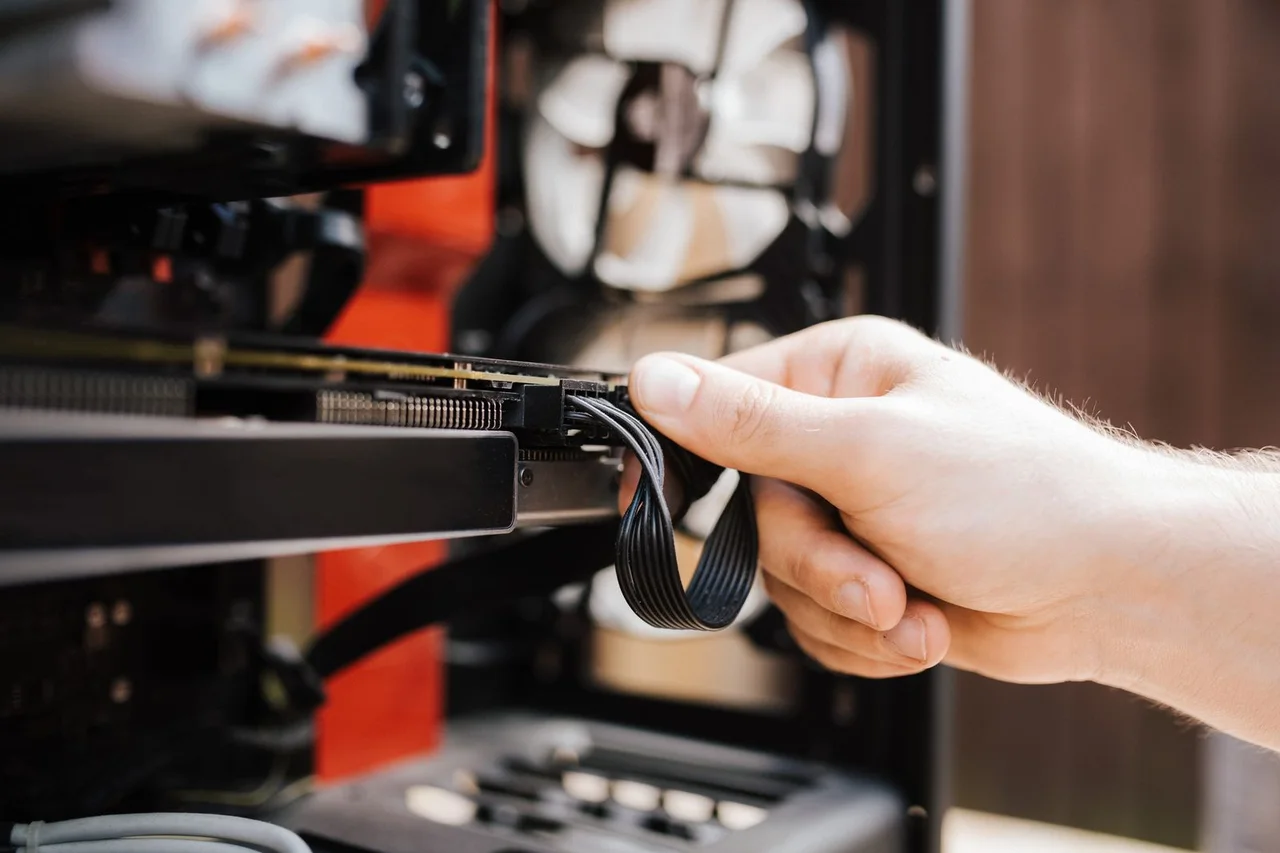
- PCを終了してプラグを抜き、GPUと電源の説明書に従って端子と配線を確認します。その電源の正確な型番に適合するケーブルだけを使ってください。モジュラーケーブルの混用や通電中の変更は禁止です。
- メーカーが対応する小幅な電力制限で音が変わる場合がありますが、性能低下もあり得ます。すべてのGPUに安全な電圧低下量はありません。初期値を記録し、不安定なら元に戻します。
- UPSが疑われる場合は説明書やサポートに従ってください。アースを無効にしたり、通電中の商用電源配線を変更したりしないでください。ATXの版だけでは静音性は分かりません。
- 通気を確保したままPCを遠ざけます。電源の分解、ファンの手止め、コイルへの接着剤は禁止です。焦げ臭、火花、パチパチ音、電源断、端子の損傷があれば使用を中止し、サポートに相談してください。
解説動画:なぜ負荷時にコイルが鳴くのか?

初期不良交換・RMA・そのまま使う?後悔しない判断基準
保証と返品期間は販売店、型番、地域で異なります。実際の条件をサポートに確認してください。根拠のない慣らし効果を待って返品期限を過ぎないようにします。交換しても改善する保証はありません。
対策ごとに効果を確認する「2分間の前後比較ルーチン」
以下は再現可能な切り分け手順です。静かな状態と一定負荷を比較し、同じ負荷で安全なマイク位置を比較します。次の確認を絞るための方法であり、部品の故障を認定するものではありません。
- マイク位置をテープで印付けする。 対象のパーツから10 cmの位置にマスキングテープ等で目印をつけ、毎回同じ距離・角度で測定します。
- アナライザーのウィンドウを常に表示しておく。 タブを隠すとマイクが自動停止するため、リアルタイム・コイル鳴きスペクトルアナライザーとGPUストレステストを画面の左右に並べて配置します。
- アイドル時(測定A)と負荷開始30秒後(測定B)を保存する。 ピーク周波数(Hz)とトーン突出度(dB)の両方を比較します。
- 周波数は1~18 kHzの範囲で検出した細いピークを示します。突出度は周辺ビンとの比較です。12 dBのしきい値は本ツールの判定基準であり、業界規格ではありません。dBFSは相対的なデジタルレベルで、校正済みdBAではありません。マイク、距離、ゲイン、負荷を固定してください。背景音の変化だけで突出度が変わることもあります。聴覚の安全性は判断できません。.
GPU・電源のコイル鳴きに関するよくある質問
GPUや電源(PSU)のコイル鳴きは放置すると危険ですか?PCが壊れますか?
コイル鳴き自体はインダクターの通常の振動の場合がありますが、音だけで他の故障を除外できません。焦げ臭、火花、パチパチ音、不安定動作、端子損傷を伴う場合は使用を中止しメーカーに相談してください。
コイル鳴きがグラボ(GPU)と電源(PSU)のどちらから出ているか見分ける方法は?
側板を外す前にPCを終了し、電源プラグを抜いて取扱説明書に従ってください。電源ユニットは絶対に開けないでください。マイク、衣服、聞き取り用の筒をケース内に入れず、ファンや通電部から離してください。 同一負荷のまま、電源排気口の外側とGPU付近を同じ距離で比較します。反射やマイクの向きで結果は変わります。強い信号は位置の手掛かりであり、発生源の証明ではありません。 同じ場面でFPS制限あり・なしを比較します。GPUも電源も負荷に反応するため、音程変化だけでは特定できません。過熱や不安定動作があれば中止します。
ゲームのメニュー画面や高FPSの時だけコイル鳴きがするのはなぜですか?
まずゲームまたはドライバーでFPS上限を設定して再測定します。一定のdB改善は保証されません。
コイル鳴きは使っているうちに自然になくなりますか(エージング効果)?
必ず消える慣らし時間や普遍的な時間数はありません。返品期限を確認し、許容できない音ならサポートに相談してください。
ブラウザのマイク測定結果はメーカー保証(RMA)の公式な証拠になりますか?
いいえ、本ツールにも明記している通り公式な校正証明書にはなりません。一般的なマイクは未校正であり、校正済み騒音計(dBA)ではなく相対的なデジタルレベル(dBFS)を測定します。JSON出力やグラフは対策前後の比較ログとして活用し、サポートへ連絡する際は3D負荷に連動して音が変化する短い動画を添えてください。
ゲームやストレステストを起動するために別タブへ切り替えたら測定が止まったのはなぜですか?
プライバシー保護のため、ブラウザのvisibilitychangeイベントでタブが非表示になった瞬間に音声解析を停止しマイクを解放する設計になっています。GPUストレステストやゲームと同時に測定する場合は、2つのウィンドウを画面に並べて表示するか、スマートフォンのブラウザでコイル鳴きテストを実行してください。
編集上の根拠:AI支援で作成し、2026年11月2日にリンク先のメーカー資料とWeb Audio文書で確認しました。ブラウザー値は執筆アシスタントの報告であり、物理的な音源や修理結果の独立検証は行っていません。比較手順であり、認定された部品診断や聴覚安全試験ではありません。写真は出典を示したPexels素材、参考画面は英語版のみです。リンク先ツールはKeyboardTester.clickの運営です。
出典と検証ノート
GPU・オーディオ診断の関連記事
パーツを交換する前にスペクトルグラフで異音を記録しよう
耳だけの推測では、電源ユニットやファンベアリングの異音なのにグラフィックボードを不良品と誤診しがちです。静かな基準値(A)を保存し、別ウィンドウで負荷をかけて1–18 kHzの狭帯域ピークを確認しましょう。
コイル鳴きテストを実行する