


Réponse rapide
Un son aigu qui varie avec la charge GPU ou les FPS peut venir des bobines du GPU, du bloc PSU ou de la carte mère. Le spectre micro constitue un indice, pas un diagnostic matériel. Utilisez le test de coil whine pour comparer des conditions reproductibles ; un pic étroit ne prouve pas son origine.
Le journal de préparation de l’assistant de rédaction du 2 novembre indique une session à 48 000 Hz : aucun son étroit détecté en A ; en B, 8 213,4 Hz, 33,6 dB de proéminence et -61,2 dBFS. Ce sont des relevés de référence rapportés, sans vérification indépendante de la source physique. Ils ne démontrent ni un défaut GPU/PSU ni une réparation réussie.
Peu de moments sont aussi frustrants après le montage d’un PC silencieux que de lancer un jeu exigeant et d’entendre un sifflement strident traverser le boîtier. Vous quittez le jeu : le silence revient instantanément. Vous déplacez la souris dans un menu sans limite de FPS : le grésillement change de tonalité au rythme des images. Parce que les régulateurs de tension (VRM) de la carte graphique et les transformateurs à découpage de l’alimentation (PSU) travaillent à la même milliseconde sous charge, même les assembleurs aguerris accusent souvent le GPU alors que c’est l’alimentation qui vibre, ou inversement.
Voici une méthode reproductible : comparer le repos et une charge fixe, puis deux positions de micro sûres sans modifier cette charge. Les observations orientent les vérifications ; elles ne certifient pas une pièce défectueuse.
Coil whine vs roulement de ventilateur vs boucle de masse : cinq profils de bruit PC
Tous les bruits aigus d’un ordinateur ne viennent pas d’une bobine. Avant de toucher aux câbles PCIe ou aux tensions, observez à quelle vitesse la note réagit à ce qui s’affiche à l’écran.
| Profil sonore | Source la plus probable | Première vérification |
|---|---|---|
| La hauteur du son saute en quelques millisecondes selon les FPS, dans les menus ou en tournant la caméra | Bobines VRM du GPU (coil whine de carte graphique) | Brider les FPS au taux de rafraîchissement de l’écran et comparer Lecture A vs B |
| Grésillement aigu continu sous forte puissance totale, plus fort en bas ou à l’arrière du boîtier | Transformateur principal ou bobines secondaires de l’alimentation (PSU) | Placer le micro à 10 cm de la grille arrière du PSU puis du bord du GPU sous même charge |
| Le son monte et descend progressivement sur 3 à 10 secondes après le début ou la fin de la charge | Pale ou roulement usé de ventilateur (boîtier, CPU ou GPU) | Observer la décélération des ventilateurs après fermeture du jeu ; le coil whine cesse net |
| Léger cliquetis rythmique, gargouillis ou bourdonnement fixe près du socket CPU même au repos | Turbine de pompe watercooling AIO ou bulle d’air piégée | Faire varier le régime de la pompe dans le BIOS avec le GPU à 0 % de charge |
| Le grésillement sort dans le casque filaire ou les enceintes quand le GPU travaille | Boucle de masse audio (Ground Loop) ou interférence EMI sur la carte mère | Débrancher casque/enceintes et refaire le test spectral au micro dans l’air libre |
Le critère décisif entre la première et la troisième ligne est le temps de réaction. Un ventilateur possède une inertie mécanique et met plusieurs secondes à accélérer ou ralentir ; le coil whine électromagnétique suit instantanément le calcul des images : dès que vous faites Alt+Tab, le sifflement disparaît ou change d’octave. Si le bruit s’accompagne d’une baisse des fréquences d’horloge et de chutes de FPS, consultez notre guide sur la température hotspot des RTX 50 et le throttling GPU. Et pour entendre à faible volume à quoi ressemble une fréquence pure entre 4 kHz et 12 kHz, utilisez notre test de réponse en fréquence audio.
Mesurez d’abord : ce que mes sessions à 48 kHz sur le Test de Coil Whine ont révélé
Le journal de préparation de l’assistant de rédaction du 2 novembre indique une session à 48 000 Hz : aucun son étroit détecté en A ; en B, 8 213,4 Hz, 33,6 dB de proéminence et -61,2 dBFS. Ce sont des relevés de référence rapportés, sans vérification indépendante de la source physique. Ils ne démontrent ni un défaut GPU/PSU ni une réparation réussie.
Le code demande la désactivation de l’annulation d’écho, de la réduction de bruit et du gain automatique, puis utilise une FFT de 32 768 échantillons. À 48 kHz, l’espacement des cases vaut environ 1,46 Hz, sans garantir cette précision acoustique. Le traitement réel dépend du matériel et du navigateur. Le code arrête aussi le micro lorsque l’onglet est masqué : gardez l’analyseur et la charge visibles dans deux fenêtres, ou utilisez un second appareil.
Comment lire la Fréquence Dominante, la Proéminence du Ton et le Niveau Numérique
La fréquence désigne le pic étroit détecté entre 1 et 18 kHz. La proéminence compare les cases voisines ; le seuil de 12 dB est une règle de cet outil, pas une norme industrielle. Le dBFS est un niveau numérique relatif, pas un dBA étalonné. Conservez micro, distance, gain et charge identiques. Le bruit de fond peut modifier la proéminence sans réduire le son. Consultez les limites du sonomètre navigateur. Ces mesures ne prouvent pas l’innocuité pour l’audition.
Coil whine GPU vs PSU : le protocole d’isolation physique et électrique en 4 étapes
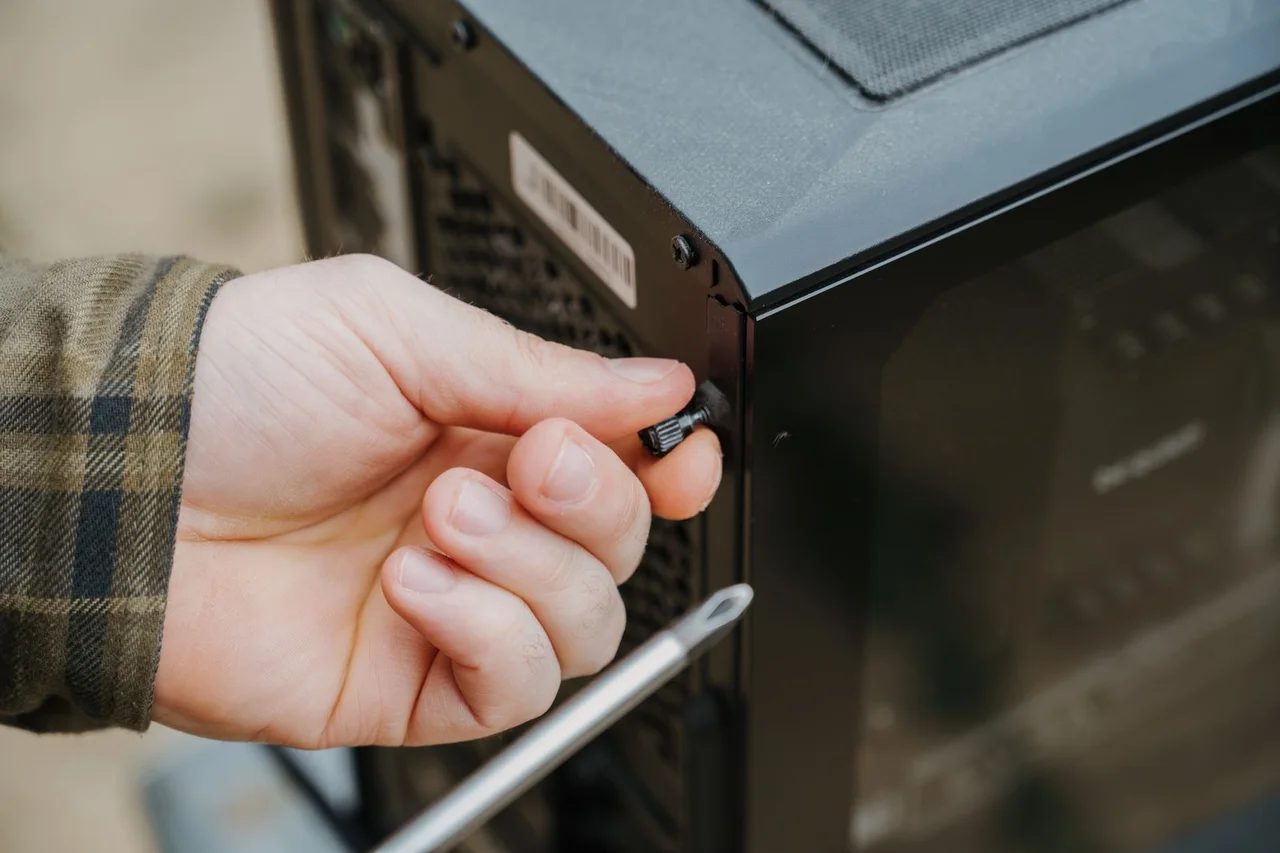
- Éteignez et débranchez le PC avant de retirer un panneau, conformément au manuel. N’ouvrez jamais le PSU. Gardez micro, vêtements et tube d’écoute hors du boîtier, loin des ventilateurs et des circuits.
- Sous une charge identique, comparez à distance égale l’extérieur de la grille PSU et la zone GPU. Réflexions et orientation du micro influencent les résultats : un signal plus fort suggère une zone sans prouver la source.
- Comparez FPS bridés et libres dans la même scène. GPU et PSU réagissent tous deux à la charge : une variation de hauteur ne permet pas de trancher. Arrêtez en cas de surchauffe ou d’instabilité.
- Un bruit au repos ou au mouvement de souris peut aussi impliquer la carte mère. Ce seul symptôme n’exclut pas le GPU ; demandez confirmation au fabricant.
Solutions sûres qui atténuent vraiment le coil whine (dans l’ordre où je les teste)
- Essayez d’abord une limite de FPS dans le jeu ou le pilote, puis refaites la mesure. Aucun gain fixe en dB n’est garanti.
- PC éteint et débranché, contrôlez prises et câblage selon les manuels. Utilisez uniquement des câbles explicitement compatibles avec le modèle exact de PSU. Ne mélangez jamais les câbles modulaires et ne branchez rien sous tension.
- Une petite réduction de limite de puissance prise en charge par le fabricant peut modifier le bruit, avec une possible perte de performances. Il n’existe pas de baisse universelle de tension sûre ; conservez les réglages d’origine et annulez tout réglage instable.
- Si un onduleur semble impliqué, suivez son manuel ou contactez son support. Ne supprimez jamais la terre et ne modifiez pas le secteur sous tension. La version ATX ne prédit pas le bruit.
- Éloignez le PC sans gêner la ventilation. N’ouvrez pas le PSU, ne bloquez pas les ventilateurs et ne collez pas les bobines. Odeur de brûlé, étincelles, crépitements, arrêts ou connecteurs endommagés imposent l’arrêt et le recours au support.
Vidéo explicative : pourquoi les bobines sifflent sous charge

Rétractation, SAV (RMA) ou conserver la pièce ? Guide de décision
Garanties et délais de retour varient selon vendeur, modèle et pays. Vérifiez la politique réelle auprès du support. Ne laissez pas expirer le délai en attendant un rodage hypothétique : aucune durée ni amélioration sur une pièce de remplacement n’est garantie.
La routine de vérification de 2 minutes avant et après chaque réglage
Voici une méthode reproductible : comparer le repos et une charge fixe, puis deux positions de micro sûres sans modifier cette charge. Les observations orientent les vérifications ; elles ne certifient pas une pièce défectueuse.
- Repérez la position du micro. Placez un petit repère adhésif à 10 cm du composant pour conserver exactement la même distance et le même angle.
- Gardez la fenêtre de l’analyseur visible à l’écran. Masquer l’onglet coupe immédiatement le micro par sécurité ; placez l’analyseur de spectre coil whine en direct sur une moitié d’écran et le test de stress GPU sur l’autre.
- Enregistrez la Lecture A au repos, puis la Lecture B après 30 secondes de charge stable. Comparez la Fréquence Dominante (Hz) et la Proéminence du Ton (dB).
- La fréquence désigne le pic étroit détecté entre 1 et 18 kHz.
Questions fréquentes sur le coil whine GPU et PSU
Le coil whine d’un GPU ou d’une alimentation (PSU) est-il dangereux pour mon PC ?
Le coil whine seul peut être une vibration normale des inductances. Le son n’exclut pas une autre panne. En présence d’odeur de brûlé, d’étincelles, de crépitements, d’instabilité ou de prises endommagées, cessez l’utilisation et contactez le fabricant.
Comment savoir si le coil whine vient de ma carte graphique (GPU) ou de mon alimentation (PSU) ?
Éteignez et débranchez le PC avant de retirer un panneau, conformément au manuel. N’ouvrez jamais le PSU. Gardez micro, vêtements et tube d’écoute hors du boîtier, loin des ventilateurs et des circuits. Sous une charge identique, comparez à distance égale l’extérieur de la grille PSU et la zone GPU. Réflexions et orientation du micro influencent les résultats : un signal plus fort suggère une zone sans prouver la source. Comparez FPS bridés et libres dans la même scène. GPU et PSU réagissent tous deux à la charge : une variation de hauteur ne permet pas de trancher. Arrêtez en cas de surchauffe ou d’instabilité.
Pourquoi mon PC ne siffle-t-il qu’à hauts FPS ou dans les menus de jeux ?
Essayez d’abord une limite de FPS dans le jeu ou le pilote, puis refaites la mesure. Aucun gain fixe en dB n’est garanti.
Le coil whine disparaît-il tout seul avec le temps (rodage / burn-in) ?
Aucune durée de rodage ni disparition du bruit n’est garantie. Vérifiez le délai de retour et contactez le support si le bruit reste inacceptable.
Un test micro dans le navigateur suffit-il comme preuve officielle pour un SAV (RMA) ?
Non, et l’outil l’indique clairement. Les microphones grand public ne sont pas calibrés et mesurent un niveau numérique relatif (dBFS) plutôt qu’une pression acoustique calibrée (dBA). Utilisez l’export JSON et le graphique comme journal comparatif avant/après, et joignez une courte vidéo montrant la réaction du bruit à la charge 3D lors d’un contact SAV.
Pourquoi le Test de Coil Whine s’est-il arrêté quand j’ai changé d’onglet pour lancer mon jeu ?
Par respect de la vie privée, l’outil intègre une sécurité sur l’événement visibilitychange qui arrête immédiatement l’analyse et libère le microphone dès que l’onglet est masqué. Pour mesurer pendant un test de stress GPU ou un jeu, gardez les deux fenêtres visibles côte à côte ou lancez le test sur votre smartphone.
Méthode éditoriale : rédaction assistée par IA, revue avec les documents fabricants et Web Audio liés le 2 novembre 2026. Les relevés navigateur sont rapportés par l’assistant de rédaction ; la source physique et une éventuelle réparation n’ont pas été vérifiées indépendamment. Il s’agit d’une méthode de comparaison, pas d’un diagnostic certifié ou d’un test de sécurité auditive. Photos Pexels créditées ; capture de référence réservée à l’anglais. KeyboardTester.click possède les outils liés.
Sources et vérifications
Autres guides de diagnostic GPU et audio
Capturez le sifflement sur un spectre avant de remplacer votre matériel
Deviner à l’oreille accuse souvent la carte graphique alors que l’alimentation ou un roulement de ventilateur chante. Enregistrez une base au calme, lancez la charge dans une seconde fenêtre et laissez le spectre 1–18 kHz trancher.
Lancer le Test de Coil Whine