
Kurzantwort
Ein hoher Ton, der sich mit GPU-Last oder Bildrate ändert, kann von GPU-, Netzteil- oder Mainboard-Spulen kommen. Das Mikrofonspektrum ist ein Hinweis, keine Bauteildiagnose. Nutzen Sie den Spulenfiepen-Test für reproduzierbare Vergleiche; ein schmaler Peak beweist seine Ursache nicht.
Das Vorbereitungsprotokoll des Schreibassistenten vom 2. November nennt eine Browsersitzung mit 48.000 Hz: A ohne erkannten schmalen Ton; B mit 8.213,4 Hz, 33,6 dB Prominenz und -61,2 dBFS. Dies sind berichtete Referenzwerte. Schallquelle, GPU-/PSU-Zuordnung und Reparaturerfolg wurden nicht unabhängig nachgewiesen.
Kaum etwas ist beim PC-Bau frustrierender, als einen leisen Rechner zusammenzustellen, das erste Spiel zu starten und plötzlich ein durchdringendes, hochfrequentes Fiepen aus dem Gehäuse zu hören. Schließt man das Spiel, herrscht sofort wieder Stille. Bewegt man die Maus in einem unbegrenzten Hauptmenü, ändert das Geräusch im Takt der Bildrate seine Tonhöhe. Da die Spannungswandler (VRMs) der Grafikkarte und die Schalttransformatoren des Netzteils (PSU) unter Last im selben Millisekunden-Takt arbeiten, verwechseln selbst erfahrene Bastler häufig GPU- und Netzteil-Spulenfiepen.
Die folgende Methode lässt sich wiederholen: Ruhe und feste Last vergleichen, dann sichere Mikrofonpositionen bei gleicher Last. Das grenzt weitere Prüfungen ein, bescheinigt aber keinen Defekt.
Spulenfiepen vs. Lüfterlager vs. Masseschleife: fünf typische PC-Geräuschmuster
Nicht jedes hohe Geräusch im PC stammt von einer Spule. Bevor Sie Spannungen oder Stromkabel anfassen, vergleichen Sie, wie schnell die Tonhöhe auf Lastwechsel am Bildschirm reagiert.
| Geräuschmuster | Wahrscheinlichste Quelle | Erster Prüfschritt |
|---|---|---|
| Tonhöhe springt in Millisekunden bei FPS-Wechseln, in Spielmenüs oder beim Kameraschwenk | GPU-VRM-Spulen (Grafikkarten-Spulenfiepen) | FPS auf Monitor-Bildwiederholrate begrenzen und Messung A vs. B vergleichen |
| Gleichmäßiges hohes Summen bei hoher Gesamtleistung, am lautesten unten oder hinten am Gehäuse | Netzteil-Haupttransformator oder Sekundärdrosseln (PSU) | Mikrofon unter identischer Last 10 cm vor den PSU-Auslass vs. GPU-Oberkante halten |
| Tonhöhe steigt und fällt verzögert über 3 bis 10 Sekunden nach Lastbeginn oder -ende | Gehäuse-, CPU- oder GPU-Lüfterblatt bzw. verschlissenes Lager | Lüfter beim Auslaufen nach dem Schließen beobachten; Spulenfiepen stoppt sofort |
| Leises rhythmisches Tickern, Gluckern oder konstantes Surren nahe dem CPU-Sockel auch im Leerlauf | AIO-Wasserkühlungspumpe oder eingeschlossene Luftblase | Pumpendrehzahl im BIOS variieren, während die GPU bei 0 % Last bleibt |
| Fiepen kommt über kabelgebundene Kopfhörer oder Lautsprecher, sobald die GPU arbeitet | Audio-Masseschleife (Ground Loop) oder Mainboard-EMI | Kopfhörer/Lautsprecher abziehen und den Raumschall per Mikrofon neu messen |
Das entscheidende Merkmal zwischen Zeile eins und Zeile drei ist die Trägheit. Lüfter besitzen Masse und eine Temperaturkurve – sie brauchen Sekunden zum Hoch- und Herunterfahren. Elektromagnetisches Spulenfiepen folgt direkt der Frame-Berechnung: Sobald Sie per Alt+Tab aus der 3D-Szene wechseln, bricht der Ton augenblicklich weg. Falls das Geräusch zusätzlich von sinkenden Taktraten und starken FPS-Einbrüchen begleitet wird, prüfen Sie mit unserem Leitfaden zu RTX-50-Hotspot-Temperatur und GPU-Throttling, ob ein thermisches Problem vorliegt. Wenn Sie vorab bei geringer Lautstärke hören möchten, wie ein reiner 4-kHz- bis 12-kHz-Ton klingt, hilft unser Audio-Frequenzgang-Test.
Erst messen: Was meine 48-kHz-Testsitzungen im Browser gezeigt haben
Das Vorbereitungsprotokoll des Schreibassistenten vom 2. November nennt eine Browsersitzung mit 48.000 Hz: A ohne erkannten schmalen Ton; B mit 8.213,4 Hz, 33,6 dB Prominenz und -61,2 dBFS. Dies sind berichtete Referenzwerte. Schallquelle, GPU-/PSU-Zuordnung und Reparaturerfolg wurden nicht unabhängig nachgewiesen.
Der Code fordert deaktivierte Echo-, Rausch- und automatische Pegelverarbeitung an und nutzt 32.768 FFT-Abtastwerte. Bei 48 kHz beträgt der Rasterabstand etwa 1,46 Hz; das garantiert keine entsprechende Mikrofonpräzision. Die tatsächliche Verarbeitung hängt von Gerät und Browser ab. Der Code beendet die Aufnahme bei verborgenem Tab. Lassen Sie Messung und Last in zwei Fenstern sichtbar oder nutzen Sie ein zweites Gerät.
Dominante Frequenz, Ton-Prominenz und Digitalpegel richtig einordnen
Die Frequenz bezeichnet den erkannten schmalen Peak zwischen 1 und 18 kHz. Die Prominenz ist der Abstand zu benachbarten FFT-Werten; 12 dB ist eine Werkzeug-Heuristik, keine Industrienorm. dBFS ist ein relativer Digitalpegel, kein kalibrierter dBA-Wert. Mikrofon, Abstand, Verstärkung und Last müssen gleich bleiben. Verändertes Hintergrundrauschen kann die Prominenz verändern, ohne den Ton zu senken. Hörsicherheit lässt sich damit nicht beurteilen.
GPU vs. PSU: Das 4-Schritte-Protokoll zur eindeutigen Quellen-Isolierung
- Vor dem Öffnen einer Seitenwand PC ausschalten und vom Strom trennen; Handbuch beachten. Das Netzteil niemals öffnen. Mikrofon, Kleidung und Hörrohr außerhalb des Gehäuses und fern von Lüftern und elektrischen Teilen halten.
- Bei gleicher Last außen am Netzteilauslass und GPU-Bereich mit gleichem Abstand vergleichen. Reflexionen und Mikrofonrichtung beeinflussen den Pegel. Ein stärkerer Wert deutet eine Position an, beweist aber keine Quelle.
- Dieselbe Szene mit begrenzter und unbegrenzter Bildrate vergleichen. GPU und PSU reagieren beide auf Last: Tonhöhenwechsel sind kein eindeutiger Nachweis. Bei Überhitzung oder Instabilität abbrechen.
- Geräusche im Leerlauf oder bei Mausbewegungen können auch vom Mainboard kommen. Die GPU lässt sich dadurch allein nicht ausschließen; Hersteller-Support einbeziehen.
Sichere Maßnahmen gegen Spulenfiepen (in der empfohlenen Reihenfolge)
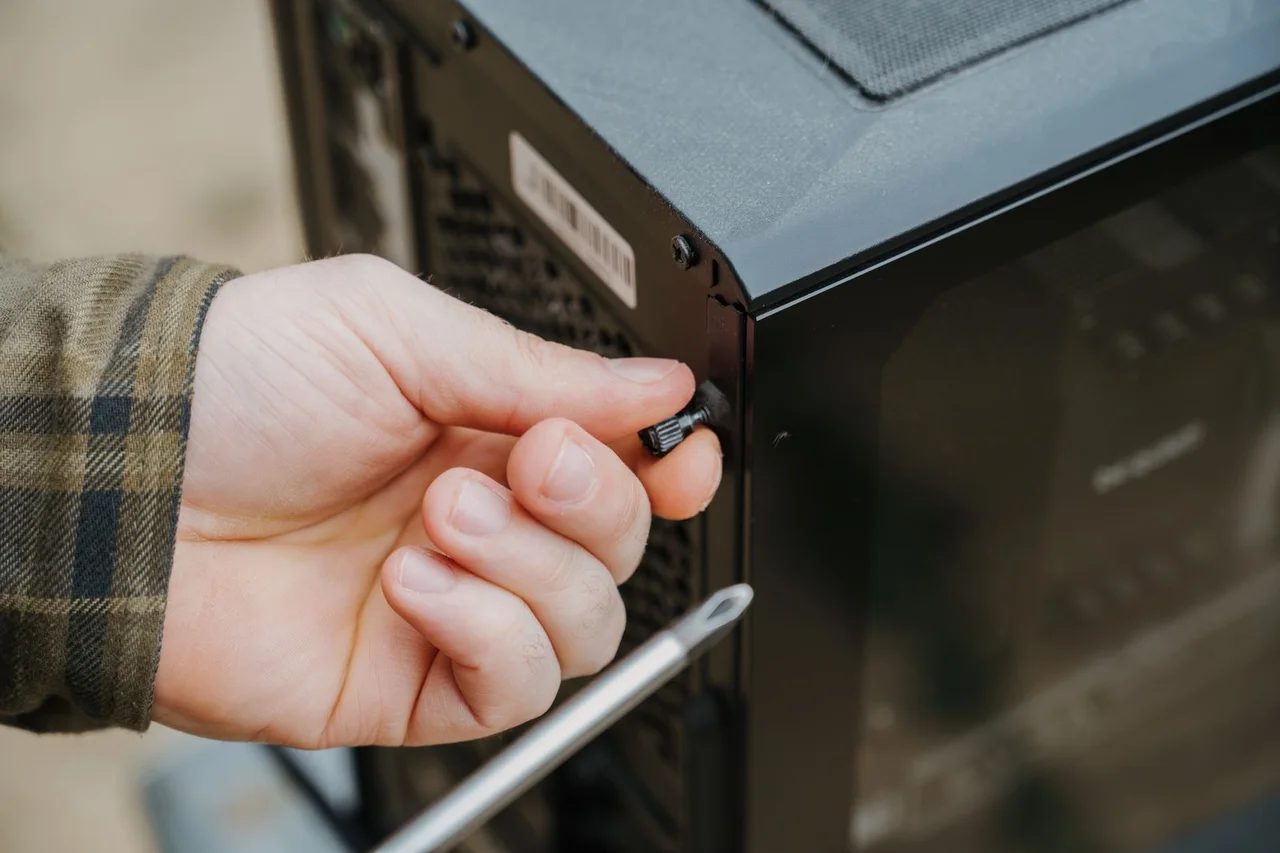
- Zuerst ein FPS-Limit im Spiel oder Treiber testen und erneut messen. Eine bestimmte dB-Verbesserung ist nicht zugesichert.
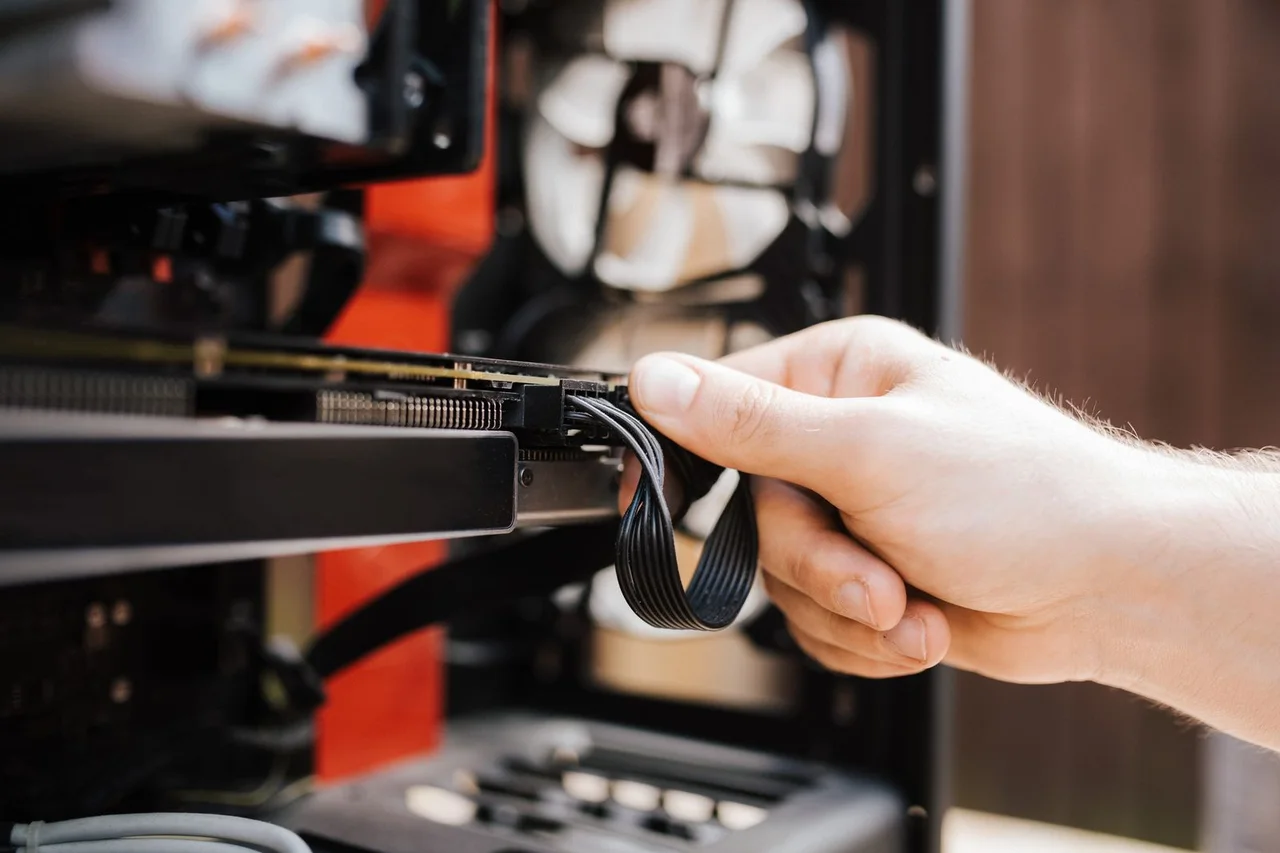
- Bei ausgeschaltetem, getrenntem PC Stecker und Kabel nach den Handbüchern prüfen. Nur ausdrücklich zum genauen Netzteilmodell passende Kabel verwenden. Modulare Kabel niemals mischen und keine Anschlüsse im Betrieb ändern.
- Eine kleine, vom Hersteller unterstützte Leistungsbegrenzung kann den Ton ändern und Leistung kosten. Es gibt keinen universell sicheren Spannungsabzug. Ausgangswerte sichern und instabile Einstellungen zurücksetzen.
- Bei Verdacht auf die USV deren Anleitung oder Support nutzen. Schutzleiter niemals umgehen und keine Arbeiten an spannungsführender Netzverkabelung vornehmen. Die ATX-Version allein sagt nichts über Lautstärke aus.
- PC bei freier Belüftung weiter entfernt aufstellen. Netzteil nicht öffnen, Lüfter nicht von Hand stoppen, Spulen nicht verkleben. Bei Brandgeruch, Funken, Knistern, Abschaltungen oder beschädigten Steckern Nutzung beenden und Support kontaktieren.
Video-Erklärung: Warum Spulen unter Last fiepen

Widerruf, RMA oder behalten? Entscheidungshilfe für Käufer
Rückgabefristen und Garantieentscheidungen hängen von Händler, Modell und Region ab. Die konkrete Regelung beim Support erfragen. Keine Frist auf einen ungesicherten Einbrenneffekt verstreichen lassen; auch Ersatzhardware garantiert keine Verbesserung.
Die 2-Minuten-Vorher-Nachher-Routine für jeden Umbau
Die folgende Methode lässt sich wiederholen: Ruhe und feste Last vergleichen, dann sichere Mikrofonpositionen bei gleicher Last. Das grenzt weitere Prüfungen ein, bescheinigt aber keinen Defekt.
- Mikrofonposition markieren. Kleben Sie einen kleinen Streifen Klebeband exakt 10 cm vor das Bauteil, damit Abstand und Winkel identisch bleiben.
- Analysator im eigenen Fenster sichtbar lassen. Da das Ausblenden des Tabs das Mikrofon aus Datenschutzgründen sofort abschaltet, legen Sie den Live-Spulenfiepen-Analysator und den GPU-Stresstest nebeneinander auf den Bildschirm.
- Messung A im Leerlauf und Messung B nach 30 Sekunden Last speichern. Vergleichen Sie dominante Frequenz (Hz) und Ton-Prominenz (dB).
- Die Frequenz bezeichnet den erkannten schmalen Peak zwischen 1 und 18 kHz.
Häufige Fragen zu GPU- und PSU-Spulenfiepen
Ist Spulenfiepen bei Grafikkarte oder Netzteil gefährlich oder schädlich für den PC?
Spulenfiepen allein kann eine normale Induktorvibration sein. Der Ton schließt andere Fehler nicht aus. Bei Brandgeruch, Funken, Knistern, Instabilität oder beschädigten Steckern Gerät nicht weiter verwenden und Hersteller kontaktieren.
Wie finde ich heraus, ob das Spulenfiepen von der GPU oder vom Netzteil (PSU) kommt?
Vor dem Öffnen einer Seitenwand PC ausschalten und vom Strom trennen; Handbuch beachten. Das Netzteil niemals öffnen. Mikrofon, Kleidung und Hörrohr außerhalb des Gehäuses und fern von Lüftern und elektrischen Teilen halten. Bei gleicher Last außen am Netzteilauslass und GPU-Bereich mit gleichem Abstand vergleichen. Reflexionen und Mikrofonrichtung beeinflussen den Pegel. Ein stärkerer Wert deutet eine Position an, beweist aber keine Quelle. Dieselbe Szene mit begrenzter und unbegrenzter Bildrate vergleichen. GPU und PSU reagieren beide auf Last: Tonhöhenwechsel sind kein eindeutiger Nachweis. Bei Überhitzung oder Instabilität abbrechen.
Warum fiept mein PC nur bei hohen FPS oder in Spielmenüs?
Zuerst ein FPS-Limit im Spiel oder Treiber testen und erneut messen. Eine bestimmte dB-Verbesserung ist nicht zugesichert.
Verschwindet Spulenfiepen nach einiger Zeit von selbst (Burn-in)?
Es gibt weder eine garantierte Einbrennzeit noch eine sichere Heilung. Rückgabefrist beachten und bei störendem Geräusch den Support kontaktieren.
Reicht ein Browser-Mikrofontest als Beweis für einen Garantie- oder RMA-Antrag?
Nein, und unser Tool weist ausdrücklich darauf hin. Alltags-Mikrofone sind nicht kalibriert und messen relative digitale Pegel (dBFS) statt geeichter Schalldruckwerte (dBA). Nutzen Sie den JSON-Export und das Spektrum für Ihren eigenen Vorher-Nachher-Vergleich und senden Sie dem Support zusätzlich ein kurzes Video, das den Tonwechsel unter Last zeigt.
Warum stoppt der Spulenfiepen-Test, sobald ich den Browser-Tab wechsle, um mein Spiel zu starten?
Aus Datenschutzgründen besitzt das Tool eine Schutzfunktion auf das visibilitychange-Ereignis, die die Analyse sofort beendet und das Mikrofon freigibt, sobald der Tab im Hintergrund landet. Platzieren Sie den Spulenfiepen-Test und den GPU-Stresstest daher in zwei Fenstern nebeneinander oder führen Sie die Messung über Ihr Smartphone durch.
Redaktionelle Grundlage: mit KI-Unterstützung erstellt und am 2. November 2026 anhand verlinkter Hersteller- und Web-Audio-Dokumentation geprüft. Der Schreibassistent berichtete die Browserwerte; physische Schallquelle und Reparaturerfolg wurden nicht unabhängig bestätigt. Vergleichsmethode, keine zertifizierte Hardware- oder Hörsicherheitsprüfung. Pexels-Fotos mit Bildnachweisen; Referenzbild nur auf Englisch. KeyboardTester.click betreibt die verlinkten Werkzeuge.
Quellen und Verifizierung
Weitere Guides zu GPU- und Audio-Diagnose
Erfassen Sie das Fiepen im Spektrum, bevor Sie Hardware tauschen
Wer nur rät, schickt oft eine intakte Grafikkarte ein, obwohl das Netzteil oder ein Lüfterlager summt. Speichern Sie eine Ruhe-Baseline, starten Sie die Last im zweiten Fenster und prüfen Sie das 1–18-kHz-Spektrum.
Spulenfiepen-Test starten