
إجابة سريعة
قد يصدر الصوت الحاد الذي يتغير مع حمل GPU أو معدل الإطارات من ملفات بطاقة الرسومات أو مزود الطاقة أو اللوحة الأم. طيف الميكروفون قرينة وليس تشخيصاً للمكوّن. استخدم اختبار صفير الملفات لمقارنة ظروف قابلة للتكرار؛ القمة الضيقة وحدها لا تثبت المصدر.
يسجل تقرير إعداد مساعد الكتابة بتاريخ 2 نوفمبر جلسة متصفح عند 48,000 Hz: لم تُكتشف نغمة ضيقة في A، وأظهرت B تردداً 8,213.4 Hz وبروزاً 33.6 dB ومستوى -61.2 dBFS. هذه قراءات مرجعية منقولة وليست قياسات مستقلة لمكوّن GPU أو PSU محدد. لم يُتحقق بصورة مستقلة من المصدر الفيزيائي أو نتيجة إصلاح.
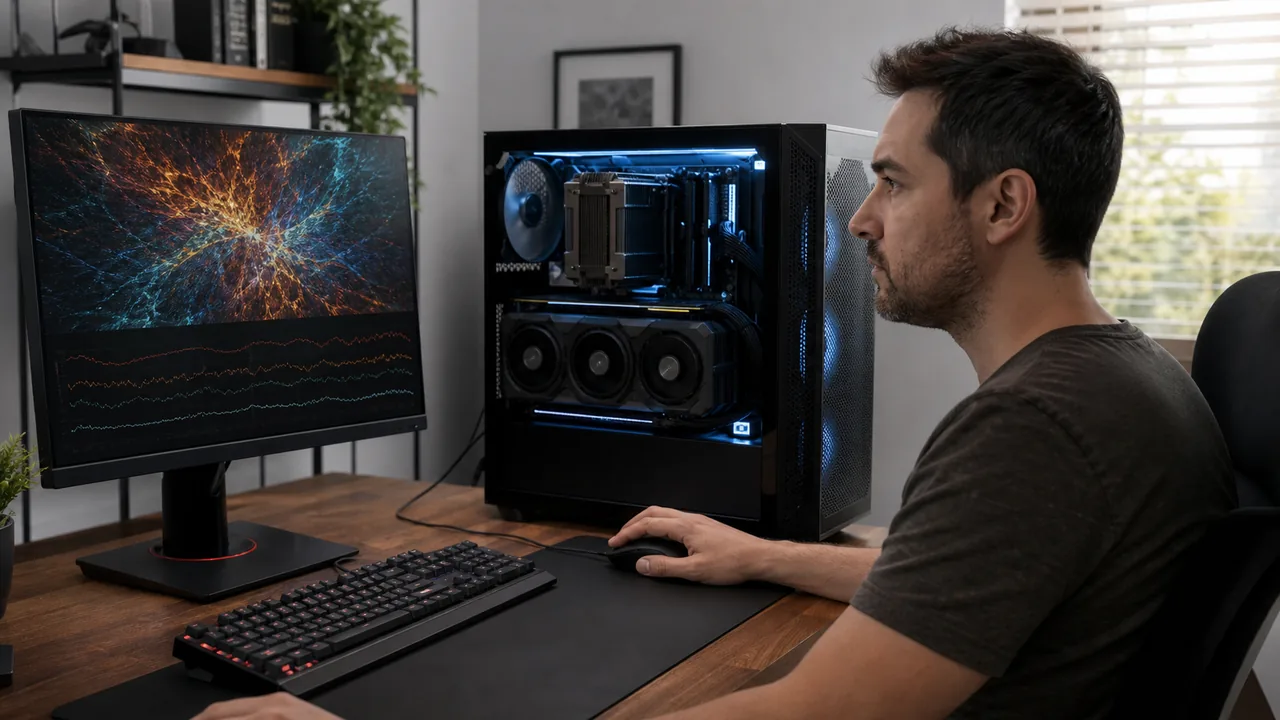
لا شيء يفسد متعة تجميع كمبيوتر هادئ مثل سماع صفير رفيع يشبه طنين البعوض فور تشغيل لعبة ثقيلة. تغلق اللعبة فيختفي الصوت فوراً، وتحرك المؤشر داخل قائمة البداية غير المحددة الإطارات فيعزف الصندوق نغمات متبدلة. ولأن وحدات تنظيم الجهد (VRM) في كرت الشاشة ومحولات التقطيع في مزود الطاقة (PSU) تعملان في اللحظة نفسها تحت الحمل وتتردد أصواتهما داخل الصندوق المعدني نفسه، يخلط كثير من المستخدمين بين صفير كرت الشاشة وصفير مزود الطاقة.
الطريقة التالية قابلة للتكرار: قارن الهدوء بحمل ثابت، ثم مواضع ميكروفون آمنة تحت الحمل نفسه. توجه النتائج الفحص التالي ولا تثبت عطل قطعة.
صفير الملفات مقابل رمان المروحة والتداخل الصوتي: 5 أنماط لضجيج الكمبيوتر
ليس كل صوت حاد يخرج من الصندوق صفيراً من الملفات. قبل تعديل الفولتية أو تبديل الكابلات، قارن سرعة تغير النغمة مع ما يحدث على الشاشة.
| نمط الصوت | المصدر الأرجح | أول خطوة للتحقق |
|---|---|---|
| تتغير طبقة الصوت خلال أجزاء من الثانية مع تغير FPS أو في قوائم الألعاب | ملفات VRM في كرت الشاشة (صفير GPU) | حدد سقف الإطارات عند تردد الشاشة وقارن القراءة A بالقراءة B |
| أزيز حاد مستمر تحت السحب الكهربائي العالي، أوضح عند أسفل أو خلف الصندوق | المحول الرئيسي أو ملفات الخرج في مزود الطاقة PSU | قرّب الميكروفون 10 سم من مخرج PSU الخلفي ثم من حافة GPU تحت نفس الحمل |
| يرتفع الصوت وينخفض تدريجياً خلال 3 إلى 10 ثوانٍ بعد بدء أو إيقاف الحمل | شفرة مروحة أو تآكل رمان المروحة (مروحة الصندوق أو المعالج أو الكرت) | راقب تباطؤ المراوح بعد إغلاق اللعبة؛ صفير الملفات يختفي فوراً |
| طقطقة خفيفة أو قرقرة أو طنين ثابت قرب مقبس المعالج حتى في وضع الخمول | مضخة التبريد المائي المغلق (AIO) أو فقاعة هواء | غيّر سرعة المضخة من BIOS بينما حمل كرت الشاشة 0% |
| يظهر الأزيز داخل السماعات السلكية أو مكبرات الصوت عند ضغط كرت الشاشة | حلقة تأريض صوتية (Ground Loop) أو تداخل كهرومغناطيسي على اللوحة | افصل السماعات وأعد فحص الطيف بالميكروفون في الهواء |
الفارق الحاسم بين الصف الأول والصف الثالث هو زمن الاستجابة. المراوح تمتلك قصوراً ذاتياً وتستغرق ثواني لتغيير سرعتها، بينما يرتبط صفير الملفات الكهرومغناطيسي بسرعة رسم الإطارات لحظياً—بمجرد الخروج بـ Alt+Tab يختفي الرنين أو يهبط فوراً. وإذا كان الصوت مصحوباً بهبوط في الترددات والأداء الفعلي، فراجع دليلنا حول فحص حرارة النقطة الساخنة (Hotspot) والاختناق الحراري في بطاقات RTX 50. وللتعرف سمعياً على شكل النغمات النقية بين 4 و12 كيلوهرتز بحجم صوت منخفض، جرب اختبار الاستجابة الترددية للصوت.
قِس الصوت أولاً: ماذا أظهرت جلسات الاختبار عند 48 كيلوهرتز؟
يسجل تقرير إعداد مساعد الكتابة بتاريخ 2 نوفمبر جلسة متصفح عند 48,000 Hz: لم تُكتشف نغمة ضيقة في A، وأظهرت B تردداً 8,213.4 Hz وبروزاً 33.6 dB ومستوى -61.2 dBFS. هذه قراءات مرجعية منقولة وليست قياسات مستقلة لمكوّن GPU أو PSU محدد. لم يُتحقق بصورة مستقلة من المصدر الفيزيائي أو نتيجة إصلاح.
يطلب الكود تعطيل إلغاء الصدى وخفض الضوضاء والكسب التلقائي، ويستخدم FFT بطول 32,768 عينة. عند 48 kHz تبلغ المسافة بين الخانات نحو 1.46 Hz، ولا تضمن دقة مماثلة للميكروفون. تعتمد المعالجة الفعلية على الجهاز والمتصفح. يؤكد الكود إيقاف الالتقاط عند إخفاء التبويب. أبقِ المحلل والحمل ظاهرين في نافذتين أو استخدم جهازاً ثانياً.
كيف تقرأ التردد السائد وبروز النغمة والمستوى الرقمي؟
يشير التردد إلى القمة الضيقة المكتشفة ضمن 1–18 kHz. يقارن البروز القمة بالخانات المجاورة؛ حد 12 dB قاعدة خاصة بالأداة وليس معيار نجاح صناعي. dBFS مستوى رقمي نسبي وليس dBA معايراً. ثبّت الميكروفون والمسافة والكسب والحمل. قد يتغير البروز بسبب ضوضاء الخلفية دون انخفاض النغمة نفسها. راجع حدود دقة مقياس الديسيبل في المتصفح. لا تثبت هذه القيم سلامة السمع.
صفير GPU مقابل PSU: بروتوكول العزل الفيزيائي والكهربائي من 4 خطوات
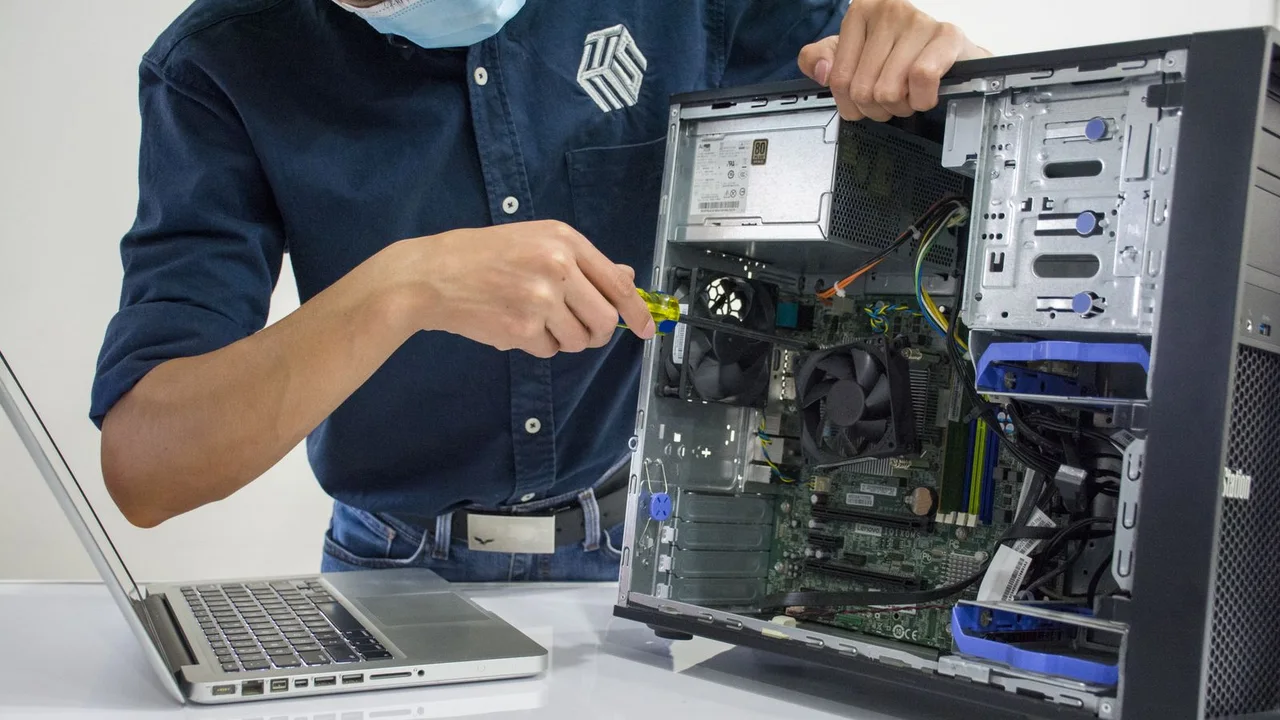
- أوقف الكمبيوتر وافصل الكهرباء قبل إزالة اللوح الجانبي وفق الدليل. لا تفتح مزود الطاقة مطلقاً. أبقِ الميكروفون والملابس وأنبوب الاستماع خارج الصندوق وبعيداً عن المراوح والأجزاء الكهربائية.
- تحت الحمل نفسه، قارن خارج فتحة عادم PSU ومنطقة GPU بالمسافة نفسها. تؤثر الانعكاسات واتجاه الميكروفون؛ الإشارة الأقوى ترجح موضعاً ولا تثبت المصدر.
- قارن المشهد نفسه مع تحديد FPS وبدونه. يتفاعل GPU وPSU مع الحمل، لذا لا يحدد تغير النغمة أحدهما وحده. أوقف الاختبار عند السخونة المفرطة أو عدم الاستقرار.
- قد يرتبط الصوت أثناء الخمول أو حركة الفأرة بدوائر اللوحة الأم أيضاً. لا تستبعد GPU بناءً على هذا العرض وحده؛ اطلب تأكيد دعم الشركة.
حلول آمنة تخفض صفير الملفات فعلياً (مرتبة حسب الأولوية)
- ابدأ بتحديد FPS في اللعبة أو برنامج التشغيل ثم أعد القياس. لا يوجد انخفاض ثابت مضمون بالديسيبل.
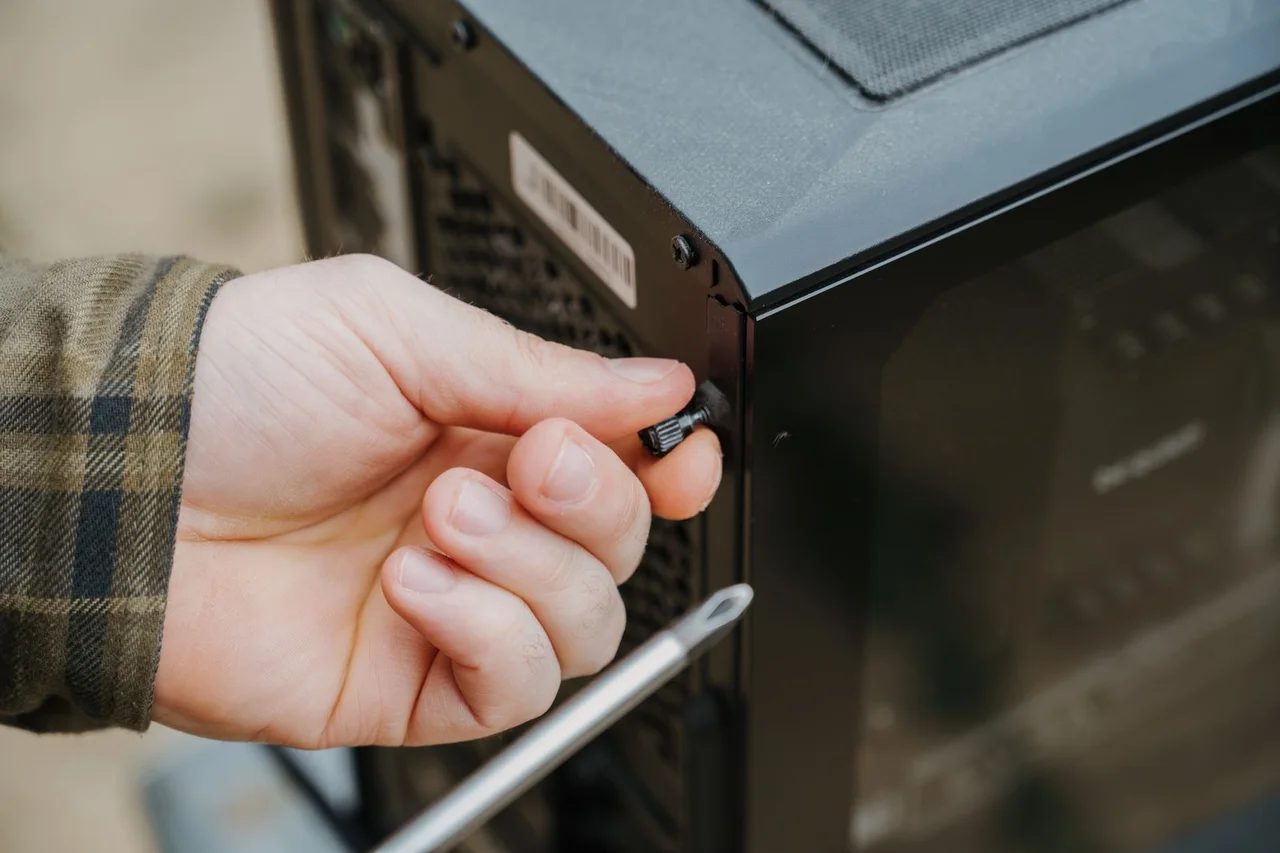
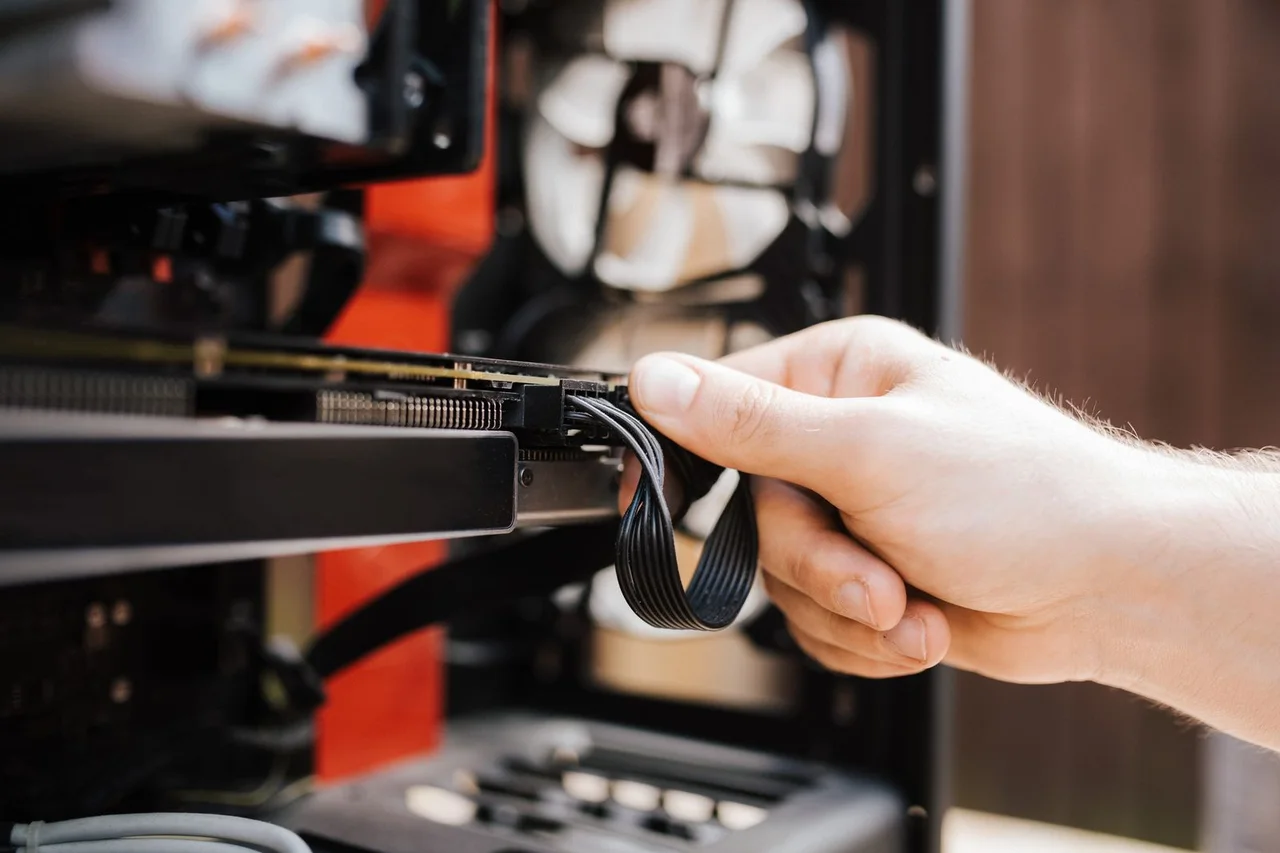
- والكمبيوتر مطفأ ومفصول، افحص تثبيت الموصلات والكابلات وفق دليلي GPU وPSU. استخدم فقط كابلات متوافقة صراحةً مع طراز المزود المحدد. لا تخلط الكابلات المعيارية ولا تغير التوصيلات أثناء التشغيل.
- قد يغير خفض بسيط لحد الطاقة تدعمه الشركة الصوت مع احتمال انخفاض الأداء. لا توجد قيمة خفض جهد آمنة لجميع البطاقات. احفظ الإعدادات الأصلية وتراجع عند عدم الاستقرار.
- إذا اشتبهت في UPS، اتبع دليله أو اسأل دعمه. لا تلغِ التأريض ولا تعدّل أسلاك التيار الحية. إصدار ATX وحده لا يتنبأ بالسلوك الصوتي.
- أبعد الكمبيوتر مع الحفاظ على التهوية. لا تفتح PSU ولا توقف المراوح باليد ولا تضع غراء على الملفات. رائحة الاحتراق أو الشرر أو الطقطقة أو الانطفاء أو تلف الموصلات تستلزم إيقاف الاستخدام والاتصال بالدعم.
شرح بالفيديو: لماذا تصدر الملفات صفيراً تحت الحمل؟

هل تستبدل القطعة أم تحتفظ بها؟ دليل قرار الشراء والضمان
تختلف شروط الضمان وفترات الإرجاع حسب البائع والطراز والمنطقة. تحقق من السياسة الفعلية مع الدعم. لا تدع مهلة الإرجاع تنتهي انتظاراً لتليين غير مثبت، ولا يضمن الاستبدال تحسن الصوت.
عادة التحقق في دقيقتين قبل وبعد كل تعديل
الطريقة التالية قابلة للتكرار: قارن الهدوء بحمل ثابت، ثم مواضع ميكروفون آمنة تحت الحمل نفسه. توجه النتائج الفحص التالي ولا تثبت عطل قطعة.
- ثبّت نقطة الميكروفون. ضع علامة صغيرة على بعد 10 سم من القطعة محل الفحص ليبقى القياس من نفس المسافة والزاوية في كل مرة.
- أبقِ نافذة المحلل ظاهرة على الشاشة. تذكر أن إخفاء التبويب يوقف الميكروفون تلقائياً؛ ضع محلل طيف صفير الملفات المباشر في نصف الشاشة واختبار إجهاد GPU في النصف الآخر.
- احفظ القراءة A في الخمول ثم القراءة B بعد 30 ثانية من الحمل الثابت. قارن التردد السائد (Hz) وبروز النغمة (dB).
- يشير التردد إلى القمة الضيقة المكتشفة ضمن 1–18 kHz.
أسئلة شائعة حول صفير الملفات في GPU وPSU
هل صفير الملفات في كرت الشاشة أو مزود الطاقة خطير أو يتلف الكمبيوتر؟
قد يكون صفير الملفات وحده اهتزازاً طبيعياً للمحثات، لكن الصوت لا يستبعد عطلاً آخر. عند رائحة احتراق أو شرر أو طقطقة أو عدم استقرار أو تلف موصلات، أوقف الاستخدام واتصل بالشركة.
كيف أعرف هل صفير الملفات صادر من كرت الشاشة GPU أم من مزود الطاقة PSU؟
أوقف الكمبيوتر وافصل الكهرباء قبل إزالة اللوح الجانبي وفق الدليل. لا تفتح مزود الطاقة مطلقاً. أبقِ الميكروفون والملابس وأنبوب الاستماع خارج الصندوق وبعيداً عن المراوح والأجزاء الكهربائية. تحت الحمل نفسه، قارن خارج فتحة عادم PSU ومنطقة GPU بالمسافة نفسها. تؤثر الانعكاسات واتجاه الميكروفون؛ الإشارة الأقوى ترجح موضعاً ولا تثبت المصدر. قارن المشهد نفسه مع تحديد FPS وبدونه. يتفاعل GPU وPSU مع الحمل، لذا لا يحدد تغير النغمة أحدهما وحده. أوقف الاختبار عند السخونة المفرطة أو عدم الاستقرار.
لماذا يظهر الصفير فقط عند ارتفاع FPS أو داخل قوائم الألعاب؟
ابدأ بتحديد FPS في اللعبة أو برنامج التشغيل ثم أعد القياس. لا يوجد انخفاض ثابت مضمون بالديسيبل.
هل يختفي صفير الملفات تلقائياً مع الاستخدام (Burn-in)؟
لا يوجد علاج مضمون أو عدد ساعات تليين موحد. راجع مهلة الإرجاع واتصل بالدعم إذا كان الصوت غير مقبول.
هل يصلح اختبار الميكروفون في المتصفح كدليل رسمي لمطالبة الضمان؟
لا، والأداة توضح هذا الحد صراحةً. ميكروفونات الأجهزة الاستهلاكية غير معايرة وتقيس المستوى الرقمي النسبي (dBFS) وليس ضغط الصوت المعاير (dBA). استخدم ملف JSON المصدّر والرسم الطيفي كسجل مقارنة موضوعي قبل وبعد التعديلات، وأرفق فيديو قصيراً يوضح تغير الصوت مع الحمل عند التواصل مع البائع.
لماذا توقف اختبار صفير الملفات عندما انتقلت إلى تبويب آخر لتشغيل اللعبة؟
تتضمن الأداة حارس خصوصية على حدث visibilitychange يوقف التحليل الصوتي ويحرر الميكروفون فوراً عند إخفاء التبويب. لإجراء القياس أثناء تشغيل اختبار إجهاد GPU أو لعبة، ضع النافذتين جنباً إلى جنب على الشاشة أو شغّل المحلل من متصفح هاتفك المحمول قرب الصندوق.
الأساس التحريري: أُعد بمساعدة الذكاء الاصطناعي وروجع مع وثائق الشركات وWeb Audio المرتبطة في 2 نوفمبر 2026. نقل مساعد الكتابة قراءات المتصفح؛ لم يُتحقق مستقلاً من المصدر الفيزيائي أو نتيجة إصلاح. هذه طريقة مقارنة وليست تشخيصاً معتمداً أو اختبار سلامة سمعية. صور Pexels موثقة، ولقطة المرجع في الإنجليزية فقط. الأدوات المرتبطة مملوكة لـKeyboardTester.click.
المصادر والتحقق
مقالات إضافية لتشخيص كرت الشاشة والصوت
التقط الصفير على الرسم الطيفي قبل استبدال أي قطعة
التخمين يتهم كرت الشاشة بينما قد يكون السبب مزود الطاقة أو مروحة تحتك. احفظ خط الأساس الهادئ، وشغّل الحمل في نافذة منفصلة، ودع طيف 1–18 كيلوهرتز يثبت وجود النغمة الحادة.
شغّل اختبار صفير الملفات