اختبار وحدة التحكم

الألعاب

اختبار وحدة التحكم

اختبر الأزرار والعصا والاهتزاز. يعمل مباشرة في المتصفح بدون تنزيل أو تسجيل، مع نتائج فورية وروابط لاختبارات.

اختبار وحدة التحكم

وصّل وحدة التحكم واضغط على أي زر

وصّل وحدة التحكم واضغط على أي زر

الأزرار

الرافعة اليسرى

X: 0.000
Y: 0.000
الانجراف: 0.000OK

الرافعة اليمنى

X: 0.000
Y: 0.000
الانجراف: 0.000OK

اختبار الاهتزاز

يعمل الاختبار في متصفحك. لا يتم جمع البيانات.

قيّم اختبار وحدة التحكم: 5.0 (1 تقييم)

اختبار وحدة التحكم أداة مجانية تعمل مباشرة في المتصفح. اختبر الأزرار والعصا والاهتزاز.

  • التكلفة: مجاني، بدون تسجيل
  • التثبيت: لا يلزم — يعمل في المتصفح
  • الخصوصية: يعمل محليًا دون رفع ملفات
  • الأنظمة: Windows, macOS, Linux, Android, iOS
  • الوقت: أقل من دقيقة

تشخيص يد التحكم

اختبار يد التحكم اونلاين: drift وكمون الأزرار والاهتزاز

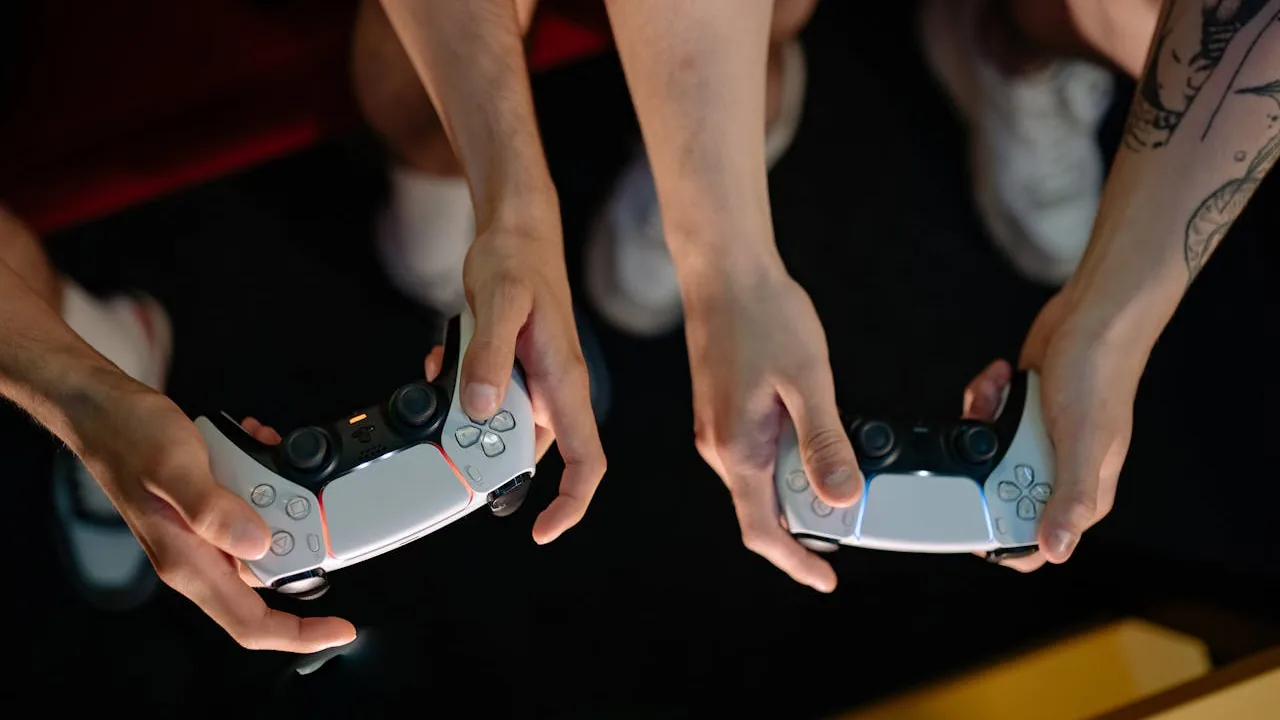
اختبار يد التحكم أداة مجانية تعمل داخل المتصفح عبر واجهة Gamepad القياسية، تفحص يد PS5 وXbox وSwitch Pro وأي يد USB أو Bluetooth بلا تثبيت. تختبر انزلاق العصا (stick drift) والأزرار والزنادات، وتقيس معدل التحديث الفعّال (Hz) والكمون التقريبي، وتشغّل اختبار الاهتزاز.

01 وصّل اليد وفعّلها وصّل اليد عبر USB أو اقرنها بـ Bluetooth، ثم اضغط أي زر أو حرّك عصا التحكم، لأن المتصفح لا يظهر اليد إلا بعد حركة تفعيل.
02 اختبر الأزرار والعصي والزنادات مباشرة اضغط الأزرار لتضيء مع عدّاد الضغطات، وراقب رسم العصي على اللوحة، واضغط الزنادات لرؤية نسب الضغط التناظري.
03 شغّل الفحوص التشخيصية أرح العصي وشغّل اختبار الانزلاق لمدة 10 ثوانٍ مع حكم مسجّل، ثبّت العصا على أقصى ميل لاختبار الدائرية والمدى، ودوّر العصا لتنشيط لوحتي معدل التحديث والكمون.
04 افحص الأعطال والاهتزاز وصدّر النتائج راقب كاشف الأعطال للنقر المزدوج أو المدخلات العالقة، وشغّل اختبار الاهتزاز (في Chrome وEdge)، ثم صدّر النتائج بصيغة JSON أو احفظ مسار العصا كصورة PNG كدليل للضمان.
كل الفحص يجري داخل المتصفح دون تثبيت؛ معدل التحديث المعروض هو الإيقاع الفعّال داخل المتصفح لا معدل الاستقصاء الحقيقي للعتاد، والاهتزاز يعمل في متصفحات Chromium فقط (Chrome وEdge).

أسئلة شائعة

أسئلة شائعة حول اختبار يد التحكم

كيف أوصّل يد التحكم وأستخدم الاختبار اونلاين؟

وصّل اليد عبر كابل USB أو اقرنها لاسلكيًا بـ Bluetooth، ثم اضغط أي زر أو حرّك عصا التحكم حتى يكشفها المتصفح. بعدها تظهر الأزرار والعصي والزنادات مباشرة، ويمكنك تشغيل اختبار الانزلاق وفحص الدائرية ومعدل التحديث، كل ذلك داخل المتصفح بلا تثبيت.

ما أنواع يد التحكم المدعومة؟

يدعم الأداة يد PS5 وXbox وSwitch Pro وأي يد USB أو Bluetooth عامة عبر واجهة Gamepad القياسية، مع كشف تلقائي للعلامة التجارية لعرض رموز الأزرار الصحيحة. في بعض الأيدي ذات التخطيط غير القياسي (مثل Switch Pro والأيدي العامة) قد لا تطابق فهارس الأزرار الحروف المطبوعة، فتعرض الأداة الفهارس الخام مع تنبيه.

كيف أعرف أن يد التحكم تعاني من انزلاق العصا (stick drift)؟

أرح كلتا العصاتين دون لمسهما وشغّل اختبار الانزلاق لمدة 10 ثوانٍ، فإن تحرّك المؤشر على اللوحة بينما اليد ساكنة فهناك drift، وتعطيك الأداة حكمًا مسجّلًا. يمكنك أيضًا الاستعانة باقتراح المنطقة الميتة التلقائي الناتج عن الاختبار لتقليل أثر الانزلاق.

ماذا يعني قياس معدل التحديث (Hz) لليد؟

الرقم المعروض هو معدل التحديث الفعّال داخل المتصفح، إذ تُقرأ واجهة Gamepad نحو مرة في كل إطار رسم (تقريبًا 60 إلى 250 Hz)، وليس معدل الاستقصاء الحقيقي للعتاد عبر USB. أيدي USB عادة ما تبلّغ نظام التشغيل بنحو 1000 Hz بينما Bluetooth غالبًا بين 125 و250 Hz.

ما الذي يقيسه اختبار دائرية العصا ولماذا يهم؟

ثبّت العصا على أقصى ميل وأدِرها دورة كاملة ليقيس الاختبار مدى اقتراب مسارها من دائرة مثالية، فيعرض نسبة الخطأ وأدنى وأقصى نصف قطر. الدائرية الضعيفة تعني أن العصا لا تصل المدى الكامل في كل الاتجاهات، وهو ما يؤثر على دقة التصويب والحركة.

لماذا قد لا يعمل اختبار الاهتزاز في بعض المتصفحات؟

اختبار الاهتزاز يعتمد على دعم المتصفح، وهو متاح في متصفحات Chromium مثل Chrome وEdge فقط، وغير مدعوم في Firefox وSafari. كما أن اهتزاز الزناد يظهر فقط على أيدي Xbox القادرة عليه. أما إضافات DualSense مثل نسبة البطارية واللمسيات فليست جزءًا من واجهة Gamepad القياسية ولا تتوفر هنا.

تطبيق Windows

KeyboardTester.click متاح أيضا من Microsoft Store

ثبّت اختصار Windows الرسمي أو استمر في استخدام الأدوات المجانية نفسها داخل المتصفح.

تنزيل من Microsoft Store تنزيل من Microsoft Store