이 도구가 도움이 되었나요?게임패드 테스트 평가:4.9(평가 7개)평가해 주셔서 감사합니다!
게임패드 테스트은(는) 브라우저에서 바로 실행되는 무료 도구입니다. 버튼, 스틱, 진동 테스트. 브라우저에서 바로 실행되며 다운로드나 가입이 필요 없습니다. 결과를 즉시 확인하고 관련 하드웨어 테스트로 이동할 수 있습니다.
비용: 무료, 가입 불필요
설치: 필요 없음 — 브라우저에서 실행
개인정보: 로컬에서 처리, 업로드 없음
지원 환경: Windows, macOS, Linux, Android, iOS
소요 시간: 1분 이내
게임패드 진단
게임패드 테스터 - 컨트롤러 스틱 드리프트·버튼 온라인 점검
게임패드 테스터는 표준 Gamepad API로 PS5, Xbox, 스위치 프로, 일반 USB·블루투스 컨트롤러를 브라우저에서 진단하는 무료 도구입니다. 버튼과 아날로그 스틱을 실시간으로 확인하는 것은 물론, 10초 스틱 드리프트 테스트, 스틱 원형도 검사, 폴링 레이트(Hz)와 입력 지연 측정, 트리거 압력, 채터·멈춤 입력 감지, 진동 테스트까지 설치 없이 실행하고 결과를 JSON이나 PNG로 내보낼 수 있습니다.
01컨트롤러 연결하고 활성화하기
USB로 연결하거나 블루투스로 페어링한 뒤, 아무 버튼이나 누르거나 스틱을 움직이세요. 브라우저는 활성화 동작이 있어야 게임패드를 인식합니다.
02버튼·스틱·트리거 실시간 확인하기
버튼을 누르면 입력 횟수와 함께 불이 들어오고, 아날로그 스틱은 캔버스에 좌표로 그려지며, 트리거를 당기면 아날로그 압력 비율 막대가 나타납니다.
03진단 테스트 실행하기
두 스틱을 가만히 둔 채 10초 드리프트 테스트를 돌리고, 스틱을 끝까지 밀어 원형도 검사를 하며, 스틱을 회전시켜 폴링 레이트와 입력 지연 패널을 깨웁니다.
04결함·진동 확인하고 내보내기
채터나 멈춤 입력을 결함 감지기로 확인하고, 크롬·엣지에서 진동 테스트를 실행한 뒤 결과를 JSON으로 저장하거나 스틱 궤적을 PNG로 내보냅니다.
모든 진단은 브라우저 안에서 실행되며 설치가 필요 없습니다. 진동·럼블 테스트는 크롬·엣지(크로미엄 계열)에서만 작동하고, DualSense나 블루투스 Xbox 패드는 입력을 주기 전까지 Hz·지연 패널이 비어 있습니다.
자주 묻는 질문
게임패드 테스터 자주 묻는 질문
온라인 게임패드 테스터는 어떻게 사용하나요?
컨트롤러를 USB로 연결하거나 블루투스로 페어링한 뒤 아무 버튼이나 스틱을 움직이면 브라우저가 인식합니다. 그다음 버튼을 눌러 불을 켜고, 스틱 좌표와 트리거 압력을 보며, 드리프트·폴링 레이트·결함 같은 진단을 실행하면 됩니다.
어떤 컨트롤러를 지원하나요?
PS5(DualSense), Xbox, 스위치 프로, 일반 USB·블루투스 게임패드를 모두 지원하며 브랜드를 자동 감지해 Xbox A/B/X/Y나 PlayStation 글리프 같은 올바른 버튼 라벨을 보여 줍니다. 다만 스위치 프로나 일부 일반 패드는 매핑이 비표준이라 버튼 번호가 인쇄된 글자와 다를 수 있고, 이 경우 경고와 함께 원시 인덱스를 표시합니다.
컨트롤러에 스틱 드리프트가 있는지 어떻게 알 수 있나요?
두 스틱에서 손을 떼고 10초 드리프트 테스트를 실행하면 스틱이 가만히 있어야 하는데도 움직이는지 측정해 판정을 기록합니다. 드리프트가 감지되면 추천 데드존 값도 제안하므로 게임 설정 조정이나 보증 청구 근거로 쓸 수 있습니다.
컨트롤러 폴링 레이트를 측정할 수 있나요? Hz 수치는 무엇을 뜻하나요?
스틱을 회전시키면 폴링 레이트 패널이 평균·최고 Hz와 지터를 보여 줍니다. 다만 이 수치는 브라우저가 화면 프레임마다 게임패드를 읽는 실효 갱신 빈도(약 60~250Hz)이지 컨트롤러의 실제 USB 하드웨어 폴링 속도가 아닙니다. 유선 패드는 보통 OS에 ~1000Hz, 블루투스는 125~250Hz로 보고됩니다.
스틱 원형도(circularity) 검사는 무엇을 측정하나요?
스틱을 끝까지 밀어 한 바퀴 돌리면 스틱 입력이 정원에 얼마나 가까운지 오차율과 최소·최대 반경으로 측정합니다. 원형이 일그러지면 특정 방향에서 가동 범위나 정확도가 떨어진다는 뜻으로, 정밀 조준 게임에서 중요합니다.
진동 테스트가 일부 브라우저에서 안 되는 이유는 무엇인가요?
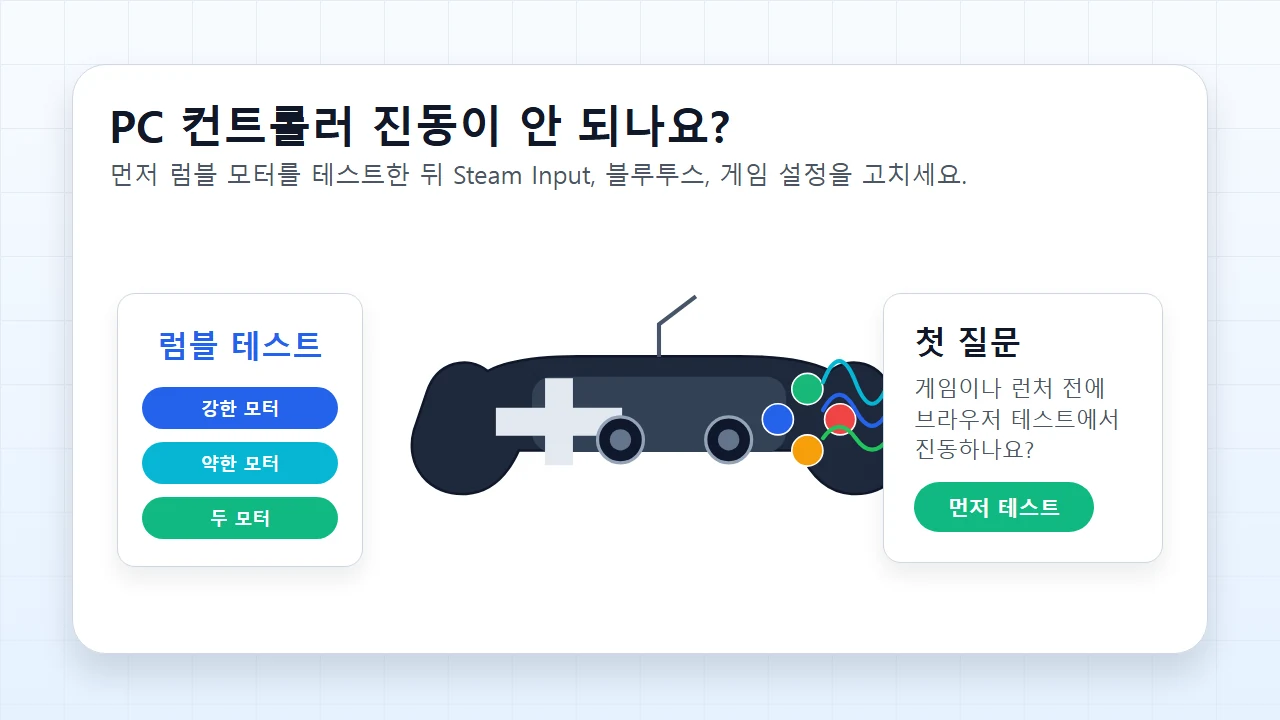
진동·럼블 기능은 크로미엄 계열(크롬·엣지)에서만 지원되며 파이어폭스와 사파리에서는 작동하지 않습니다. 또 트리거 럼블은 해당 기능이 있는 Xbox 패드에서만 나타나고, 배터리 잔량·자이로·터치패드·적응형 트리거 같은 DualSense 전용 기능은 표준 Gamepad API에 없어 제공되지 않습니다.
Windows 앱
KeyboardTester.click은 Microsoft Store에서도 사용할 수 있습니다