


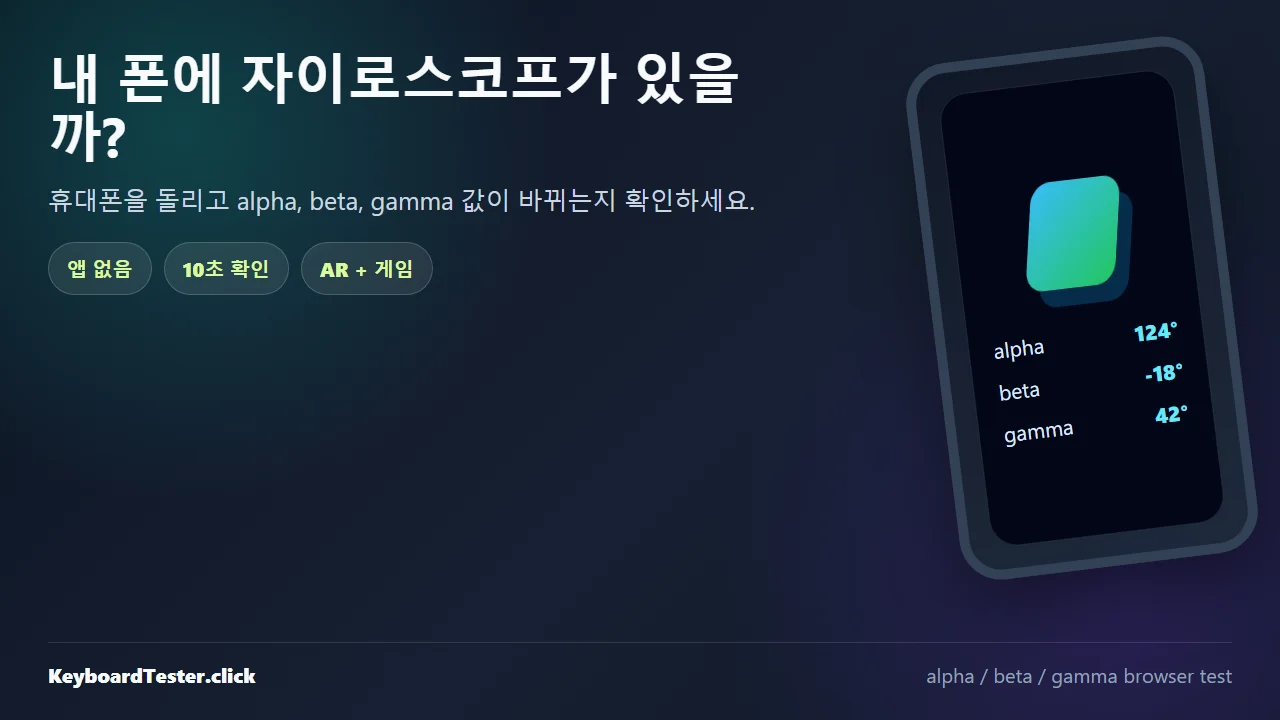
빠른 답: 대부분의 최신 스마트폰에는 자이로스코프가 있지만, 일부 보급형 모델과 오래된 태블릿에는 없을 수 있습니다. 앱을 설치하지 않고도 약 10초면 확인할 수 있습니다. 자이로스코프 테스트를 열고 휴대폰을 회전한 뒤 alpha, beta, gamma 값이 바뀌는지 보세요. 값과 3D 큐브가 부드럽게 움직이면 자이로스코프가 작동 중입니다.
자동 회전이 이상하거나 PUBG/BGMI/CODM의 자이로 조준이 먹히지 않거나 Pokemon GO AR이 방향을 감지하지 못할 때 필요한 글입니다. 핵심은 하드웨어가 없는 경우, 권한/소프트웨어가 막은 경우, 센서 고장을 분리하는 것입니다.
앱 없이 10초 자이로스코프 테스트하기
진단 앱을 설치하거나 기기별 비밀 코드를 찾기 전에 브라우저 테스트로 센서 경로부터 확인하세요.
- 휴대폰에서 테스트 열기: 데스크톱은 보통 휴대폰형 모션 센서를 제공하지 않습니다. 확인하려는 폰이나 태블릿에서 여세요.
- Start를 누르고 모션 권한 허용: iPhone Safari는 사용자가 직접 누른 뒤에만 방향 데이터를 허용합니다. Android도 권한 창이 뜰 수 있습니다.
- 각 축으로 천천히 회전: 앞뒤, 좌우로 기울이고 책상 위에서 평평하게 돌려 보세요.
- alpha, beta, gamma와 큐브 확인: 정상이라면 값이 부드럽게 바뀌고 큐브가 같은 방향으로 따라옵니다.
- 한 가지 수정 후 재테스트: 실패하면 한 가지씩만 바꾸고 새로고침해 무엇이 효과였는지 확인하세요.
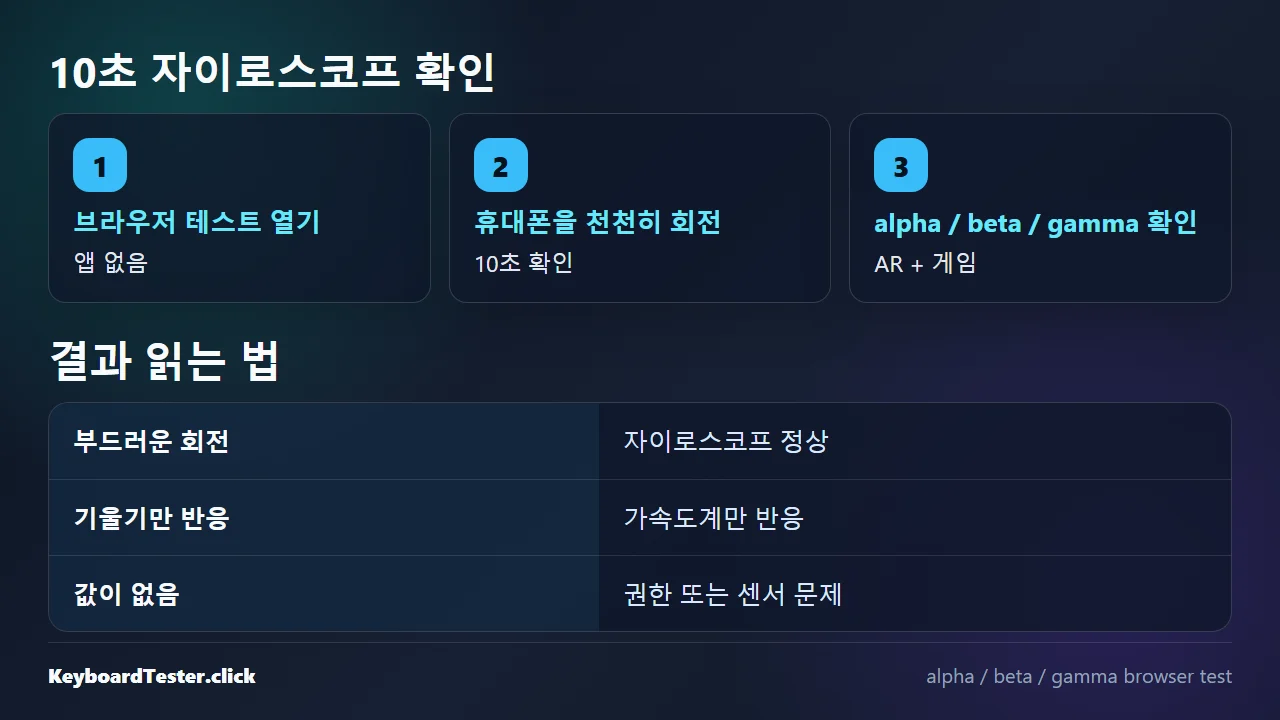
자이로스코프 결과 읽는 법
한 숫자만 보지 마세요. DeviceOrientation 값은 여러 센서를 합친 결과라서 패턴이 더 중요합니다.
| 보이는 현상 | 가능한 의미 | 다음 단계 |
|---|---|---|
| 값과 큐브가 부드럽게 움직임 | 자이로형 회전 경로가 작동합니다. | 게임, AR, VR, 카메라 설정을 확인하세요. |
| 기울기만 되고 평면 회전이 약함 | 가속도계는 되지만 자이로/나침반/센서 융합이 약할 수 있습니다. | 가속도계 테스트와 자석 액세서리 제거를 확인하세요. |
| alpha가 0에 멈추거나 튐 | 자이로보다 나침반/자력계 문제가 더 가능성 있습니다. | 자석 케이스, 스피커, 노트북 덮개, 차량 거치대에서 멀리 두세요. |
| Start 후 값이 없음 | 권한 차단, 미지원 브라우저, 센서 미노출 가능성입니다. | 일반 Safari/Chrome, 모션 권한, 재부팅을 시도하세요. |
| 값이 심하게 튀거나 느림 | 브라우저 제한, 배터리, 백그라운드 부하, 센서 불안정일 수 있습니다. | 탭을 닫고 충전한 뒤 재시작 후 다시 테스트하세요. |
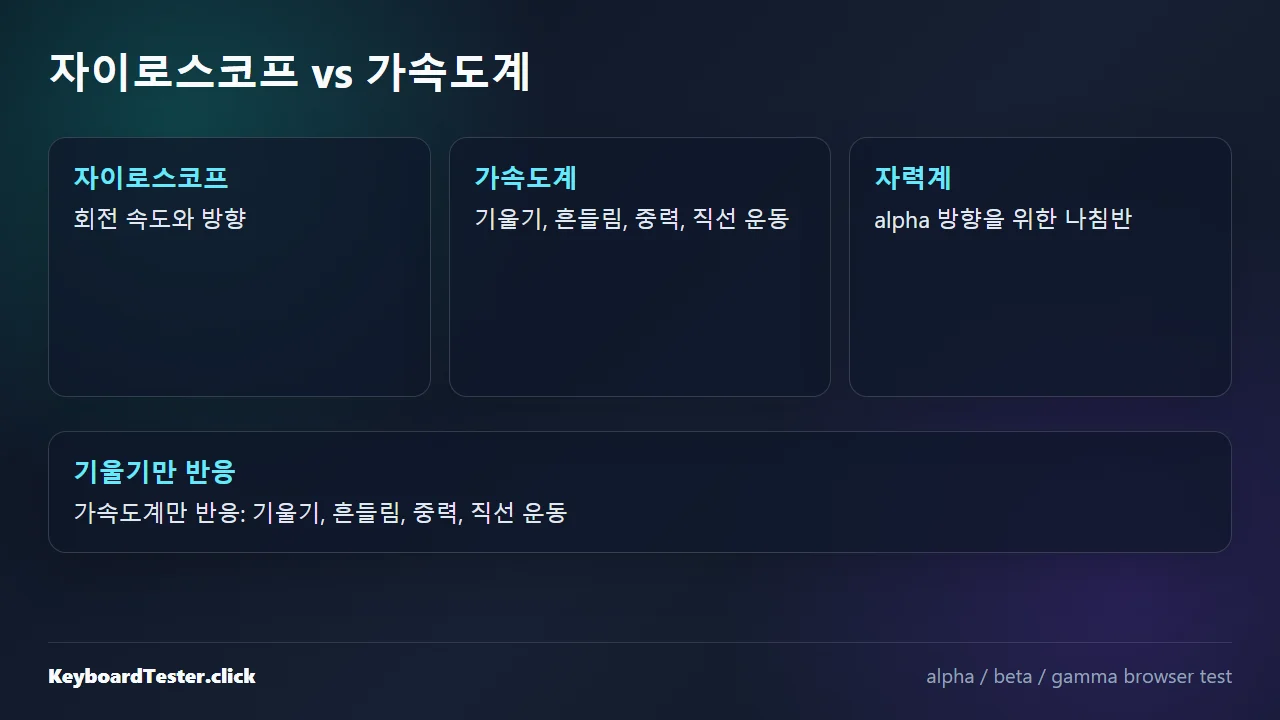
자이로스코프 vs 가속도계 vs 나침반
자이로스코프는 휴대폰 축 주변의 회전 속도를 측정합니다. 가속도계는 직선 가속도와 중력을 읽어 어느 쪽으로 기울었는지 판단합니다. 자력계는 나침반 방향을 보정합니다. 브라우저의 방향 값은 보통 이 센서들을 합친 결과이므로, 기울기 반응만으로 좋은 자이로스코프가 있다고 단정할 수 없습니다.
실전에서는 회전 추적을 봐야 합니다. 기울이면 beta/gamma만 움직이고 평평하게 돌릴 때 큐브나 alpha가 매끄럽게 따라오지 않으면 가속도계만 반응하는 상태일 수 있습니다. 기울기와 흔들림을 따로 확인하려면 가속도계 테스트를 실행하세요.
| 센서 | 측정하는 것 | 주요 용도 |
|---|---|---|
| 자이로스코프 | X/Y/Z 축 주변 회전 속도 | 자이로 조준, AR/VR 추적, 카메라 안정화, 부드러운 방향 추정 |
| 가속도계 | 직선 가속도와 중력 | 자동 회전, 기울기 조작, 흔들기 감지, 움직임 힌트 |
| 자력계 | 자기장/나침반 방향 | 나침반과 alpha 방향 보정 |
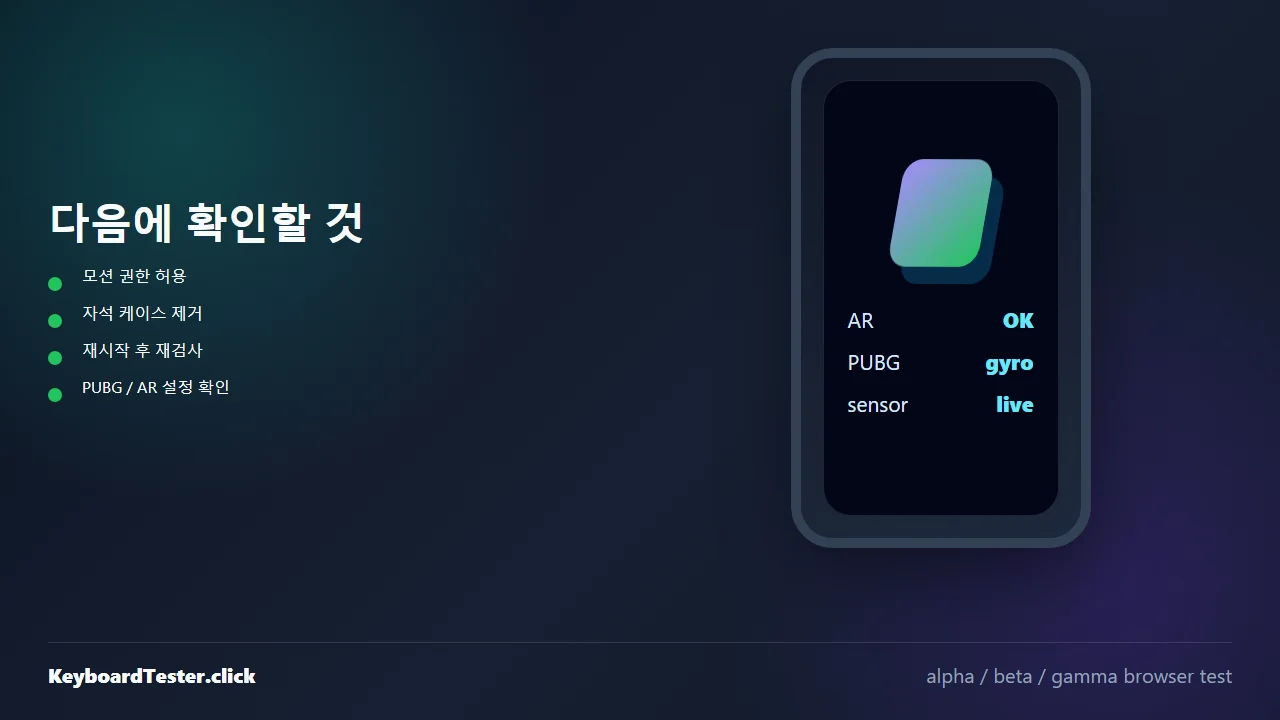
휴대폰 자이로스코프가 안 될 때 실제로 해볼 것
센서가 있는 것 같은데 값이 멈추거나 튄다면 고장으로 판단하기 전에 아래 순서로 확인하세요.
Start 버튼을 사용하고, iOS는 Safari의 Motion & Orientation Access도 확인하세요.
시크릿 창, 앱 내 브라우저, 소셜 앱 웹뷰는 모션 이벤트를 막을 수 있습니다.
MagSafe 지갑, 자석 거치대, 스피커, 노트북 덮개, 일부 케이스가 나침반을 흔들 수 있습니다.
OS 업데이트 후나 오래 켜 둔 상태에서 센서 서비스가 멈출 수 있습니다. 먼저 재부팅하세요.
기울기는 되는데 회전이 안 되면 가속도계는 정상이고 자이로/자력계 쪽 문제일 수 있습니다.
PUBG, BGMI, CODM, Pokemon GO AR에서 자이로가 안 될 때
모바일 게임과 AR 앱은 모션 데이터를 다르게 사용합니다. 브라우저 테스트 통과는 센서가 살아 있다는 뜻이지, 게임 설정이 켜졌다는 뜻은 아닙니다.
| 앱/게임 | 확인할 것 | 브라우저 테스트의 의미 |
|---|---|---|
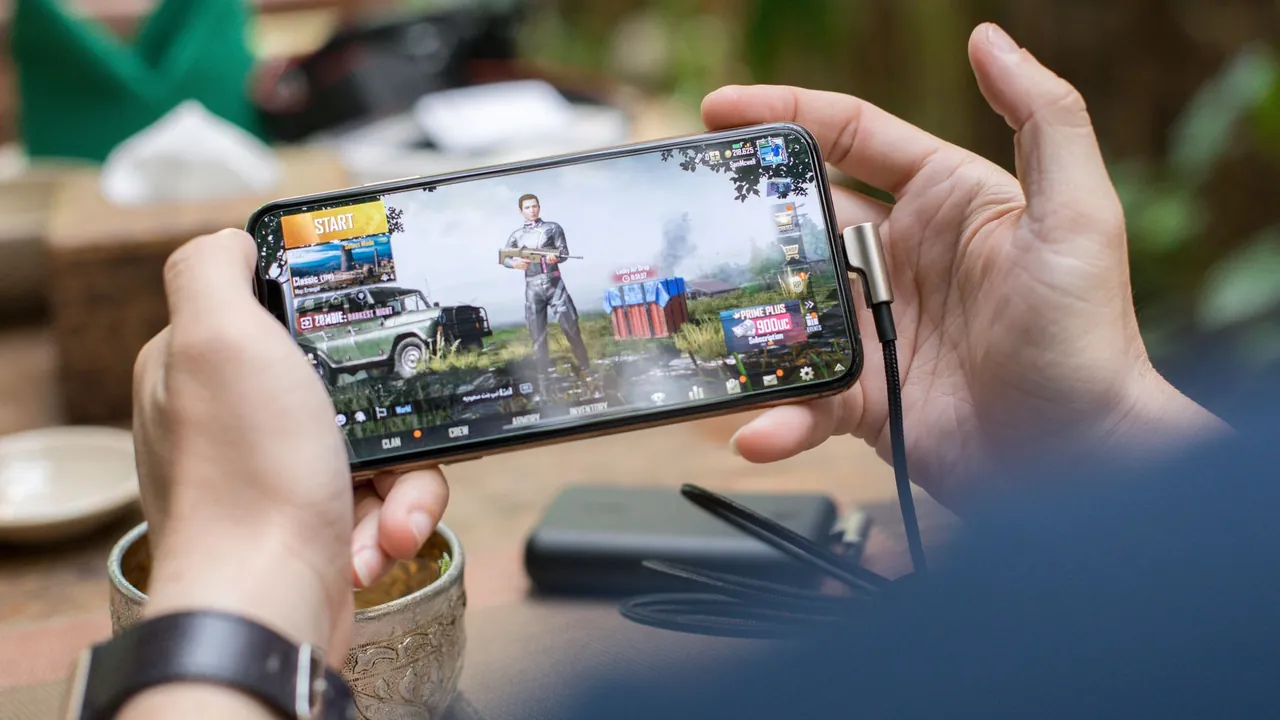
| PUBG / BGMI | 감도 설정의 Gyroscope에서 Always On과 Scope On을 비교하고 낮은 감도로 시작하세요. | 브라우저 회전이 되면 하드웨어보다 게임 설정을 먼저 보세요. |
| Call of Duty Mobile | 자이로 조준을 켜고 ADS와 사격 감도를 따로 조절하세요. | 브라우저 자이로가 정상이라면 CODM 설정이나 권한 문제일 가능성이 큽니다. |
| Pokemon GO AR / AR+ | 지원되는 AR 모드/기기와 카메라, 모션 권한을 확인하세요. | 브라우저 방향이 실패하면 AR 모드도 실패할 가능성이 큽니다. |
| VR/Cardboard 앱 | 자이로가 없으면 화면은 나뉘어도 추적이 멈추거나 크게 드리프트합니다. | 브라우저 회전 실패는 VR 제한이 하드웨어/권한 문제임을 보여줍니다. |
자이로스코프가 없는 휴대폰에 추가할 수 있나요?
일반 앱으로 실제 하드웨어 자이로스코프를 추가할 수는 없습니다. 일부 앱은 가속도계와 나침반으로 비슷하게 흉내 내지만 AR, VR, 카메라 안정화, 자이로 조준에는 충분히 안정적이지 않습니다.
브라우저 테스트가 실패하고 제조사 사양표에도 자이로스코프가 없다면, AR 모드를 끄거나 자이로 조준 없이 플레이하거나 자이로스코프가 명시된 기기를 선택하는 것이 현실적입니다.
영상: 스마트폰 자이로스코프의 역할
CNET 영상은 작은 모션 센서가 일상 기능에 왜 중요한지 설명합니다. 영상은 배경 지식으로 보고, 실제 기기 확인은 위의 브라우저 테스트로 하세요.
출처와 리서치 메모
기술 설명은 웹 플랫폼 문서와 Android 센서 문서를 기준으로 했고, 주제 수요는 KBT Search Console 데이터와 gyro/PUBG/Pokemon GO AR 관련 실검색 결과에서 확인했습니다.
- MDN: Detecting device orientationDefines alpha, beta, and gamma ranges used by the browser test.
- W3C Device Orientation and Motion specificationExplains that orientation events expose high-level device orientation and motion data.
- web.dev: Device Orientation & MotionDocuments browser access to accelerometer, gyroscope, and compass data on mobile devices.
- Android Developers: Motion sensorsDefines the Android gyroscope as rotation rate around the device x, y, and z axes.
- Android Help: location settingsShows Android using available sensors such as accelerometer, barometer, and gyroscope for location accuracy.
- Google for Developers: ARCore supported devicesOfficial device list for ARCore-capable Android devices.
관련 도구
alpha, beta, gamma 값을 실시간으로 읽고 3D 큐브가 회전을 따라오는지 확인합니다.
가속도계 테스트기울기, 흔들림, 중력, X/Y/Z 가속도를 확인해 회전 문제와 구분합니다.
진동 테스트휴대폰 진동과 게임패드 햅틱을 확인하는 같은 하드웨어 진단 흐름입니다.
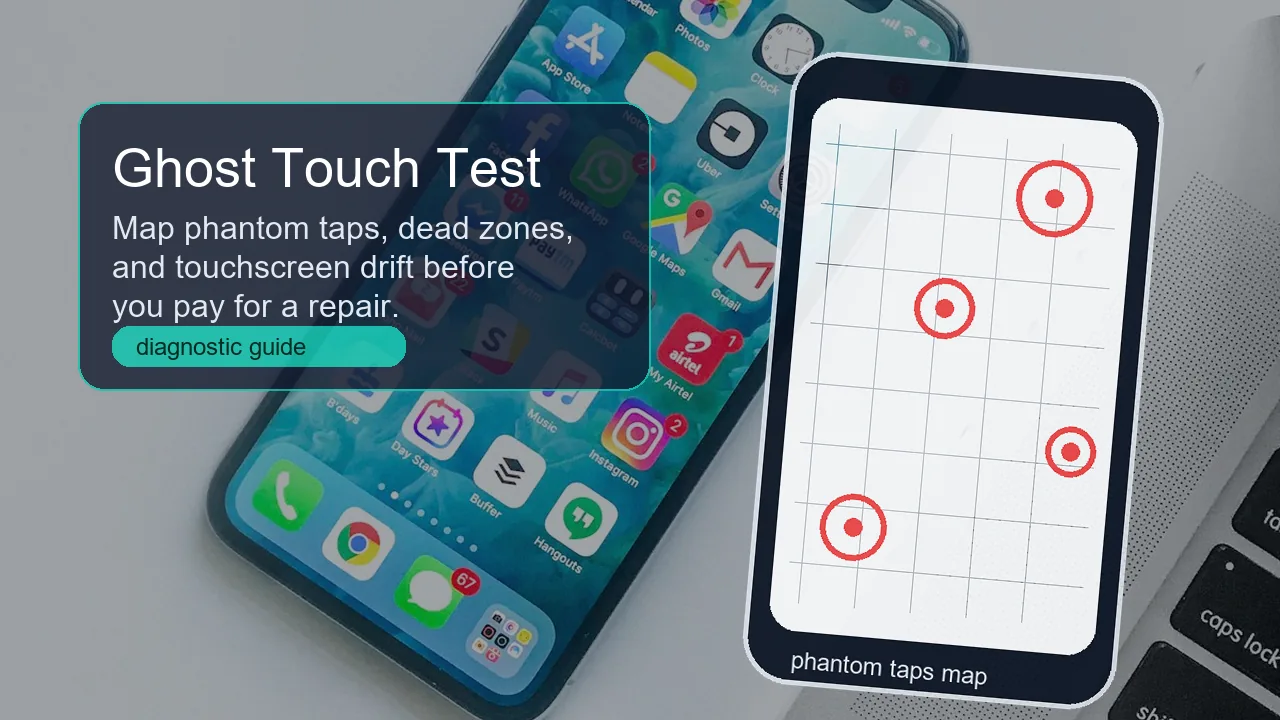
터치 스크린 테스트여러 센서 증상이 함께 보이면 터치 포인트와 데드존도 확인하세요.
관련 가이드
모션 센서는 정상인데 화면이 저절로 눌리거나 오작동할 때 확인합니다.
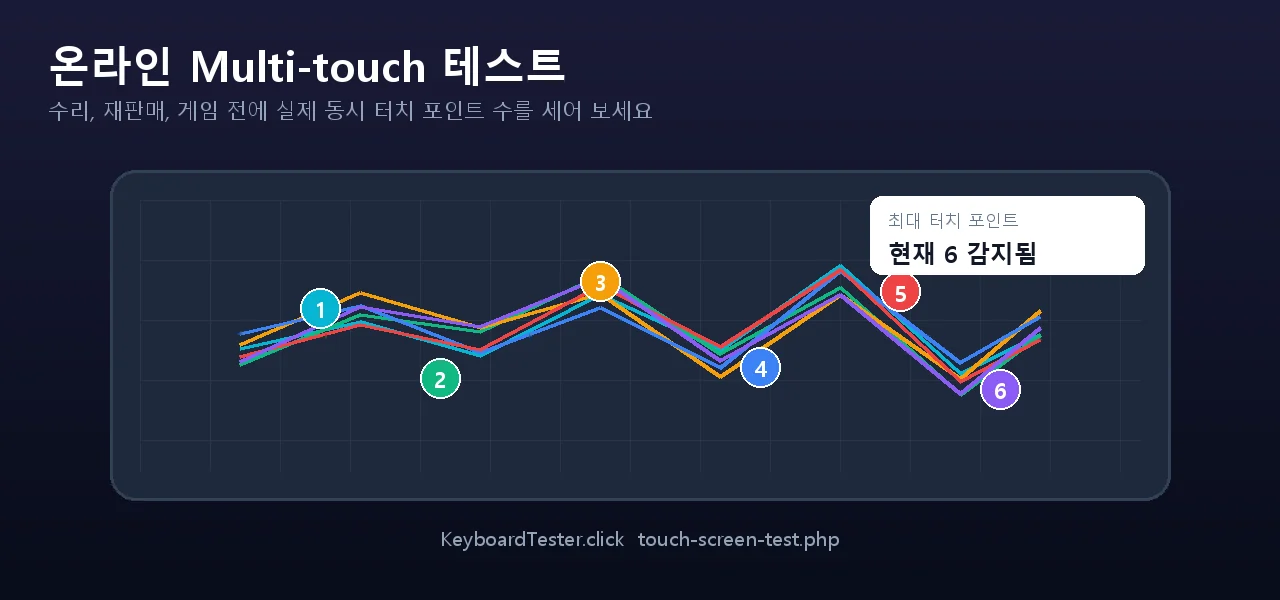
멀티터치 테스트 온라인PUBG/CODM 클로 플레이어가 여러 손가락 입력을 같이 점검할 때 유용합니다.
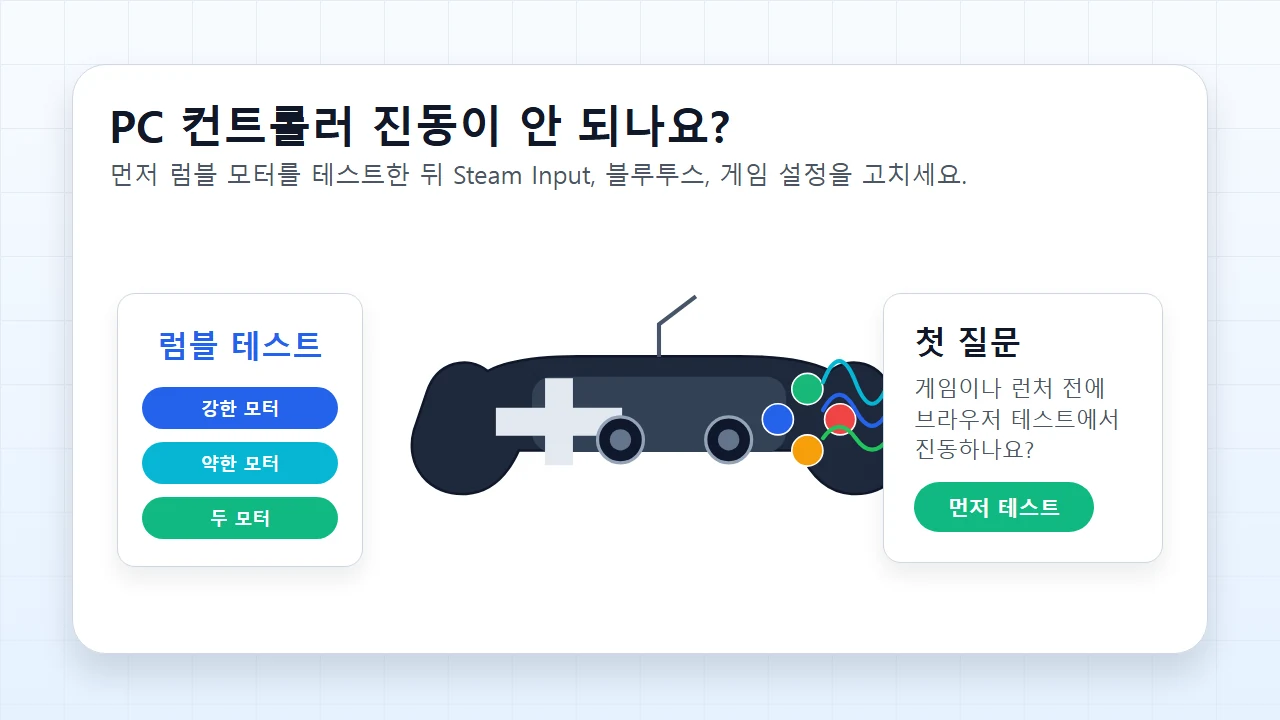
PC 컨트롤러 진동 문제 해결게임패드 럼블과 햅틱을 분리해 보는 관련 하드웨어 진단 가이드입니다.
가속도 센서 vs 자이로스코프각 모션 센서가 측정하는 것, 두 센서의 라이브 테스트, 자동 회전 해결 목록.
휴대폰 진동이 안 될 때진동 모터도 같은 테스트 우선 진단: 설정 사다리, 아이폰 체크리스트, 수리 비용.
FAQ
- 앱 없이 휴대폰 자이로스코프를 확인하려면?휴대폰에서 브라우저 자이로스코프 테스트를 열고 Start를 누른 뒤 기기를 회전하세요. alpha, beta, gamma와 큐브가 부드럽게 움직이면 정상입니다.
- 자이로스코프가 없는데 왜 기울기는 되나요?기울기는 가속도계가 중력을 읽어서 감지할 수 있습니다. 자이로스코프는 회전 움직임을 더 빠르고 부드럽게 추적하므로 AR, VR, 게임 조준에서 차이가 납니다.
- 없는 자이로스코프를 앱으로 추가할 수 있나요?실제 하드웨어는 앱으로 추가할 수 없습니다. 가짜 자이로 방식은 일부 동작만 흉내 내며 정밀한 AR/VR이나 자이로 조준에는 부족합니다.
- PUBG나 BGMI에서 자이로가 안 되는 이유는?브라우저 테스트가 통과하면 센서는 살아 있습니다. 게임 안의 자이로 토글, Always On/Scope On, 감도, 권한, 배터리 최적화를 확인하세요.
- iPhone에도 자이로스코프가 있나요?최신 iPhone에는 있습니다. iPhone에서 브라우저 테스트가 움직이지 않으면 대개 Safari 모션 권한, 시크릿 탭, 일시적 소프트웨어 문제가 원인입니다.
먼저 자이로스코프 테스트를 실행하세요. 큐브가 회전을 따라오면 센서는 살아 있습니다. 그렇지 않다면 게임이나 AR 설정을 바꾸기 전에 가속도계 테스트와 비교하세요.