터치스크린 테스트

디스플레이

터치스크린 테스트

데드존 및 고스트 터치 확인. 브라우저에서 바로 실행되며 다운로드나 가입이 필요 없습니다. 결과를 즉시 확인하고 관련 하드웨어 테스트로 이동할 수 있습니다.

터치스크린 테스트

손가락으로 그려서 데드 존 감지

0 활성 손가락
0 최대 동시 터치
0 총 터치 수

브라우저에서 실행됩니다. 데이터 수집 없음.

최상의 결과를 위해 폰이나 태블릿에서 열어주세요.

터치스크린 테스트 평가: 5.0 (평가 1개)

터치스크린 테스트은(는) 브라우저에서 바로 실행되는 무료 도구입니다. 데드존 및 고스트 터치 확인. 브라우저에서 바로 실행되며 다운로드나 가입이 필요 없습니다. 결과를 즉시 확인하고 관련 하드웨어 테스트로 이동할 수 있습니다.

  • 비용: 무료, 가입 불필요
  • 설치: 필요 없음 — 브라우저에서 실행
  • 개인정보: 로컬에서 처리, 업로드 없음
  • 지원 환경: Windows, macOS, Linux, Android, iOS
  • 소요 시간: 1분 이내

빠른 사용 가이드

터치스크린 테스트 사용법

브라우저에서 바로 터치스크린을 점검하는 도구입니다. 화면을 만지고 그려 보면서 반응하지 않는 데드존, 손대지 않아도 눌리는 고스트 터치, 멀티터치 동시 인식과 터치 반응 속도까지 확인할 수 있습니다.

01 화면 전체 쓸어보기 손가락으로 화면 구석구석을 천천히 그어보세요. 선이 끊기거나 그려지지 않는 구간이 있으면 그곳이 터치가 안 되는 데드존입니다.
02 고스트 터치 확인 화면에 손을 대지 않은 상태에서 점이나 선이 저절로 그려지는지 지켜보세요. 입력하지 않았는데 반응이 나타나면 고스트 터치 증상입니다.
03 멀티터치 점검 두 손가락 이상을 동시에 화면에 올려 모든 접점이 인식되는지 확인하세요. 스마트폰·태블릿·터치 모니터의 동시 터치(멀티터치) 지원 여부를 알 수 있습니다.
04 반응 속도 체크 빠르게 드래그하며 그려보면 손가락 움직임을 화면이 얼마나 즉각적으로 따라오는지 터치 반응 속도를 가늠할 수 있습니다.
설치 없이 모바일·태블릿·터치 노트북의 브라우저에서 바로 작동하며, 터치 데이터는 기기 밖으로 전송되지 않습니다.

자주 묻는 질문

터치스크린 테스트 FAQ

터치스크린 테스트는 어떻게 하나요?

이 페이지에서 화면을 손가락으로 그리거나 탭하면 됩니다. 그어진 선과 터치 지점이 화면에 표시되어, 반응하지 않는 구간이나 인식 오류를 바로 눈으로 확인할 수 있습니다.

고스트 터치는 어떻게 확인하나요?

화면에 손을 전혀 대지 않은 상태로 잠시 지켜보세요. 입력하지 않았는데도 점이나 선이 저절로 그려지면 고스트 터치 증상이며, 액정·디지타이저 문제일 수 있습니다.

터치 데드존이 무엇인가요?

데드존은 화면에서 터치가 전혀 인식되지 않는 구역입니다. 화면을 구석구석 그어봤을 때 선이 끊기거나 비어 있는 부분이 데드존입니다.

멀티터치도 테스트할 수 있나요?

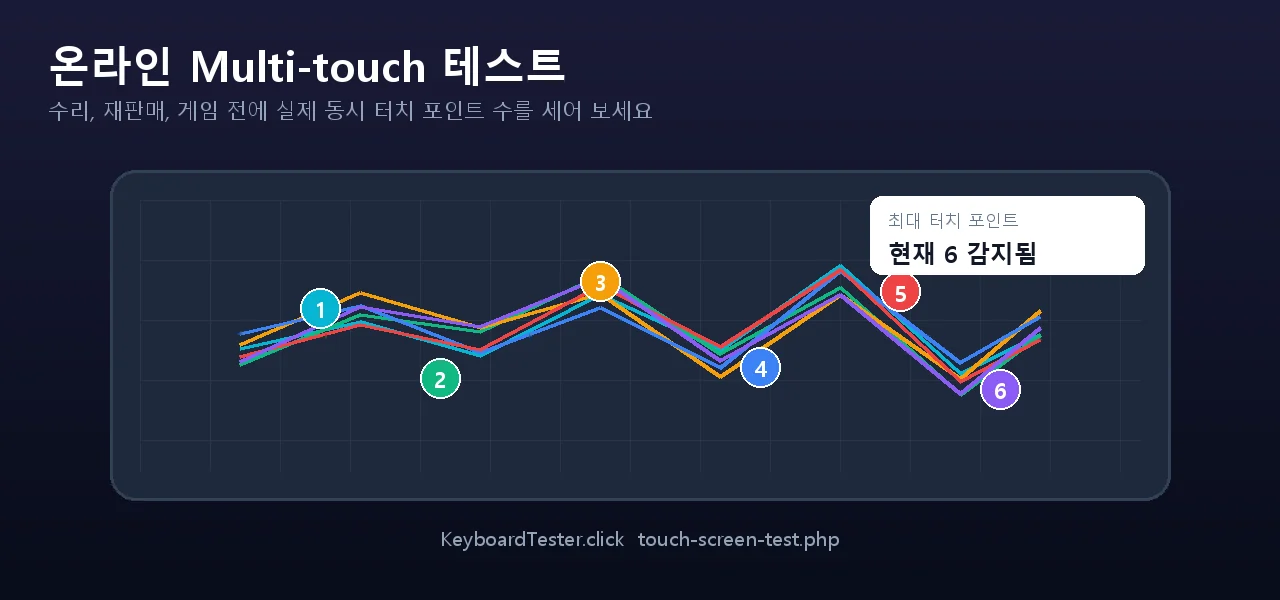
네. 두 손가락 이상을 동시에 화면에 대면 각 접점이 표시되어 동시 터치 인식 개수를 확인할 수 있습니다. 멀티터치가 안 되면 일부 제스처가 작동하지 않을 수 있습니다.

어떤 기기에서 사용할 수 있나요?

스마트폰, 태블릿, 터치스크린 노트북·모니터 등 터치를 지원하는 기기의 브라우저에서 모두 작동합니다. 설치는 필요 없습니다.

고스트 터치가 있으면 어떻게 하나요?

먼저 화면 보호필름·케이스를 제거하고 화면을 닦은 뒤 재부팅해 보세요. 그래도 증상이 계속되면 디지타이저나 액정 하드웨어 문제일 가능성이 높아 점검이 필요합니다.

Windows 앱

KeyboardTester.click은 Microsoft Store에서도 사용할 수 있습니다

공식 Windows 바로가기를 설치하거나 브라우저에서 같은 무료 도구를 계속 사용하세요.

Microsoft Store에서 다운로드 Microsoft Store에서 다운로드