




어두운 영화 장면을 재생했는데 검은색 대신 뿌연 짙은 회색이 나옵니다. 게임 속 그림자는 화면에 우유를 발라 놓은 것처럼 보입니다. HDMI로 모니터를 연결한 날부터, 드라이버 업데이트 직후부터, 혹은 PC를 TV에 연결했을 때부터 시작됐을 수 있습니다. 커뮤니티마다 같은 증상이 올라옵니다: 모니터 검은색이 회색으로 보이고 색감이 전부 물빠져 보인다는 것이죠.
좋은 소식부터 말하면, 이건 패널 고장이 거의 아닙니다. 대부분의 경우 PC와 모니터가 서로 다른 RGB 범위 — 전체(0~255)와 제한(16~235) — 로 말하고 있을 뿐이고, 드롭다운 하나로 해결됩니다. 이 가이드는 다른 글들이 못 하는 것을 해 줍니다. 눈대중으로 짐작하는 대신 무료 색상 범위 테스트를 실행해서 화면이 실제로 어떤 범위를 렌더링하는지 60초 만에 직접 확인하는 것입니다. 그다음 순서대로 수정하고, 한 단계가 끝날 때마다 테스트를 다시 실행해 검은색이 진짜 검은색으로 돌아왔는지 확인하세요.
빠른 답: 회색 검은색은 거의 항상 전체 vs 제한 RGB 불일치입니다. GPU가 16~235를 보내는데 모니터가 0~255로 렌더링하면 “검은색”이 RGB 16(짙은 회색)으로 도착합니다. GPU 드라이버에서 고치세요: NVIDIA 제어판 › 디스플레이 › 해상도 변경 › 출력 동적 범위 › 전체 (AMD: 픽셀 형식 › RGB 4:4:4 전체, 인텔: 양자화 범위 › 전체). 그리고 모니터의 블랙 레벨 / HDMI 블랙 레벨 설정을 맞추세요. 색상 범위 테스트로 증명하면 됩니다 — 첫 번째 어두운 패치가 진짜 검은색이어야 합니다.
검은색이 회색이 되는 이유: 0~255 vs 16~235 쉽게 이해하기
화면의 모든 픽셀은 0부터 255 사이의 빨강·초록·파랑 값으로 만들어집니다. 전체 범위는 이 값을 전부 사용합니다. 0이 가장 깊은 검은색, 255가 가장 밝은 흰색입니다. PC는 원래부터 이렇게 동작해 왔습니다.
제한 범위(TV 범위, 비디오 범위, 16~235라고도 부름)는 방송 TV에서 왔습니다. 옛날 아날로그 방송 표준이 16 미만과 235 초과 값을 신호 여유분으로 예약했기 때문에, TV는 16을 검은색, 235를 흰색으로 취급하도록 학습됐습니다. 블루레이와 방송 영상은 지금도 이 방식을 쓰고, TV 세계에서 태어난 HDMI는 그 유산을 그대로 안고 있습니다.
케이블 양쪽 끝이 서로 합의만 돼 있으면 두 범위 모두 완벽하게 잘 보입니다. 물빠짐 참사는 핸드셰이크에서 일어납니다:
- GPU가 제한을 보내고 모니터가 전체로 렌더링 — 바로 여러분의 문제입니다. 모니터가 받는 가장 어두운 값이 16이라서, 그것을 충실하게 짙은 회색으로 표시합니다. 화면의 모든 검은색이 회색으로 떠 있고, 흰색은 칙칙하게 막히고, 이미지 전체가 저대비에 뿌옇게 보입니다.
- GPU가 전체를 보내고 모니터가 제한을 기대 — 거울에 비친 반대 문제입니다. 0부터 15까지가 전부 똑같은 검은색 하나로 뭉개지고 하이라이트가 잘립니다. 암부 디테일이 사라지는 이 현상이 바로 블랙 레벨 테스트가 잡아내는 고전적인 “블랙 크러시”입니다.
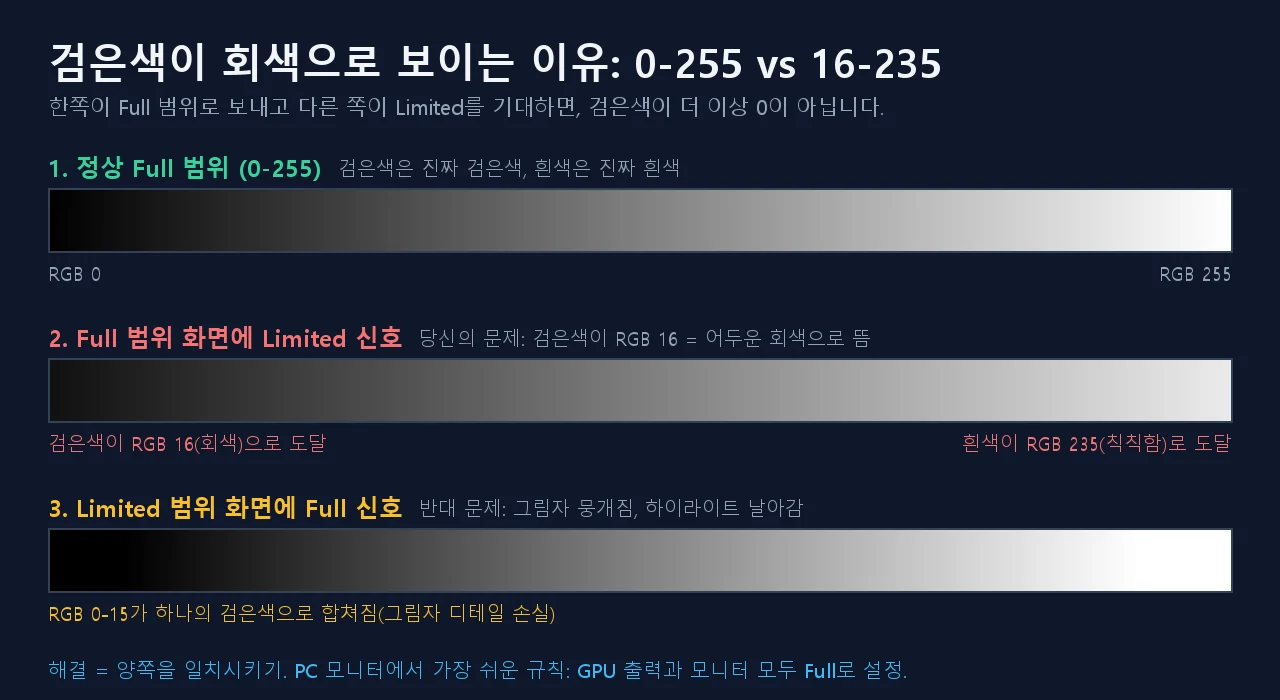
두 실패 모두 같은 불일치에서 나오므로 해결책도 같습니다. 양쪽이 같은 범위로 말하게 만드는 것, 그리고 PC 모니터라면 전체-전체가 정답입니다. 단, 설정을 바꾸기 전에 먼저 자신이 어느 경우인지 증명하세요.
60초 증명: 색상 범위 테스트 실행
포럼 글들은 배경화면 스크린샷을 뚫어지게 보며 짐작하게 만듭니다. 더 나은 방법이 있습니다. 색상 범위 테스트는 보정된 32개 패치 두 줄 — 어두운 영역(RGB 0~31)과 밝은 영역(RGB 224~255) — 그리고 0~255 연속 그라데이션 램프를 표시합니다. 설치 없이 아무 브라우저에서나 실행됩니다.
- 테스트를 열고 전체 화면으로 전환하세요. 가능하면 방 조명을 어둡게 하세요. 주변광이 어두운 영역의 차이를 가립니다.
- 어두운 줄의 첫 패치들을 보세요. 정상적인 전체 범위 체인에서는 1번 패치가 순수한 검은색이고, 그 위 단계들이 옆 패치보다 희미하게나마 눈에 띄게 밝아집니다.
- 실패 유형을 읽으세요. 줄 전체가 검은색이 아니라 명백한 짙은 회색에서 시작한다면 화면이 제한 신호를 받아 전체로 렌더링하는 것 — 회색 검은색 케이스입니다. 처음 16개 패치가 전부 똑같은 검은색으로 뭉개진다면 반대 불일치인 크러시 케이스입니다.
- 밝은 줄도 확인하세요. 회색 검은색 케이스는 보통 흰색이 칙칙하게 막혀 밝은 흰색에 도달하지 못하는 증상과 함께 나타납니다.
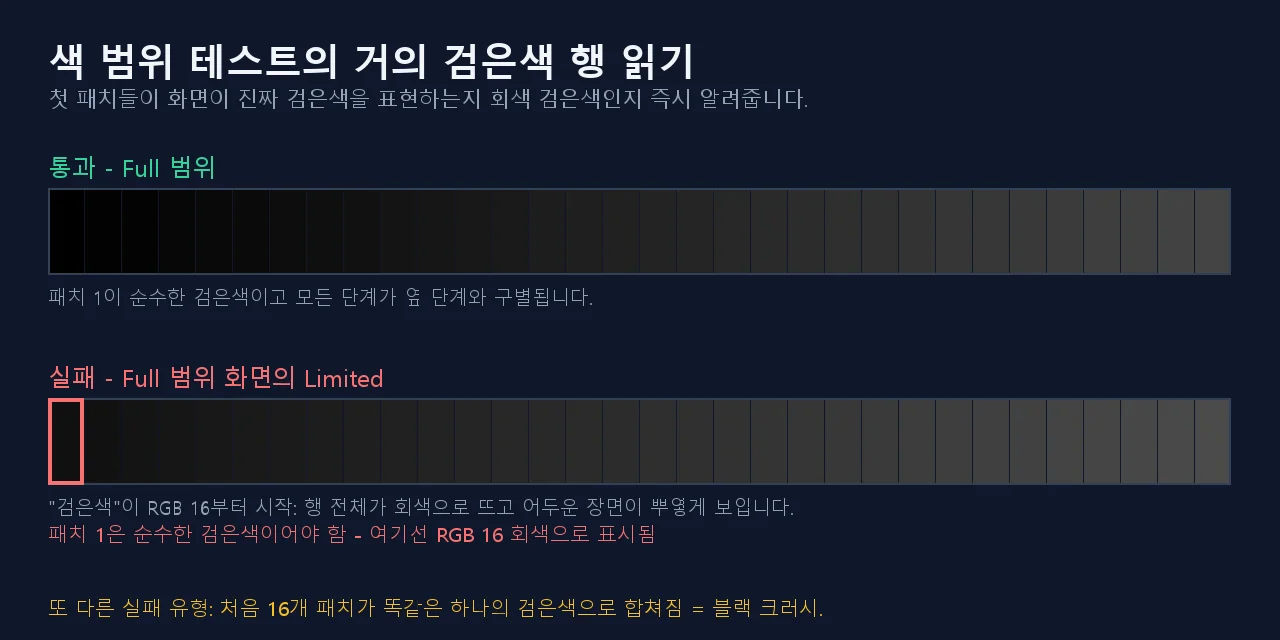
테스트 탭을 열어 두세요. 이 가이드의 나머지 작업 흐름은 단순하고 재현 가능합니다. 설정 하나 변경 → 테스트 재실행 → 1번 패치 확인. 패치가 진짜 검은색이 되고 그 위 단계들이 보이는 순간 끝입니다. 60Hz에 고정된 모니터를 고칠 때와 같은 한-번에-한-변수 원칙입니다.
해결 1: GPU 출력을 전체 RGB로 설정 (NVIDIA, AMD, 인텔)
GPU부터 시작하세요. 대부분의 경우 여기가 원인입니다. 특히 유명한 NVIDIA 함정이 있습니다. HDMI 연결에서 NVIDIA 드라이버는 디스플레이가 자신을 TV라고 알릴 때(때로는 그렇지 않을 때도) 제한 범위를 기본값으로 잡아 왔습니다. 드라이버 업데이트 후 설정이 조용히 제한으로 되돌아가기도 해서, GeForce 포럼에 “어제까지 멀쩡했는데”라는 글이 끊이지 않는 이유가 이것입니다.
NVIDIA
- 바탕화면을 우클릭하고 NVIDIA 제어판을 엽니다.
- 디스플레이 › 해상도 변경으로 이동합니다.
- 3. 다음 설정 적용까지 스크롤한 뒤 NVIDIA 색상 설정 사용을 선택합니다.
- 출력 동적 범위를 전체로 설정합니다(출력 색상 형식은 RGB 그대로 두세요).
- 적용을 클릭합니다. 신형 NVIDIA 앱을 쓴다면 같은 색상 설정이 디스플레이 설정 안에 있습니다.
AMD
- 바탕화면을 우클릭하고 AMD Software: Adrenalin Edition을 엽니다.
- 설정 톱니바퀴를 누른 뒤 디스플레이 탭으로 이동합니다.
- 픽셀 형식을 RGB 4:4:4 픽셀 형식 PC 표준(전체 RGB)으로 설정합니다. “스튜디오”(제한) 옵션이 아닙니다.
인텔
- 인텔 그래픽 명령 센터(또는 신형 인텔 그래픽 소프트웨어)를 엽니다.
- 디스플레이에서 해당 모니터를 선택하고 색상 설정을 엽니다.
- 양자화 범위를 전체로 설정합니다.
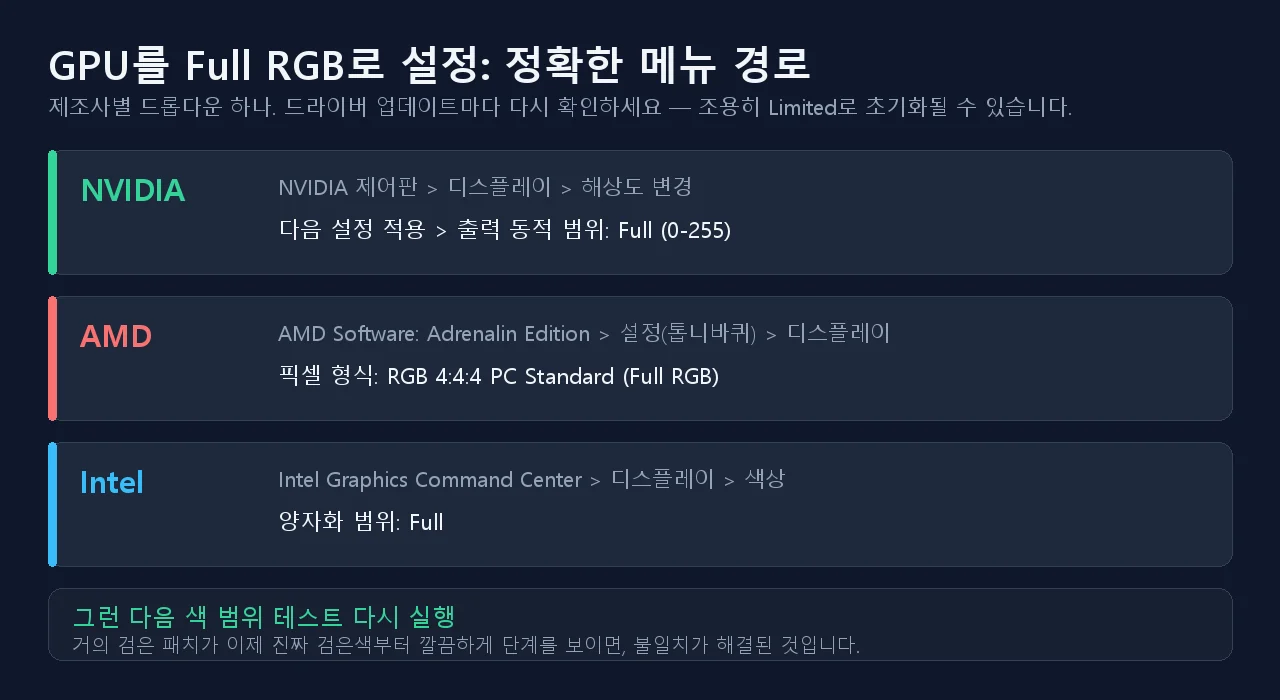
색상 범위 테스트를 다시 실행하세요. 대부분의 독자는 여기서 1번 패치가 검은색으로 바뀌었을 테니 검증 단계로 건너뛰면 됩니다. 만약 검은색이 회색에서 뭉개짐으로 바뀌었다면 — 첫 패치들이 이제 한 덩어리 검은색으로 합쳐졌다면 — GPU는 고쳐졌지만 모니터 자체가 제한 신호를 기대하도록 설정돼 있는 것입니다. 그게 다음 해결 단계입니다.
드라이버 쪽 함정 하나 더: 출력 색상 형식은 RGB로 두세요. 색감을 “고친다”고 YCbCr 4:2:2로 바꾸면 크로마 해상도가 절반이 되어 작은 글자에 색 번짐과 흐림이 생깁니다. 그 우회법을 써 본 적이 있다면 모니터 선명도 테스트에서 손상을 확인해 보세요.
해결 2: 모니터 OSD에서 블랙 레벨 설정 맞추기
모니터와 TV는 자체적인 범위 기대값을 갖고 있고, 이것이 OSD 메뉴 안에 제각각인 이름으로 숨어 있습니다. GPU가 이제 전체를 보내는데 화면이 여전히 제한을 기대한다면(혹은 반대라면), “올바른” 드라이버 설정에도 불구하고 뭉개지거나 회색인 검은색을 보게 됩니다. 규칙은 하나입니다. OSD 옵션이 GPU가 보내는 것과 일치해야 합니다. 방금 GPU를 전체로 설정했으니 전체 범위 옵션을 고르세요.
| 브랜드 | 설정 이름 | 전체 범위 PC 신호용 선택 |
|---|---|---|
| LG (모니터·TV) | 블랙 레벨 (Black Level) | High (Low = 제한 기대) |
| 삼성 | HDMI 블랙 레벨 | 표준(Normal) (낮음 = 제한 기대) |
| 소니 | HDMI 비디오 범위 / 다이내믹 레인지 | 풀(Full) (정확히 감지된다면 자동도 가능) |
| BenQ | HDMI RGB PC 범위 | RGB (0~255) |
| Dell / 기타 | 입력 색상 범위 / RGB 범위 | 전체 / PC |
여러 화면에서 이 작업을 해 보며 얻은 실전 메모 세 가지:
- 이 설정은 입력 단자별인 경우가 많습니다. HDMI 1을 고쳐도 HDMI 2는 그대로입니다. PC가 실제로 꽂힌 포트에서 바꾸세요.
- “자동”이 바로 문제의 시작이었습니다. 자동 감지는 HDMI 핸드셰이크를 읽는데, 그 핸드셰이크가 바로 잘못 짐작한 주범입니다. 전체/High/표준 같은 명시적 옵션이 있다면 자동보다 그것을 선택하세요.
- TV를 모니터로 쓴다면: 입력의 이름/모드도 PC로 설정하세요. 많은 TV에서 이 한 번의 변경으로 기대 범위가 바뀌고 제대로 된 4:4:4 크로마까지 켜집니다.
변경 후 범위 테스트를 다시 실행하세요. 데스크톱 PC의 올바른 최종 상태는 GPU 전체 + OSD 전체입니다.
해결 3: HDMI vs DisplayPort — HDMI가 이 문제를 부르는 이유
위의 모든 해결책에서 보이는 패턴이 있습니다. 문제아는 늘 HDMI입니다. 우연이 아닙니다. DisplayPort는 PC 태생 표준이라 PC-모니터 연결에서 사실상 항상 전체 범위로 협상됩니다. HDMI는 셋톱박스를 TV에 연결하며 자랐고 그 세계에서는 제한 범위가 표준이라서, GPU와 HDMI 디스플레이 사이의 EDID 핸드셰이크는 지금도 많은 조합에서 보수적으로 제한을 기본값으로 잡습니다. 화면이 자신을 TV라고 보고할 때 특히 그렇습니다.
케이블·포트 체크리스트:
- 모니터에 DisplayPort가 있다면 그것을 쓰세요. 범위 핸드셰이크 문제를 통째로 우회하고, 보통 더 높은 주사율도 지원합니다.
- HDMI밖에 없나요? 괜찮습니다. HDMI도 전체 범위를 완벽하게 전달합니다. 다만 명시적으로 설정해야 합니다. GPU를 전체로(해결 1), 모니터의 HDMI 블랙 레벨을 전체 옵션으로(해결 2).
- 어댑터가 버그를 되살릴 수 있습니다. USB-C-HDMI 동글이나 중간의 AV 리시버는 핸드셰이크를 다시 협상합니다. 어댑터나 리시버를 거칠 때만 회색 검은색이 나타난다면 직결 케이블로 테스트해 원인을 분리하세요.
- 콘솔에도 같은 설정이 있습니다. 같은 화면이 PS5나 Xbox에서도 물빠져 보이면 콘솔의 RGB 범위/블랙 레벨을 TV 입력에 맞추세요. 같은 불일치, 다른 기기일 뿐입니다.
케이블이나 포트를 바꾼 뒤에는 핸드셰이크가 재협상되므로 범위 테스트를 다시 확인하세요. 그 과정에서 해상도나 주사율을 바꿨다면 Hz가 조용히 떨어지지 않았는지 주사율 해결 가이드로 확인하세요.
해결 4: Windows HDR이 SDR 데스크톱을 물빠지게 만들 때
평소에는 검은색과 색감이 멀쩡한데 Windows HDR을 켜는 순간 화면이 평평하고 회색으로 변한다면, 증상은 같지만 메커니즘이 다른 문제를 보고 있는 것입니다. HDR이 켜지면 Windows는 데스크톱, 브라우저, 대부분의 게임 같은 일반(SDR) 콘텐츠를 HDR 신호 안으로 다시 매핑하는데, HDR 하드웨어가 평범한 모니터에서는 그 결과가 어둡고 물빠져 보입니다.
- 설정 › 시스템 › 디스플레이 › HDR(Windows 11) 또는 Windows HD Color 설정(Windows 10)을 엽니다.
- SDR 콘텐츠 밝기 슬라이더를 찾아 데스크톱이 자연스러워질 때까지 올립니다. 이 슬라이더는 HDR이 켜져 있을 때만 존재합니다.
- 가능하다면 HDR 디스플레이 보정 앱(Windows 11)을 실행하세요. 블랙 레벨과 클리핑 지점을 제대로 잡아 줍니다.
- 하드웨어에 솔직해지세요. 로컬 디밍 없는 DisplayHDR 400급 모니터에서는 실제 HDR 영상 외에는 HDR 모드가 SDR보다 못해 보이는 경우가 많습니다. HDR 게임과 영화에서만 HDR을 켜는 것도 정당한 해결책입니다.
- 데스크톱은 멀쩡한데 특정 게임만 물빠져 보이면 자동 HDR(최근 빌드에서는 앱에 대한 색 자동 관리도)을 다시 확인하세요.
여기서도 범위 테스트가 도움이 됩니다. HDR을 끄고 한 번, 켜고 한 번 실행하세요. SDR에서는 패치가 깨끗하게 단계를 이루는데 HDR에서 바닥이 들리면 문제는 GPU 범위 설정이 아니라 HDR 파이프라인입니다. 해결 1을 다시 만지지 말고 SDR 밝기 슬라이더를 조정하세요.
여전히 회색? 감마, 야간 모드, 프로필, 패널 한계
범위 테스트는 이제 통과하는데 — 1번 패치가 진짜 검은색이고 그 위가 깨끗한 단계라면 — 그래도 화면이 마음에 들지 않는다면, 남은 용의자들은 범위와 무관합니다. 짐작하지 말고 각각에 맞는 테스트로 확인하세요:
| 증상 | 유력한 원인 | 확인 도구 |
|---|---|---|
| 검은색 자체는 검은데 그림자가 전반적으로 너무 밝음 | 감마가 너무 낮게 설정됨 (또는 게이밍 “블랙 이퀄라이저” 모드가 켜짐) | 모니터 감마 테스트 — 목표는 약 2.2 |
| 이미지 전체가 약간 뿌옇고 저밝기에서 최악 | OSD 명암비가 너무 낮거나 “에코/다이내믹” 화면 모드 | 명암비 테스트 + 밝기 테스트 |
| 저녁이면 따뜻한 주황-회색빛이 돎 | 야간 모드/블루라이트 필터 또는 f.lux류 소프트웨어의 ICC 색 프로필 | 야간 모드를 끄고 그라데이션 램프를 다시 확인 |
| 어두운 방에서만 검은색이 회색이고 모서리가 빛남 | IPS 글로우 / 백라이트 빛샘 — 설정이 아닌 패널 특성 | 어두운 방에서 백라이트 빛샘 테스트 |
| 노트북이나 보급형 IPS/TN 화면에서 검은색이 결코 충분히 어두워지지 않음 | 패널 고유 명암비(~1000:1) — IPS의 검은색은 VA나 OLED 옆에서는 짙은 회색 | 다른 화면에서 블랙 레벨 테스트와 비교 |
마지막 줄은 분명히 말해 둘 가치가 있습니다. 어떤 설정 가이드도 말해 주지 않으니까요. IPS 패널은 OLED의 검은색을 만들 수 없습니다. 범위, 감마, 명암비가 모두 정상으로 측정되는데도 칠흑 같은 방에서 검은색이 회색으로 보인다면, 백라이트의 물리적 한계에 도달한 것입니다. 그 시점의 해결책은 소프트웨어가 아니라 하드웨어(VA, 미니 LED, OLED)입니다. 적어도 잘못된 설정 때문이 아니라 진짜 이유로 업그레이드한다는 것은 알게 되겠죠.
수정 검증: 3가지 테스트 체크리스트
설정이 올바라 보여도 화면은 아닐 수 있습니다. 2분을 들여 체인 전체를 끝에서 끝까지 증명하세요:
- 색상 범위 테스트 — 범위 자체. 어두운 줄의 1번 패치가 진짜 검은색이고, 2~32번이 각각 희미하게 더 밝으며, 밝은 줄이 깨끗한 흰색에 도달하고, 그라데이션 램프가 평평한 회색 바닥 없이 매끄러우면 통과입니다.
- 블랙 레벨 테스트 — 암부 디테일. 검은 배경 위 32개 어두운 단계가 모두 구분돼야 합니다. 1~8단계가 사라지면 밝기가 너무 낮거나 체인 어딘가에 크러시가 남아 있는 것입니다.
- 명암비 테스트 — 전체 폭. 어두운 디테일과 밝은 디테일이 동시에 보이면 하이라이트를 희생해서 검은색을 고친 것이 아님이 확인됩니다.
설정을 만지기 전에 핵심 과정을 영상으로 먼저 보고 싶다면, 이 영상이 물빠진 외장 모니터 케이스를 단계별로 다룹니다.

출처 및 더 읽을거리
- NVIDIA 제어판 도움말 — RGB 동적 범위 변경 (전체 0–255 vs 제한 16–235)
- PC Monitors — NVIDIA·AMD GPU의 HDMI 색상 교정
- Microsoft 지원 — Windows의 HDR 설정 (SDR 콘텐츠 밝기)
- Microsoft Q&A — “Screen display appears washed out”
- Tom’s Hardware — “My display has washed out blacks”
- How-To Geek (2016) — NVIDIA-HDMI 제한 범위 문제를 다룬 원조 글
진실을 확인할 준비가 됐나요? 색상 범위 테스트를 열고 전체 화면으로 전환한 뒤 첫 번째 어두운 패치를 보세요. 회색이라면 이제 어떤 드롭다운을 바꿔야 할지 정확히 알고 있고, 검은색이 진짜 검은색으로 돌아오는 순간을 테스트가 알려줄 것입니다.
빠른 체크리스트
- 먼지를 화소 문제로 오인하지 않도록 화면을 먼저 닦으세요.
- 가능하면 전체 화면 모드를 사용하세요.
- 검정이나 흰색만이 아니라 여러 단색을 함께 테스트하세요.
- 화면을 직접 확인한 뒤에야 스크린샷을 비교하세요.
자주 묻는 질문: 모니터 검은색이 회색으로 보일 때
모니터에서 검은색이 왜 회색으로 보이나요?
대부분 GPU가 제한 범위 RGB(16~235)를 보내는데 모니터는 전체 범위(0~255)를 기대하기 때문입니다. 모니터가 받는 가장 어두운 값이 RGB 16이라서 진짜 검은색 대신 짙은 회색으로 표시되고, 화면 전체가 뿌옇게 물빠져 보입니다. 패널 고장이 아니라 설정 불일치입니다. GPU 출력을 전체 RGB로 설정하고 모니터의 블랙 레벨 설정을 맞춘 뒤 색상 범위 테스트로 확인하세요.
RGB 범위는 전체와 제한 중 무엇으로 설정해야 하나요?
PC와 PC 모니터를 연결했다면 양쪽 모두 전체(0~255)가 정답입니다. 제한(16~235)은 TV·방송 영상 표준을 위한 것입니다. 진짜 규칙은 양쪽이 일치해야 한다는 것입니다. 데스크톱에는 전체-전체가 이상적이고, 제한-제한도 올바르게 표시됩니다. 한쪽이 제한을 보내고 다른 쪽이 전체로 렌더링할 때만 물빠진 회색이 나타나고, 반대 조합에서는 암부가 뭉개집니다.
HDMI가 물빠진 색감의 원인이 되나요?
HDMI 자체는 아니지만 HDMI 핸드셰이크가 자주 원인이 됩니다. HDMI는 TV용으로 설계됐기 때문에 GPU가 HDMI 연결을 제한 범위로 기본 설정하는 경우가 있고, 디스플레이가 자신을 TV라고 알릴 때 특히 그렇습니다. PC와 모니터 간 DisplayPort 연결은 보통 자동으로 전체 범위로 작동합니다. HDMI로 연결한 직후 색이 물빠졌다면 GPU의 출력 동적 범위를 전체로 설정하거나 DisplayPort로 바꾸세요.
NVIDIA나 AMD에서 회색 검은색을 어떻게 고치나요?
NVIDIA: NVIDIA 제어판 › 디스플레이 › 해상도 변경 › 다음 설정 적용 › 출력 동적 범위: 전체(0~255). AMD: AMD Software Adrenalin › 설정 › 디스플레이 › 픽셀 형식: RGB 4:4:4 PC 표준(전체 RGB). 인텔: 그래픽 명령 센터 › 디스플레이 › 색상 › 양자화 범위: 전체. 드라이버 업데이트 후에는 다시 확인하세요. 설정이 조용히 제한으로 되돌아갈 수 있습니다.
HDR을 켤 때만 화면이 물빠져 보이는 이유는 무엇인가요?
Windows HDR이 켜져 있으면 데스크톱 같은 일반(SDR) 콘텐츠가 HDR 신호 안에서 다시 매핑되는데, HDR 하드웨어가 약한 모니터에서는 그 결과가 평평하고 회색으로 보입니다. 설정 › 시스템 › 디스플레이 › HDR에서 SDR 콘텐츠 밝기 슬라이더를 화면이 자연스러워질 때까지 올리세요. 로컬 디밍 없는 DisplayHDR 400급 모니터라면 실제 HDR 게임·영상 외에는 HDR을 꺼 두는 편이 보통 더 좋아 보입니다.
IPS 글로우와 회색 검은색은 같은 현상인가요?
아닙니다. IPS 글로우와 백라이트 빛샘은 화면 일부 — 주로 모서리와 가장자리 — 를 밝히는 패널 차원의 현상이고 시야각과 밝기에 따라 달라집니다. 범위 불일치는 화면 전체의 모든 검은 픽셀을 균일하게 들어 올립니다. 먼저 색상 범위 테스트를 실행하세요. 어두운 단계가 정상으로 표시되는데도 어두운 장면에서 모서리가 빛난다면 패널 문제이고, 백라이트 빛샘 테스트로 정도를 확인할 수 있습니다.