




تشغّل مشهدًا سينمائيًا مظلمًا فتحصل بدل الأسود على رمادي داكن ضبابي. ظلال الألعاب تبدو وكأن أحدهم مسح الشاشة بالحليب. ربما بدأت المشكلة يوم وصلت الشاشة عبر HDMI، أو مباشرة بعد تحديث التعريف، أو عندما وصلت حاسوبك بالتلفزيون. الشكوى نفسها تتكرر في المنتديات ومجتمعات الدعم: الأسود يظهر رماديًا على الشاشة وكل الألوان باهتة.
الخبر الجيد: نادرًا جدًا ما تكون اللوحة هي المعطوبة. في الأغلبية الساحقة من الحالات لا يتفق حاسوبك وشاشتك على نطاق RGB الذي يتحدثان به — الكامل (0–255) أم المحدود (16–235) — وقائمة منسدلة واحدة تحل الأمر. هذا الدليل يقدم ما لا تقدمه الصفحات الأخرى: بدل التخمين بالعين، ستشغّل اختبار نطاق الألوان المجاني وترى خلال 60 ثانية أي نطاق تعرضه شاشتك فعليًا. بعدها تمر على الإصلاحات بالترتيب وتعيد الاختبار بعد كل خطوة حتى يعود الأسود أسود.
الإجابة السريعة: الأسود الرمادي يكون دائمًا تقريبًا تعارضًا بين نطاق RGB الكامل والمحدود. كرت الشاشة يرسل 16–235 بينما تعرض الشاشة 0–255، فيصل «الأسود» كقيمة RGB 16 — أي رمادي داكن. أصلحه من تعريف كرت الشاشة: لوحة تحكم NVIDIA › Display › Change resolution › Output dynamic range › Full (لدى AMD: Pixel Format › RGB 4:4:4 Full، ولدى Intel: Quantization Range › Full). ثم تأكد أن إعداد Black Level / HDMI Black Level في الشاشة يطابقه. أثبت النتيجة عبر اختبار نطاق الألوان — أول مربع شبه أسود يجب أن يكون أسود حقيقيًا.
لماذا يتحول الأسود إلى رمادي: 0–255 مقابل 16–235 بلغة بسيطة
كل بكسل على شاشتك يتكون من قيم للأحمر والأخضر والأزرق بين 0 و255. النطاق الكامل يستخدمها جميعًا: 0 هو أحلك أسود، و255 أسطع أبيض. هكذا عملت الحواسيب دائمًا.
النطاق المحدود (ويسمى أيضًا نطاق التلفزيون أو نطاق الفيديو أو 16–235) جاء من البث التلفزيوني. حجزت المعايير التناظرية القديمة القيم تحت 16 وفوق 235 كهامش للإشارة، فتعلمت التلفزيونات اعتبار 16 أسود و235 أبيض. أقراص Blu-ray وبث الفيديو ما زالا يستخدمانه، وHDMI — المعيار الذي وُلد في عالم التلفزيونات — يحمل هذا الإرث معه.
كلا النطاقين يبدو ممتازًا ما دام طرفا الكابل متفقين. كارثة البهتان تقع عند المصافحة:
- الكرت يرسل محدودًا والشاشة تعرض كاملًا — هذه مشكلتك. أحلك قيمة تصل الشاشة هي 16، فتعرضها بأمانة رماديًا داكنًا. كل أسود على الشاشة يطفو على الرمادي، والأبيض يقف عند سقف باهت، والصورة كلها منخفضة التباين وضبابية.
- الكرت يرسل كاملًا والشاشة تتوقع محدودًا — المشكلة المعكوسة. كل ما بين 0 و15 ينسحق في أسود واحد متطابق وتُقص الإضاءات العالية. تفاصيل الظلال تختفي — هذا هو «سحق الأسود» الكلاسيكي الذي يكشفه اختبار مستوى الأسود.
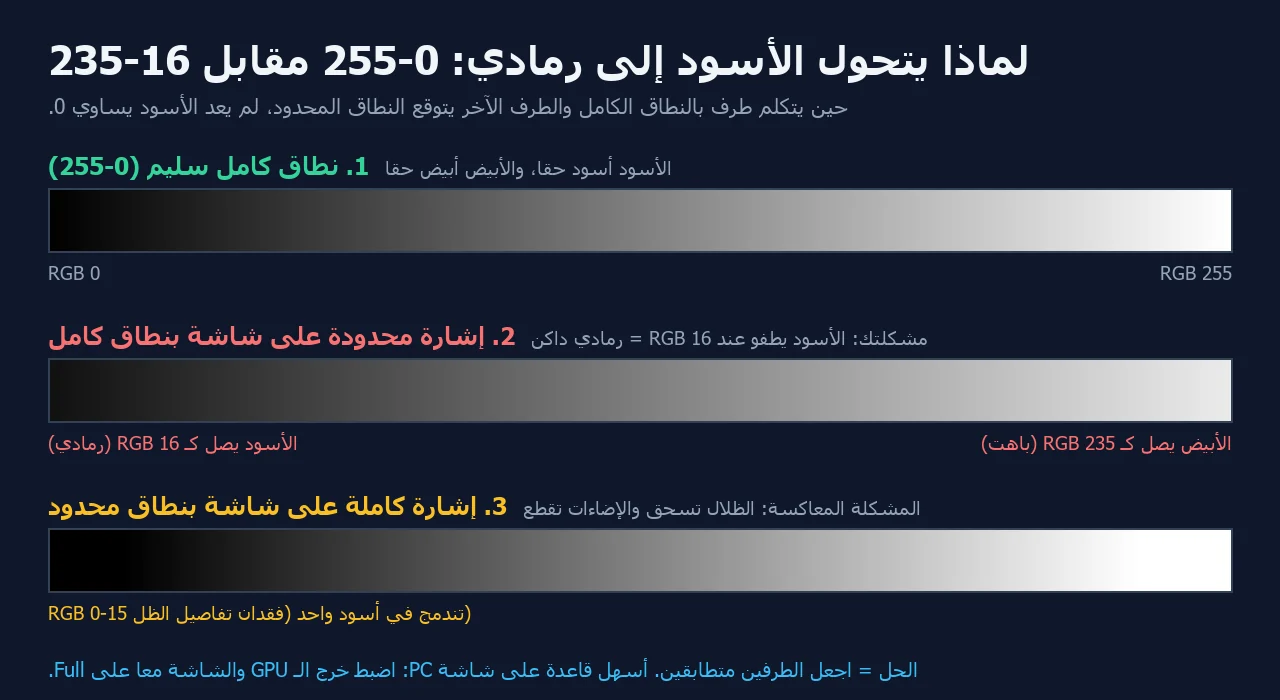
لأن كلا العطلين ينبعان من التعارض نفسه، فالعلاج واحد: اجعل الطرفين يتحدثان بالنطاق نفسه، وعلى شاشة كمبيوتر يجب أن يكون كامل–كامل. لكن قبل تغيير أي شيء، أثبت في أي الحالتين أنت.
الإثبات في 60 ثانية: شغّل اختبار نطاق الألوان
مواضيع المنتديات تجعلك تحدق في لقطات شاشة وتخمن. هناك طريقة أفضل: اختبار نطاق الألوان يعرض صفين من 32 مربعًا معايرًا — النطاق شبه الأسود (RGB 0–31) والنطاق شبه الأبيض (RGB 224–255) — إضافة إلى تدرج متصل من 0 إلى 255. يعمل في أي متصفح دون تثبيت.
- افتح الاختبار وفعّل ملء الشاشة. أطفئ إضاءة الغرفة إن استطعت؛ الضوء المحيط يخفي فروق المنطقة الداكنة.
- انظر إلى أولى مربعات الصف الداكن. في سلسلة كاملة النطاق سليمة، المربع 1 أسود نقي وكل درجة فوقه أفتح من جارتها بشكل خافت لكنه مرئي.
- اقرأ نمط العطل لديك. إذا بدأ الصف كله برمادي داكن واضح بدل الأسود، فشاشتك تستقبل إشارة محدودة وتعرضها كاملة — حالة الأسود الرمادي. وإذا اندمجت أول 16 مربعًا في أسود واحد متطابق، فسلسلتك تسحق الظلال — التعارض المعاكس.
- افحص الصف شبه الأبيض أيضًا. حالة الأسود الرمادي تترافق عادة مع إضاءات عالية باهتة تبدو مقصوصة ولا تبلغ الأبيض الساطع.
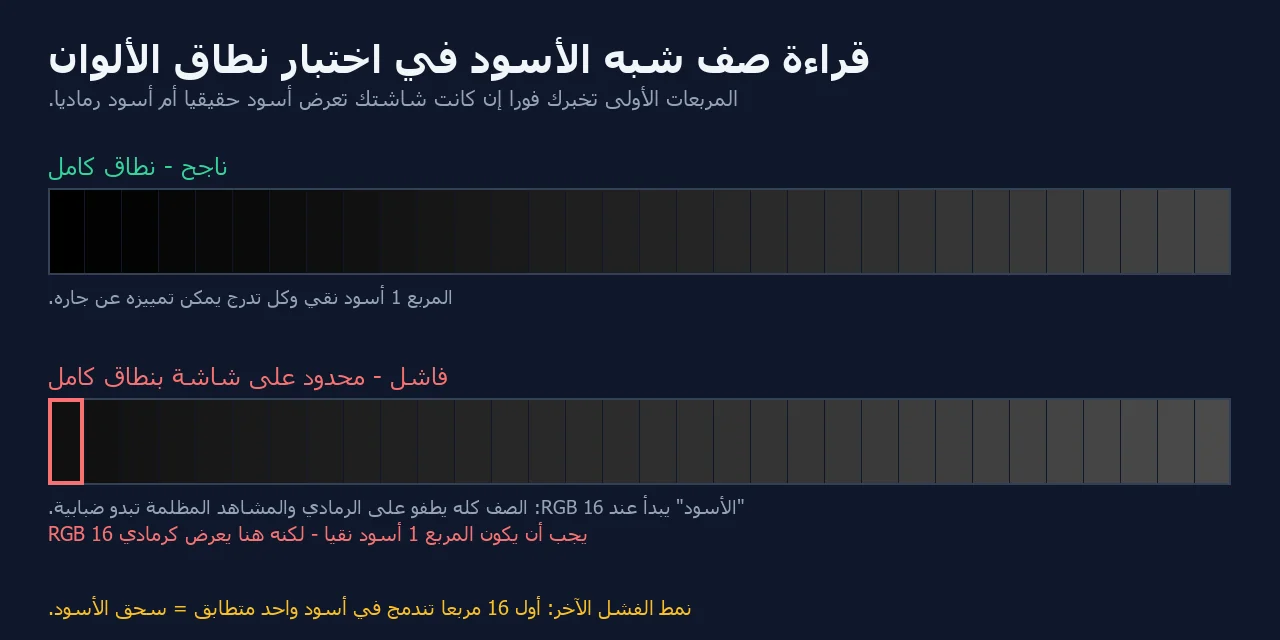
أبقِ تبويب الاختبار مفتوحًا. سير العمل لبقية الدليل بسيط وقابل للتكرار: غيّر إعدادًا واحدًا ← أعد الاختبار ← انظر إلى المربع 1. لحظة تحوله إلى أسود حقيقي مع درجات مرئية فوقه، تكون انتهيت. إنها قاعدة «متغير واحد في كل مرة» نفسها التي تنجح مع الشاشة العالقة على 60Hz.
الإصلاح 1: اضبط إخراج كرت الشاشة على النطاق الكامل (NVIDIA وAMD وIntel)
ابدأ بكرت الشاشة، فهو السبب في معظم الحالات — وخاصة فخ NVIDIA الشهير: عبر HDMI، اعتادت تعريفات NVIDIA افتراض النطاق المحدود كلما عرّفت الشاشة نفسها كتلفزيون (وأحيانًا دون ذلك). وقد يرتد الإعداد بصمت إلى المحدود بعد تحديث التعريف، وهو ما يفسر شكاوى «كان كل شيء سليمًا أمس» المنتشرة في منتديات GeForce.
NVIDIA
- انقر بالزر الأيمن على سطح المكتب وافتح لوحة تحكم NVIDIA.
- انتقل إلى Display › Change resolution.
- انزل إلى 3. Apply the following settings واختر Use NVIDIA color settings.
- اضبط Output dynamic range على Full (واترك Output color format على RGB).
- اضغط Apply. إن كنت تستخدم تطبيق NVIDIA الجديد فستجد إعدادات الألوان نفسها ضمن إعدادات العرض.
AMD
- انقر بالزر الأيمن على سطح المكتب وافتح AMD Software: Adrenalin Edition.
- اضغط ترس الإعدادات ثم تبويب Display.
- اضبط Pixel Format على RGB 4:4:4 Pixel Format PC Standard (Full RGB) — وليس خيار «Studio» (المحدود).
Intel
- افتح Intel Graphics Command Center (أو برنامج Intel Graphics Software الأحدث).
- انتقل إلى Display، اختر الشاشة المعنية، وافتح إعدادات Color.
- اضبط Quantization Range على Full.
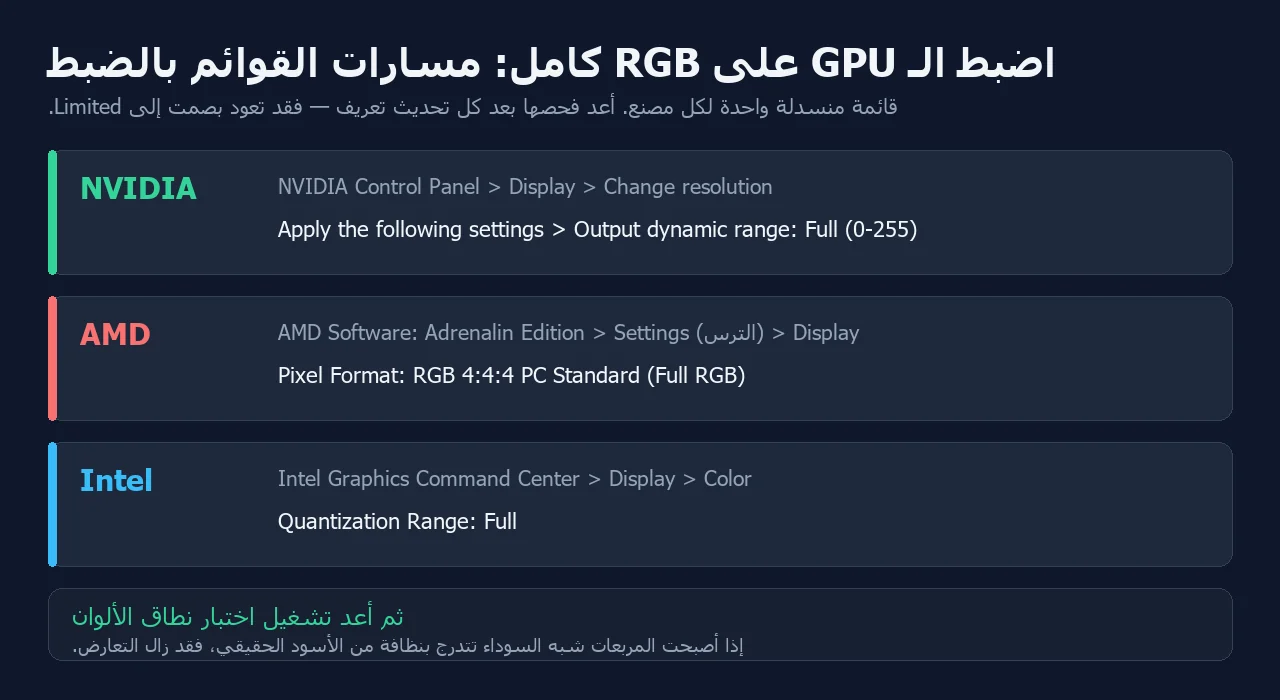
أعد تشغيل اختبار نطاق الألوان. لدى معظم القراء سيكون المربع 1 قد تحول للتو إلى أسود، فانتقلوا إلى التحقق. أما إذا تحول الأسود من رمادي إلى منسحق — أي اندمجت المربعات الأولى الآن في أسود واحد — فقد أُصلح الكرت لكن الشاشة نفسها مضبوطة على توقع إشارة محدودة. وهذا هو الإصلاح التالي.
فخ آخر في جانب التعريف: اترك تنسيق الإخراج اللوني على RGB. التحويل إلى YCbCr 4:2:2 «لإصلاح» الألوان ينصّف دقة الكروما فيجعل النصوص الصغيرة مهلهلة ومشوشة الحواف — إن سبق أن استخدمت هذه الحيلة فافحص الضرر في اختبار حدة الشاشة.
الإصلاح 2: طابق إعداد مستوى الأسود في قائمة الشاشة (OSD)
للشاشات والتلفزيونات توقع نطاق خاص بها، مدفون في قائمة OSD تحت أسماء غير متسقة على نحو مزعج. إذا أصبح الكرت يرسل كاملًا والشاشة ما زالت تتوقع محدودًا (أو العكس)، فستحصل على أسود منسحق أو رمادي رغم إعداد التعريف «الصحيح». القاعدة: يجب أن يطابق خيار OSD ما يرسله كرت الشاشة — وبما أنك ضبطت الكرت للتو على الكامل، اختر خيار النطاق الكامل.
| العلامة | اسم الإعداد | اختر هذا لإشارة PC كاملة النطاق |
|---|---|---|
| LG (شاشات وتلفزيونات) | Black Level | High (Low = يتوقع محدودًا) |
| Samsung | HDMI Black Level | Normal (Low = يتوقع محدودًا) |
| Sony | HDMI video range / Dynamic range | Full (أو Auto إذا كان يكتشف بشكل صحيح) |
| BenQ | HDMI RGB PC Range | RGB (0~255) |
| Dell / غيرها | Input Color Range / RGB Range | Full / PC |
ثلاث ملاحظات عملية من تطبيق هذا الإصلاح على شاشات مختلفة:
- الإعداد غالبًا خاص بكل منفذ. إصلاح HDMI 1 لا يصلح HDMI 2. غيّره على المنفذ الموصول به حاسوبك فعلًا.
- «Auto» هو ما أوصلك إلى هنا. الاكتشاف التلقائي يقرأ مصافحة HDMI — المصافحة نفسها التي أخطأت التخمين. إن وُجد خيار صريح Full/High/Normal فاختره بدل Auto.
- تلفزيون يُستخدم كشاشة: اضبط أيضًا تسمية/وضع المدخل على PC إن وُجد. على كثير من التلفزيونات يبدل ذلك النطاق المتوقع ويفعّل كروما 4:4:4 الصحيحة بخطوة واحدة.
أعد اختبار النطاق بعد التغيير. الحالة النهائية الصحيحة لحاسوب مكتبي: الكرت كامل + قائمة الشاشة كامل.
الإصلاح 3: HDMI مقابل DisplayPort — لماذا يستدعي HDMI هذه المشكلة
لاحظ النمط في كل الإصلاحات أعلاه: المشاغب دائمًا هو HDMI. ليست مصادفة. DisplayPort معيار وُلد للحواسيب، لذا تتفاوض وصلات الحاسوب بالشاشة عبره على النطاق الكامل دائمًا تقريبًا. أما HDMI فنشأ موصلًا أجهزة الاستقبال بالتلفزيونات حيث النطاق المحدود هو القاعدة، ولذا ما زالت مصافحة EDID بين كرت الشاشة وشاشة HDMI تختار المحدود افتراضيًا بتحفظ في تركيبات كثيرة — خاصة عندما تبلغ الشاشة أنها تلفزيون.
قائمة فحص الكابل والمنفذ:
- إن كان في شاشتك منفذ DisplayPort فاستخدمه. يتجاوز مشكلة مصافحة النطاق كليًا، ويحمل عادة معدلات تحديث أعلى أيضًا.
- مضطر لـ HDMI؟ لا بأس — HDMI ينقل النطاق الكامل بامتياز. عليك فقط ضبطه صراحة: الكرت على الكامل (الإصلاح 1) ومستوى أسود HDMI في الشاشة على خيار الكامل (الإصلاح 2).
- المحولات قد تعيد العلة. محولات USB-C إلى HDMI وأجهزة الاستقبال الصوتية في السلسلة تعيد التفاوض على المصافحة. إذا ظهر الأسود الرمادي فقط عبر المحول أو المستقبل، فاختبر بكابل مباشر لعزل المتسبب.
- لأجهزة الألعاب الإعداد نفسه. إذا بدت الشاشة نفسها باهتة على PS5 أو Xbox، فاضبط RGB Range / Black Level في الجهاز ليطابق مدخل التلفزيون — التعارض نفسه في صندوق مختلف.
بعد أي تغيير في الكابل أو المنفذ يعاد التفاوض على المصافحة — فأعد فحص اختبار النطاق، وإن غيّرت الدقة أو معدل التحديث أثناء ذلك فتأكد أن التردد لم ينخفض بصمت عبر دليل إصلاح معدل التحديث.
الإصلاح 4: HDR في Windows يبهت سطح مكتب SDR
إذا كان الأسود والألوان سليمين عادة لكن الصورة تتسطح وترمادّ لحظة تشغيل HDR في Windows، فأنت أمام آلية مختلفة بالعرَض نفسه. مع تفعيل HDR يعيد Windows تحويل كل المحتوى العادي (SDR) — سطح المكتب والمتصفحات ومعظم الألعاب — داخل إشارة HDR، وعلى الشاشات ذات عتاد HDR المتواضع تأتي النتيجة خافتة وباهتة.
- افتح الإعدادات › النظام › العرض › HDR (في Windows 11) أو إعدادات Windows HD Color (في Windows 10).
- ابحث عن شريط سطوع محتوى SDR وارفعه حتى يبدو سطح المكتب طبيعيًا. هذا الشريط لا يظهر إلا أثناء تفعيل HDR.
- شغّل تطبيق معايرة شاشة HDR (في Windows 11) إن توفر — فهو يضبط مستوى الأسود ونقاط القص بشكل صحيح.
- كن صريحًا مع عتادك: على شاشة من فئة DisplayHDR 400 بلا إعتام موضعي، يبدو وضع HDR أسوأ من SDR في كل شيء عدا فيديو HDR الفعلي. تفعيل HDR لألعاب وأفلام HDR فقط حلٌ مشروع.
- أعد فحص Auto HDR (وفي الإصدارات الحديثة الإدارة التلقائية للألوان للتطبيقات) إذا كانت ألعاب بعينها باهتة بينما سطح المكتب سليم.
اختبار النطاق مفيد هنا أيضًا: شغّله مرة وHDR مطفأ ومرة وهو مفعّل. إذا تدرجت المربعات بنظافة في SDR ثم ارتفعت الأرضية في HDR، فالمشكلة في مسار HDR لا في إعداد نطاق الكرت — حرّك شريط سطوع SDR بدل العودة إلى الإصلاح 1.
ما زال رماديًا؟ الغاما والوضع الليلي والملفات اللونية وحدود اللوحة
إذا أصبح اختبار النطاق ينجح الآن — أسود حقيقي في المربع 1 ودرجات نظيفة فوقه — لكن الصورة ما زالت لا ترضيك، فالمشتبه بهم الباقون لا علاقة لهم بالنطاق. مرّ عليهم مع الاختبار المناسب لكل واحد كي لا تخمن أبدًا:
| العَرَض | السبب المرجح | افحصه بـ |
|---|---|---|
| الظلال أفتح من اللازم عمومًا لكن الأسود نفسه أسود | غاما منخفضة جدًا (أو وضع «Black Equalizer» للألعاب مفعّل) | اختبار غاما الشاشة — استهدف ~2.2 |
| الصورة كلها حليبية قليلًا، وأسوأ ما تكون عند سطوع منخفض | تباين منخفض في قائمة الشاشة أو وضع صورة «اقتصادي/ديناميكي» | اختبار التباين + اختبار السطوع |
| مسحة برتقالية-رمادية دافئة في المساء | الإضاءة الليلية / مرشح الضوء الأزرق أو ملف ICC من برامج على غرار f.lux | أطفئ الإضاءة الليلية وأعد النظر إلى التدرج |
| الأسود يرمادّ فقط في الغرف المظلمة والزوايا تتوهج | توهج IPS / تسرب الإضاءة الخلفية — خاصية لوحة لا إعداد | اختبار تسرب الإضاءة الخلفية في غرفة معتمة |
| الأسود لا يحلك أبدًا على لابتوب أو شاشة IPS/TN اقتصادية | التباين الأصلي للوحة (~1000:1) — أسود IPS رمادي داكن بجوار VA أو OLED | قارن اختبار مستوى الأسود على شاشة أخرى |
السطر الأخير يستحق قولًا صريحًا لأن أدلة الإعدادات لا تقوله: لوحة IPS لا تستطيع إنتاج أسود OLED. إذا قاس النطاق والغاما والتباين كلها صحيحة وما زال الأسود رماديًا في غرفة حالكة الظلام، فقد بلغت الحد الفيزيائي للإضاءة الخلفية. الحل عندها عتاد (VA أو mini-LED أو OLED) لا برمجيات — وعلى الأقل ستعرف أنك تشتري لسبب حقيقي لا بسبب ضبط خاطئ.
التحقق من الإصلاح: قائمة من ثلاثة اختبارات
قد تبدو الإعدادات صحيحة والصورة ليست كذلك. خصص دقيقتين لإثبات السلسلة من طرف إلى طرف:
- اختبار نطاق الألوان — النطاق نفسه. المربع 1 في الصف الداكن أسود حقيقي؛ الدرجات 2–32 كل منها أفتح بخفوت؛ الصف شبه الأبيض يبلغ أبيض ساطعًا نظيفًا؛ والتدرج سلس بلا أرضية رمادية مسطحة.
- اختبار مستوى الأسود — تفاصيل الظلال. كل الدرجات الـ32 شبه السوداء على خلفية سوداء قابلة للتمييز. إذا اختفت الدرجات 1–8 فالسطوع منخفض جدًا أو ما زال انسحاق ما في السلسلة.
- اختبار التباين — المدى الكامل. رؤية التفاصيل الداكنة والساطعة معًا تؤكد أنك لم تصلح الأسود على حساب الإضاءات العالية.
إن أردت مشاهدة خطوات الإعداد الأساسية قبل لمس أي شيء، يغطي هذا الفيديو حالة الشاشة الخارجية الباهتة خطوة بخطوة.

المصادر والمزيد من القراءة
- مساعدة لوحة تحكم NVIDIA — تغيير النطاق الديناميكي RGB (الكامل 0–255 مقابل المحدود 16–235)
- PC Monitors — تصحيح ألوان HDMI على كروت NVIDIA وAMD
- دعم Microsoft — إعدادات HDR في Windows (سطوع محتوى SDR)
- Microsoft Q&A — «Screen display appears washed out»
- Tom’s Hardware — «My display has washed out blacks»
- How-To Geek (2016) — المقال الأصلي عن النطاق المحدود في NVIDIA-HDMI
جاهز لرؤية الحقيقة؟ افتح اختبار نطاق الألوان، فعّل ملء الشاشة، وانظر إلى أول مربع شبه أسود. إن كان رماديًا فأنت الآن تعرف بالضبط أي قائمة منسدلة تغيّر — وسيخبرك الاختبار باللحظة التي يعود فيها الأسود أسود حقًا.
قائمة تحقق سريعة
- نظّف الشاشة أولًا حتى لا يُخلط الغبار مع مشكلة في البكسل.
- استخدم وضع ملء الشاشة حيثما أمكن.
- اختبر عدة ألوان صريحة، وليس الأسود أو الأبيض فقط.
- لا تقارن لقطات الشاشة إلا بعد فحص الشاشة مباشرة.
الأسئلة الشائعة: الأسود يظهر رماديًا على الشاشة
لماذا يظهر الأسود رماديًا على شاشتي؟
في أغلب الحالات يرسل كرت الشاشة نطاق RGB محدودًا (16–235) بينما تتوقع الشاشة النطاق الكامل (0–255). أحلك قيمة تستقبلها الشاشة حينها هي RGB 16، فتعرضها رماديًا داكنًا بدل الأسود الحقيقي، وتبدو الصورة كلها ضبابية وباهتة. إنه تعارض إعدادات وليس عطلًا في اللوحة. اضبط إخراج الكرت على النطاق الكامل وطابق إعداد مستوى الأسود في الشاشة، ثم أكّد الإصلاح عبر اختبار نطاق الألوان.
هل أضبط نطاق RGB على كامل أم محدود؟
لحاسوب متصل بشاشة كمبيوتر، يجب أن يعمل الطرفان بالنطاق الكامل (0–255). النطاق المحدود (16–235) وُجد لمعايير التلفزيون والبث. القاعدة الحقيقية أن الطرفين يجب أن يتطابقا: كامل–كامل مثالي لسطح المكتب، ومحدود–محدود يعرض بشكل صحيح أيضًا. المظهر الرمادي الباهت يظهر فقط عندما يرسل طرف إشارة محدودة ويعرضها الآخر كاملة — وتنسحق الظلال في الاتجاه المعاكس.
هل يسبب HDMI الألوان الباهتة؟
HDMI نفسه لا، لكن مصافحته كثيرًا ما تفعل. صُمم HDMI للتلفزيونات، لذا تختار كروت الشاشة أحيانًا النطاق المحدود افتراضيًا لاتصالات HDMI — خاصة عندما تعرّف الشاشة نفسها كتلفزيون. اتصالات DisplayPort بين الحاسوب والشاشة تعمل عادة بالنطاق الكامل تلقائيًا. إذا بهتت الألوان مباشرة بعد التوصيل عبر HDMI، فاضبط النطاق الديناميكي للإخراج على Full أو انتقل إلى DisplayPort.
كيف أصلح الأسود الرمادي على NVIDIA أو AMD؟
NVIDIA: لوحة تحكم NVIDIA › Display › Change resolution › Apply the following settings › Output dynamic range: Full (0–255). AMD: AMD Software Adrenalin › الإعدادات › Display › Pixel Format: RGB 4:4:4 PC Standard (Full RGB). Intel: Graphics Command Center › Display › Color › Quantization Range: Full. أعد الفحص بعد تحديثات التعريف — فقد يرتد الإعداد بصمت إلى المحدود.
لماذا تبهت الشاشة فقط عند تشغيل HDR؟
مع تفعيل HDR في Windows، يُعاد تحويل المحتوى العادي (SDR) مثل سطح المكتب داخل إشارة HDR، وعلى الشاشات ذات عتاد HDR الضعيف تبدو النتيجة مسطحة ورمادية. افتح الإعدادات › النظام › العرض › HDR وارفع شريط سطوع محتوى SDR حتى يبدو سطح المكتب طبيعيًا. على شاشة من فئة DisplayHDR 400 بلا إعتام موضعي، إبقاء HDR مطفأ خارج ألعاب وفيديو HDR الفعلية يبدو أفضل عادة.
هل توهج IPS هو نفسه الأسود الرمادي؟
لا. توهج IPS وتسرب الإضاءة الخلفية ظاهرتان على مستوى اللوحة تضيئان أجزاء من الشاشة — غالبًا الزوايا والحواف — وتتغيران مع زاوية النظر والسطوع. أما تعارض النطاق فيرفع كل بكسل أسود بالتساوي عبر الشاشة كلها. شغّل اختبار نطاق الألوان أولًا: إذا ظهرت تدرجات شبه الأسود صحيحة لكن المشاهد المظلمة ما زالت تتوهج في الزوايا، فالمشكلة في اللوحة، واختبار تسرب الإضاءة الخلفية سيريك حجمها.