




تفتح موضوعًا في أحد المنتديات لأنك تشعر أنك لست وحدك. كتب أحدهم «صداع نصفي شديد ودوار خلال 5 دقائق»، وقال آخر إن الحروف تبدو وكأنها تقفز على الصفحة، وسأل ثالث ببساطة: «هل المشكلة فيّ وحدي؟». موضوع دعم Apple ذاك وحده ضغط فيه أكثر من 750 شخصًا على «أنا أيضًا». إذا كان هاتفك الجديد أو حاسوبك المحمول بشاشة OLED يترك عينيك تؤلمانك بينما لم تفعل شاشتك القديمة ذلك أبدًا، فأنت لا تتخيل الأمر — ولست مضطرًا لأخذه على سبيل التسليم. يمكنك أن تثبته.
المتهم الأرجح هو PWM (تعديل عرض النبضة): الطريقة التي تخفت بها معظم الشاشات الحديثة بتشغيل الإضاءة الخلفية وإطفائها مئات أو آلاف المرات في الثانية. نحو 70% من الناس لا يستطيعون رؤية هذا الوميض بوعي، وهذا بالضبط سبب شك المستخدمين الحساسين في أنفسهم. يدمج هذا الدليل أربعة أمور تبقيها معظم الصفحات منفصلة: فحص ذاتي للأعراض في 60 ثانية، واختبار قابل للتكرار بكاميرا الهاتف بإعدادات دقيقة، واختبار وميض مباشر يمكنك تشغيله على هذه الصفحة نفسها، وجدول ترددات آمنة يشمل الشاشات والهواتف معًا.
الإجابة السريعة: إذا ظهر إجهاد عينيك على هاتف أو حاسوب OLED بسطوع منخفض وخفّ عند أقصى سطوع أو على شاشة LCD أقدم، فاشتبه بـ PWM. أكّده في 60 ثانية بتصوير الشاشة المضيئة بكاميرا هاتف ثانٍ (الوضع الاحترافي، غالق سريع): أشرطة داكنة متدحرجة = وميض PWM. الأشرطة السميكة البطيئة تعني ترددًا منخفضًا مُجهِدًا للعين (نحو 240–480Hz)؛ والخطوط الرفيعة السريعة تعني ترددًا مرتفعًا أكثر أمانًا. الصورة النظيفة الخالية من الأشرطة تعني خفت DC أو لوحة خالية من الوميض. استخدم اختبار وميض PWM المباشر أدناه كمرجع لوميض معروف لمعايرة عينك وكاميرتك.
أولاً: هل هو PWM أم مجرد إرهاق عام من الشاشة؟
ليست كل عين متعبة مشكلة وميض. إجهاد العين الرقمي العادي — من ساعات طويلة وقلة الرَّمش والوهج والهواء الجاف — يسبب خشونة وألمًا خفيفًا يتراكم ببطء ويزول بالراحة. أما حساسية PWM فتتصرف بشكل مختلف. الدليل أنها ترتبط بـالشاشة لا بـالساعات: شاشة معينة تؤلمك بسرعة، ولو لفترة قصيرة، بينما تشعر بأخرى مريحة طوال اليوم.
أجرِ هذا الفحص الذاتي السريع. كلما طابقت بنودًا أكثر، زاد احتمال تورّط PWM.
أعراض على نمط PWM (مرتبطة بالشاشة، ظهور سريع):
- هاتف أو حاسوب محمول أو شاشة بعينها تسبب لك صداعًا أو دوارًا خلال دقائق، أحيانًا في أقل من 5.
- تسوء الأعراض عند السطوع المنخفض وتخفّ عندما ترفع سطوع الشاشة بالكامل.
- هاتف أو شاشة LCD القديمة لم تفعل هذا قط؛ بدأت المشكلة مع جهاز OLED أحدث.
- يبدو النص وكأنه يلمع أو يهتز أو يصعب بشكل غريب تثبيت التركيز عليه.
- ألم مزعج خلف العينين أو في الصدغين، أو غثيان، أو شعور بـ«دوار البحر»، لا مجرد جفاف.
- جهاز شخص آخر من الموديل نفسه يزعجك أيضًا — فهو يتبع الشاشة لا يومك.
نمط الإرهاق العام (مرتبط بالساعات، ظهور بطيء): جفاف وخشونة يتراكمان عبر يوم طويل على أي شاشة، يخفّان بالاستراحات وقطرات العين، وغير مرتبطين بالسطوع أو بجهاز واحد.
هذه هي عقلية «شخّص ثم قرّر» نفسها التي تكمن وراء فحص شاشة بحثًا عن البكسلات الميتة والعالقة أو اختبار سمعك بنغمة عمر السمع عند 17 كيلوهرتز: تؤكد سلوك العتاد بموضوعية قبل أن تنفق المال أو تقلق. نمط الأعراض يوجّه أصابع الاتهام؛ واختبار الكاميرا التالي يقدّم الدليل.
لماذا صارت هذه مشكلة الجميع فجأة
PWM ليس جديدًا، فلماذا هذا الطوفان من الشكاوى في 2025–2026؟ لأن الشاشات المريحة اختفت بهدوء. تحوّل سوق الهواتف والحواسيب إلى OLED في كل مكان تقريبًا، وهواتف LCD الجيدة — تلك التي استخدمت خفت DC ثابتًا أو وميض PWM عالي التردد لم يتفاعل معه كثير من الحساسين — صارت تكاد تختفي من الرفوف.
لا تخفت بكسلات OLED بنظافة بمجرد خفض التيار كما تفعل الإضاءة الخلفية لـ LCD، فيلجأ الصنّاع إلى PWM، وتاريخيًا بترددات منخفضة. استخدمت هواتف Apple وGoogle وSamsung الرائدة معدلات حول 240Hz و480Hz، وهي ترددات تشير Android Central إلى أنها قد تسبب انزعاجًا لـما يصل إلى 20% من السكان. اجمع «OLED صار الخيار الوحيد» مع «شريحة معتبرة من الناس حساسة» مع «معظمهم لا يرى الوميض فيظن أن المشكلة في عينيه»، فتحصل بالضبط على موجة مواضيع المنتديات التي كنت تقرؤها.
إذا استخدمت الهواتف بسعادة لعقد كامل ولم تعانِ إلا الآن، فعيناك لم تتغيرا — تقنية الخفت هي التي تغيرت. هذا التأطير الواحد هو ما يفوت معظم المتضررين.
فحص الستروبوسكوب في 10 ثوانٍ (دون أي أدوات)
قبل أن تلمس كاميرا، إليك أسرع اختبار شمّي، استُخدم لرصد الإضاءة الوامضة لعقود. ينجح لأن الجسم المتحرك تحت ضوء وامض يُضاء فقط في اللحظات التي يكون فيها الضوء «مُشغّلًا»، فبدل ضبابية ناعمة ترى سلسلة من النسخ المجمّدة المتقطّعة.
- اضبط الشاشة التي تريد اختبارها على سطوع منخفض إلى متوسط وضع خلفية ساطعة بسيطة (صفحة ويب بيضاء أو مذكرة تفي بالغرض).
- أمسك قلمًا أو أصابعك المفرودة على بُعد بضع بوصات أمام الشاشة ولوّح بها بسرعة يمينًا ويسارًا.
- راقب الأثر. تحت شاشة ثابتة (غير وامضة) ترى ضبابية ناعمة متصلة. تحت PWM ترى نسخًا متعددة منفصلة وشبحية — تقطّعًا ستروبوسكوبيًا، كأن ضوء فلاش جمّد الحركة إلى خطوات.
كلما بدت النسخ أكثر انفصالًا وتدرّجًا، انخفض تردد الوميض، وزاد احتمال إزعاجه للعيون الحساسة. هذا فحص سريع ممتاز للإجابة بنعم/لا، لكنه لا يعطيك رقمًا أو سجلًا نظيفًا. ولذلك، التجئ إلى الكاميرا.
اختبار كاميرا الهاتف خطوة بخطوة
هذا أكثر الاختبارات المنزلية موثوقية، لأن الكاميرا تلتقط الفوتونات الفعلية من اللوحة. يقرأ مستشعر الهاتف الصورة سطرًا بسطر («الغالق المتدحرج»)، فعندما تنطفئ الشاشة خلال جزء من ذلك المسح تخرج تلك الأسطر داكنة — مُنتِجةً الأشرطة المتدحرجة الكاشفة. إليك الإجراء بالضبط.
1. اضبط السطوع الصحيح
عادةً لا يكون خفت PWM نشطًا إلا دون أقصى سطوع؛ فعند 100% تتحوّل معظم الشاشات إلى خرج ثابت وتخفي الوميض. لذا اضبط الجهاز قيد الاختبار على:
- الهواتف: نحو 20–30% سطوع (السطوع المنخفض حيث يكون PWM في OLED أكثر عدوانية).
- الشاشات / الحواسيب المحمولة: نحو 50–75% سطوع.
2. اقفل تعريض كاميرتك واختر غالقًا سريعًا
استخدم تطبيق الكاميرا القياسي لهاتف ثانٍ، لا وضع البورتريه. تحتاج إلى منع الكاميرا من رفع السطوع تلقائيًا، وإلى غالق سريع كي تلتقط كل إطار شريحة واحدة من دورة التشغيل/الإطفاء:
- iPhone: اضغط على الشاشة، ثم اضغط مع الاستمرار حتى يظهر قفل AE/AF، واسحب شريط التعريض للأسفل. لا توفّر أجهزة iPhone غالقًا يدويًا في التطبيق الأصلي، لكن قفل التعريض مع هدف ساطع يكشف الأشرطة عادةً.
- Android: انتقل إلى الوضع الاحترافي / اليدوي واضبط سرعة الغالق في أي مكان من 1/120 ثانية إلى 1/4000 ثانية. الغالق الأسرع يُحدّد الأشرطة بوضوح؛ و1/1000 ثانية نقطة بداية ممتازة.
3. صوّر الشاشة واقرأ الأشرطة
وجّه الكاميرا نحو الشاشة المضيئة من نحو 30 سم وراقب المعاينة المباشرة (لست بحاجة حتى للتسجيل). ثم فسّر ما تراه باستخدام الرسم أدناه.
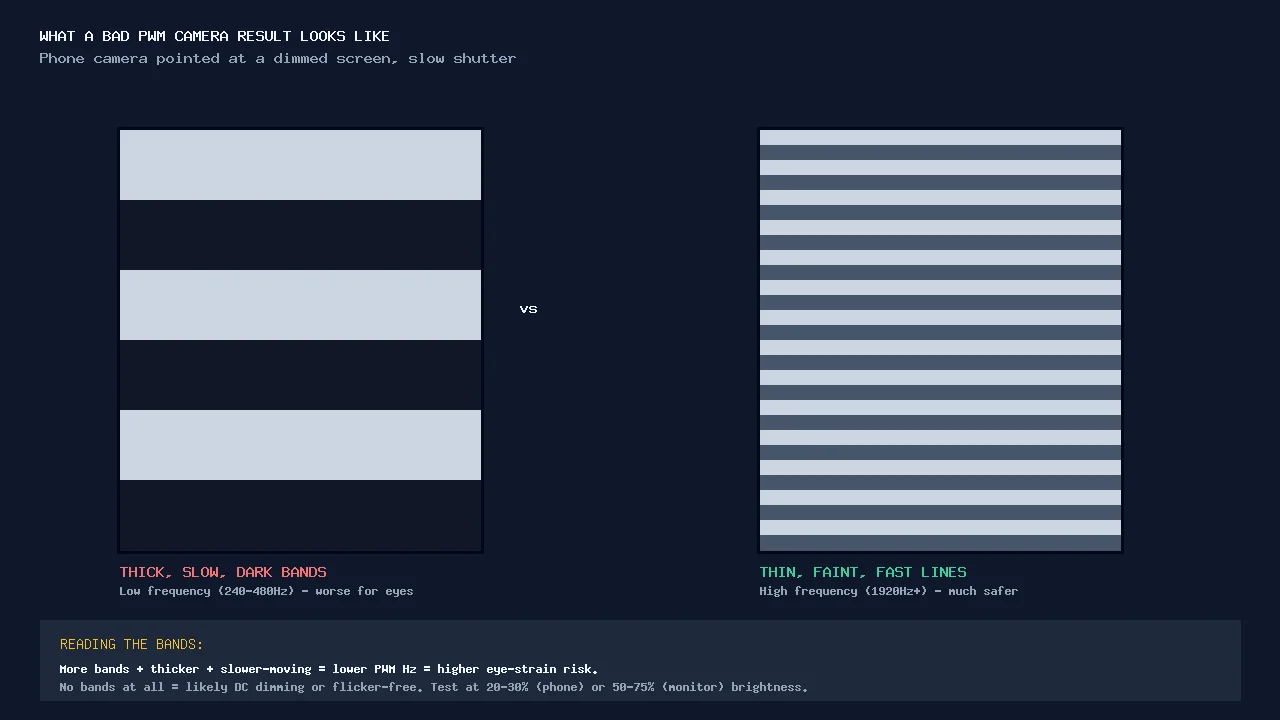
كيف تقرأ أشرطتك:
- أشرطة سميكة بطيئة الحركة داكنة جدًا → تردد منخفض، تعديل عميق → الأسوأ للعيون الحساسة.
- خطوط رفيعة باهتة سريعة اللمعان → تردد مرتفع → مريحة عادةً.
- لا أشرطة، صورة ثابتة متجانسة → على الأرجح خفت DC أو خالٍ من الوميض.
- حساب تقريبي: عُدّ الأشرطة عبر الإطار عند غالق معروف. شريطان عند 1/200 ثانية يساويان نحو 400Hz تقريبًا؛ وعدد أشرطة أكبر عند الغالق نفسه يعني تردداً أعلى.
إذا أظهر اختبار الكاميرا أشرطة واضحة لكنك تريد رأيًا ثانيًا في اللوحة ذاتها، فإن نهج «التشخيص بالعين» نفسه يساعد في أعطال الشاشة ذات الصلة — مثلًا فحص التجانس والبكسلات العالقة بـاختبار البكسل الميت أو تقييم تفاصيل الظلال بـاختبار مستوى الأسود.
اختبره الآن: اختبار وميض PWM المباشر
من المفيد أن تكون لديك شاشة تعلم أنها تومض، كي تعاير عينك وكاميرتك قبل الحكم على جهازك الحقيقي. تشغّل الأداة أدناه وميضًا متحكَّمًا قابلًا للاختيار داخل متصفحك مباشرة. اختر ترددًا، ادخل وضع ملء الشاشة، ثم صوّر النتيجة بهاتفك الثاني — وسترى بالضبط نوع الأشرطة الذي تبحث عنه على الجهاز الذي يهمك فعلاً.
كيف تقرأ الاختبار المباشر
- اختر ترددًا في الأداة (تقدّم عدة ترددات من المنخفض إلى المرتفع). ابدأ منخفضًا كي يكون الوميض واضحًا.
- ادخل وضع ملء الشاشة وصوّره بهاتفك الثاني باستخدام إعدادات الكاميرا أعلاه. الترددات المنخفضة يجب أن تُظهر أشرطة سميكة بطيئة؛ والمرتفعة تُظهر خطوطًا رفيعة سريعة.
- انتقل إلى جهازك الحقيقي وصوّره بالطريقة نفسها. قارن سُمك الأشرطة وسرعتها بما رأيته للتو عند الترددات المعروفة. تلك المقارنة هي قراءتك التقريبية لموقع شاشتك.
- اختبر عند مستويات سطوع مختلفة. إذا ظهرت الأشرطة عند السطوع المنخفض واختفت قرب الأقصى، فشاشتك تستخدم PWM فقط عند الخفت — وهذا مفيد، لأنه يعني أن رفع السطوع قد يكون جزءًا من الحل.
رؤيته في حركة تجعل الفكرة تترسّخ. تصوّر هذه المقارنة القصيرة هواتف رائدة حقيقية بترددات PWM مختلفة جدًا — من ~246Hz موجِع إلى 4320Hz ناعم — لترى مدى انكماش سُمك الأشرطة بشكل مذهل كلما ارتفع التردد.

جدول الترددات الآمنة (للشاشات والهواتف)
بمجرد أن تشتبه بـ PWM، يصبح السؤال التالي هو ما إذا كان تردد شاشتك في منطقة الخطر. لا يوجد خط فاصل صارم واحد، لكن إرشادات IEEE 1789-2015 لمكافحة الوميض ومراجعي الشاشات يتفقون على أن الخطر يهبط بحدّة كلما ارتفع التردد. ما دون نحو 1250Hz منطقة أعلى خطورة، و1000–3000Hz منخفض الخطورة، وفوق نحو 3000Hz لا يوجد خطر فعلي عند الخفت العادي. تبدو النطاقات العملية هكذا.
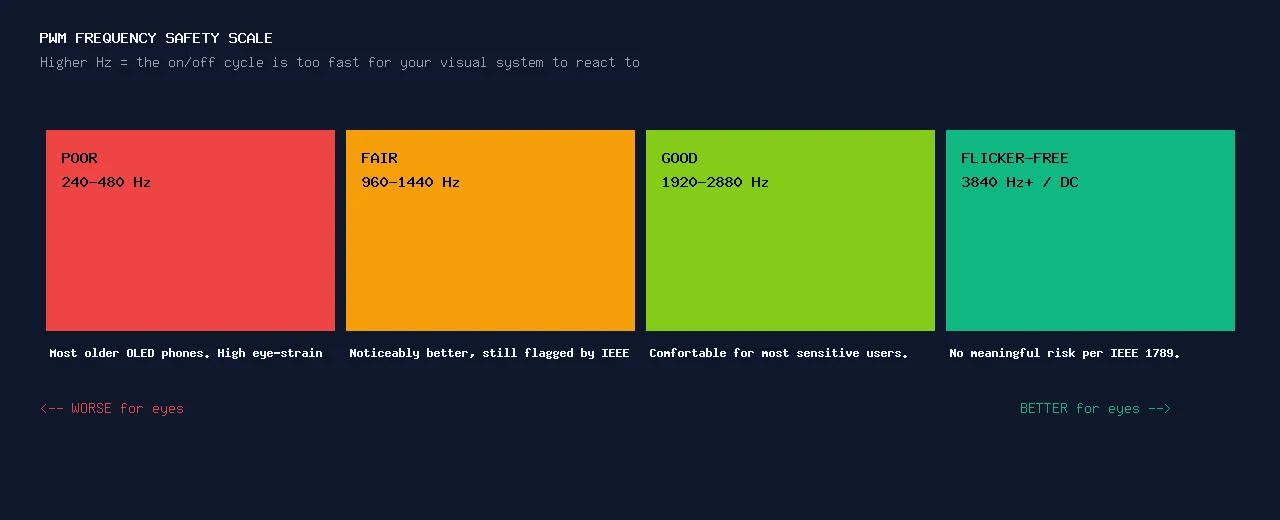
| تردد PWM | التقييم | ما يعنيه للعيون الحساسة | الأجهزة النموذجية |
|---|---|---|---|
| 240–480Hz | سيئ | خطر مرتفع لإجهاد العين. الأكثر احتمالًا للتسبب في الصداع والدوار وصعوبة التركيز في الجلسات الطويلة. | كثير من هواتف OLED القديمة والاقتصادية؛ بعض حواسيب OLED عند السطوع المنخفض. |
| 960–1440Hz | مقبول | أفضل بشكل ملحوظ، لكنه لا يزال داخل منطقة الخطورة الأعلى التي يشير إليها IEEE 1789. بعض المستخدمين الحساسين ما زالوا يتفاعلون. | هواتف OLED متوسطة المستوى من 2024–25 تُسوَّق بأنها «عناية بالعين». |
| 1920–2880Hz | جيد | مريح لمعظم الأشخاص الحساسين. هدف قوي عند شراء هاتف. | OnePlus 15 (~2160Hz عند السطوع المنخفض) وهواتف رائدة حديثة مشابهة. |
| 3840Hz+ أو خفت DC | خالٍ من الوميض | لا خطر يُذكر وفق IEEE 1789. الوجهة الآمنة لشديدي الحساسية. | سلسلة Honor Magic (~3840–4320Hz، بعضها فوق 5000Hz)؛ شاشات معتمدة خالية من الوميض من TUV. |
عمق التعديل مهم أيضًا. التردد نصف القصة فقط: شاشة تخفت بالانطفاء التام في كل دورة (عمق تعديل 100%) أقسى من شاشة تنخفض جزئيًا فقط. لهذا قد يشعر هاتفان يذكران الـ Hz نفسه بشكل مختلف، ولهذا فإن شريطًا داكنًا عميقًا في اختبار الكاميرا علامة أسوأ من شريط باهت بالسرعة نفسها.
إيجاد الـ Hz الدقيق لشاشتك
يعطيك اختبار الكاميرا منطقة تقريبية؛ وللحصول على رقم دقيق، ابحث عن موديلك. أشمل قاعدة بيانات عامة هي تصنيف PWM من Notebookcheck، الذي يدرج تردد PWM المقاس وسعته للهواتف والأجهزة اللوحية والحواسيب المحمولة. أما للشاشات، فاعتماد شهادة TUV Rheinland للخالي من الوميض / راحة العين اختصار موثوق: يعني أن اللوحة اجتازت اختبار وميض بأجهزة قياس بدلًا من الاعتماد على عبارات تسويقية.
ماذا تفعل حيال ذلك الآن
أكّدت وجود PWM؟ لديك سُلّم من الحلول، من إعدادات مجانية إلى تغيير في العتاد.
حلول مجانية جرّبها أولاً
- ارفع السطوع فوق عتبة PWM. كثير من الشاشات تتوقف عن استخدام PWM قرب أقصى سطوع. ارفع السطوع، ثم روّض الشاشة الساطعة القاسية بتعتيم الغرفة، أو استخدام سمة داكنة، أو تدفئة درجة حرارة الألوان — فتحصل على ضوء ثابت دون لوحة مبهرة.
- فعّل أي خيار لخفت DC / مضاد الوميض. تتضمن عدة علامات هواتف خيار «خفت DC» أو «تقليل الوميض» أو «مضاد الوميض» في إعدادات الشاشة أو إمكانية الوصول. تفعيله أكبر مكسب راحة متاح دون عتاد جديد.
- قلّل الحِمل. زد مسافة المشاهدة، وخذ استراحات منتظمة (قاعدة 20-20-20: كل 20 دقيقة، انظر إلى مسافة 20 قدمًا لمدة 20 ثانية)، وقلّص إجمالي وقت OLED منخفض السطوع، خصوصًا ليلًا.
إن لم تكفِ الإعدادات: عتاد يحلّ المشكلة
- هواتف بـ PWM عالي التردد (2025–26). إن كنت تشتري، استهدف PWM عاليًا. تعمل سلسلة Magic من Honor عاليًا جدًا — حوالي 3840–4320Hz، مع نشر بعض أجهزة Honor الحديثة معدلات فوق 5000Hz — ويستخدم OnePlus 15 نحو 2160Hz عند السطوع المنخفض. تحقّق من الرقم الدقيق على Notebookcheck قبل الشراء، فالأرقام تختلف بحسب الموديل بل وحتى بتحديث البرمجيات.
- شاشات خالية من الوميض. للعمل المكتبي، اختر شاشة بشهادة TUV Rheinland خالية من الوميض، وهي تشير إلى خفت DC أو PWM عالي التردد جدًا عبر نطاق السطوع. هذه أكثر ترقيات الراحة موثوقية لكل من يحدّق في شاشة طوال اليوم.
- LCD كخيار مقصود. حيث لا تزال موجودة، تبقى شاشة IPS LCD عالية الجودة بخفت DC خيارًا خاليًا من الوميض حقًا لأشد المستخدمين حساسية.
قائمة قرار PWM الخاصة بك:
- طابق أعراضك مع الشاشة، لا مع الساعات — ظهور سريع، أسوأ عند السطوع المنخفض، مرتبط بجهاز OLED واحد.
- أكّد بموضوعية: تلويح القلم للستروبوسكوب، ثم اختبار أشرطة كاميرا الهاتف، معايَرًا مقابل أداة الوميض المباشرة.
- ضع شاشتك على مقياس الأمان: 240–480Hz سيئ، و960–1440Hz مقبول، و1920–2880Hz جيد، و3840Hz+ أو خفت DC خالٍ من الوميض.
- جرّب الحلول المجانية: سطوع أعلى، خيار خفت DC، استراحات ومسافة.
- إن لزم، انتقل إلى هاتف بـ PWM عالي التردد أو شاشة TUV خالية من الوميض — وتحقّق من الـ Hz الدقيق على Notebookcheck أولاً.
الأسئلة الشائعة: وميض PWM وإجهاد العين
هل وميض PWM ضار فعلاً بالعينين؟
بالنسبة لمعظم الناس لا يسبب ضررًا، لكن فئة لا يُستهان بها — نحو 10 إلى 20 بالمئة وفق التقديرات الشائعة — تشعر بأعراض حقيقية. حتى عندما لا تستطيع رؤية الوميض بوعي، فإن قزحية عينك ونظامك البصري يستجيبان للتشغيل والإطفاء السريع، وهذا الجهد اللاواعي قد يسبب إجهاد العين أو الصداع أو الدوار أو صعوبة في التركيز على النص خلال الجلسات الطويلة. الترددات المنخفضة لـ PWM هي المشكلة؛ والشاشات عالية التردد أو ذات خفت DC تزيلها شبه تمامًا.
ما تردد PWM الآمن للعيون الحساسة؟
لا يوجد رقم سحري واحد، لكن IEEE 1789-2015 ومراجعي الشاشات يتفقون أن الخطر يهبط بحدّة مع التردد. ما دون نحو 1250Hz أعلى خطورة، و1000–3000Hz منخفض الخطورة، وفوق نحو 3000Hz لا يوجد خطر فعلي عند الخفت العادي. عمليًا: 240–480Hz سيئ، و960–1440Hz مقبول، و1920–2880Hz جيد، و3840Hz أو أعلى (أو خفت DC حقيقي) خالٍ من الوميض. عمق التعديل مهم أيضًا — الخفت الطفيف أرفق من خفت ينطفئ تمامًا في كل دورة.
ما الفرق بين خفت التيار المستمر DC ووميض PWM؟
يبقي PWM الضوء بكامل قدرته لكنه يشغّله ويطفئه بسرعة كبيرة جدًا؛ وكلما زاد الوقت الذي يقضيه مطفأً بدا أكثر إعتامًا — فالضوء يومض فعليًا. أما خفت DC فيخفض التيار الفعلي لتبقى الإضاءة مستمرة عند مستوى أقل دون أي وميض. يمكن لإضاءة شاشات LCD الخلفية استخدام خفت DC حقيقي؛ أما لوحات OLED فتعتمد عادةً على PWM أو تقريب شبيه بـ DC. إذا كان هاتفك يحتوي على خيار خفت DC، فتفعيله أكبر مكسب راحة يمكنك تحقيقه.
لماذا تؤذي شاشات OLED عينيّ بينما لم تفعل شاشات LCD ذلك أبدًا؟
تستخدم هواتف وحواسيب OLED بأغلبيتها الساحقة PWM للخفت، وتاريخيًا بترددات منخفضة (غالبًا 240–480Hz)، لأن بكسلات OLED لا تخفت بسلاسة عند خفض التيار كما تفعل الإضاءة الخلفية لـ LCD. كثير من هواتف LCD القديمة استخدمت خفت DC أو PWM عالي التردد، فلم تومض بطريقة تلاحظها عينك. ومع تحوّل السوق إلى OLED في كل مكان تقريبًا بين 2024 و2026، فقد الحساسون خياراتهم المريحة — تقنية الشاشة هي التي تغيرت لا عيناك.
كيف أعرف إن كان PWM يؤثر فيّ تحديدًا؟
أجرِ اختبار مقارنة. استخدم هاتف OLED بسطوع منخفض لمدة 20 إلى 30 دقيقة ولاحظ أي صداع أو دوار أو ألم في العينين أو صعوبة في التركيز. ثم كرّر الأمر على شاشة معروفة بخفت DC أو عالية التردد، أو على الهاتف نفسه عند أقصى سطوع حيث يتوقف PWM عادةً. إذا ظهرت الأعراض مع OLED منخفض السطوع وزالت على الشاشة المريحة، فإن PWM مشتبه به قوي — ويؤكد اختبار كاميرا الهاتف أن الشاشة تومض فعلاً.
هل يمكنني علاج إجهاد العين من PWM دون شراء جهاز جديد؟
أحيانًا. رفع السطوع فوق عتبة PWM (مع تعتيم الغرفة أو استخدام سمة داكنة) يساعد غالبًا، لأن كثيرًا من الشاشات تتوقف عن استخدام PWM قرب أقصى سطوع. تفعيل أي إعداد لخفت DC أو مضاد الوميض هو الخطوة التالية، والاستراحات مع زيادة مسافة المشاهدة تخفّض الحِمل العام. وإن لم يكن ذلك كافيًا، فالحل الدائم هو هاتف بـ PWM عالي التردد (بعض موديلات 2025–26 تعمل من 1920Hz إلى أكثر من 4000Hz) أو شاشة معتمدة خالية من الوميض من TUV Rheinland.
المصادر والقراءة الإضافية
- Apple Discussions — «إجهاد شديد للعين بسبب خفت PWM في OLED» (أكثر من 750 «أنا أيضًا»)
- Android Central — ما هو خفت PWM، وما البدائل؟ (محدّث في 9 مارس 2026)
- DIAL — IEEE 1789: معيار لتقييم مصابيح LED الوامضة
- Notebookcheck — تصنيف PWM: ترددات PWM المقاسة للهواتف والأجهزة اللوحية والحواسيب المحمولة
- TUV Rheinland — شهادة راحة العين / الشاشة الخالية من الوميض
مستعد لحسم الأمر؟ افتح اختبار وميض PWM المباشر، اختر ترددًا، ادخل وضع ملء الشاشة، وصوّره — ثم صوّر شاشتك أنت وقارن. الأشرطة لا تكذب.