



혼자만 이런 게 아닐 거라는 생각에 커뮤니티 글을 엽니다. 누군가는 “5분 만에 심한 편두통과 어지럼증이 온다”고 적었고, 다른 사람은 글자가 페이지에서 튀는 것 같다고 하며, 또 다른 사람은 그저 담담하게 “저만 그런 건가요?”라고 묻습니다. 애플 지원 게시판의 그 한 글에만 750명 넘게 “저도요”를 눌렀습니다. 새 스마트폰이나 OLED 노트북을 쓰면 눈이 아픈데 예전 화면은 멀쩡했다면, 당신의 착각이 아닙니다. 그리고 믿음에만 기댈 필요도 없습니다. 직접 증명할 수 있습니다.
유력한 범인은 PWM(펄스 폭 변조)입니다. 대부분의 최신 화면이 백라이트를 초당 수백에서 수천 번 켜고 끄며 밝기를 조절하는 방식이죠. 약 70%의 사람은 이 깜빡임을 의식적으로 보지 못합니다. 그래서 민감한 사용자들이 결국 자기 자신을 의심하게 되는 것입니다. 이 가이드는 대부분의 글이 따로따로 다루는 네 가지를 하나로 묶었습니다. 60초 증상 자가 점검, 정확한 설정값까지 담은 재현 가능한 스마트폰 카메라 테스트, 이 페이지에서 바로 돌릴 수 있는 라이브 깜빡임 테스트, 그리고 모니터와 스마트폰을 모두 아우르는 주파수 안전 표입니다.
빠른 결론: 눈의 피로가 낮은 밝기의 OLED 스마트폰이나 노트북에서 나타나고 최대 밝기나 예전 LCD에서는 완화된다면 PWM을 의심하세요. 두 번째 스마트폰의 카메라로 켜진 화면을 촬영하면(프로 모드, 빠른 셔터) 60초 안에 확인됩니다. 어두운 띠가 흘러내리면 PWM 플리커입니다. 굵고 느린 띠는 낮고 눈에 부담되는 주파수(약 240~480Hz)를 뜻하고, 가늘고 빠른 선은 더 안전한 고주파를 뜻합니다. 깨끗하고 띠가 없는 화면은 DC 디밍이나 무플리커 패널을 의미합니다. 아래의 라이브 PWM 플리커 테스트를 확실히 깜빡이는 기준 화면으로 삼아 눈과 카메라를 보정하세요.
먼저: PWM 문제일까, 그냥 일반적인 눈 피로일까?
피곤한 눈이 모두 깜빡임 문제는 아닙니다. 일반적인 디지털 눈 피로는 긴 사용 시간, 낮은 깜빡임 빈도, 눈부심, 건조한 공기에서 비롯되어 까끌까끌함과 둔한 통증이 천천히 쌓였다가 쉬면 가라앉습니다. PWM 민감성은 다르게 작동합니다. 핵심은 그것이 사용 시간이 아니라 화면을 따라간다는 점입니다. 특정 화면은 잠깐만 봐도 빠르게 아프지만, 다른 화면은 하루 종일 써도 멀쩡합니다.
아래 빠른 자가 점검을 해보세요. 체크되는 항목이 많을수록 PWM이 관여했을 가능성이 큽니다.
PWM 패턴 증상(화면 특이적, 빠른 발현):
- 특정한 한 스마트폰, 노트북, 또는 모니터가 몇 분 만에, 때로는 5분 안에 두통이나 어지럼증을 일으킨다.
- 증상이 낮은 밝기에서 더 심해지고 화면을 밝게 올리면 완화된다.
- 예전 LCD 스마트폰이나 모니터에서는 이런 적이 없었고, 더 최신의 OLED 기기에서 문제가 시작됐다.
- 글자가 어른거리거나 떨리는 것 같고, 이상하게 초점을 고정하기 어렵다.
- 단순한 건조함이 아니라 눈 뒤나 관자놀이가 욱신거리거나, 메스껍거나, “멀미” 같은 느낌이 든다.
- 다른 사람이 쓰는 같은 모델 기기에서도 불편하다. 즉 하루 일과가 아니라 화면을 따라간다.
일반 피로 패턴(시간 특이적, 느린 발현): 어떤 화면에서든 긴 하루 동안 건조함과 까끌함이 쌓이고, 휴식과 인공눈물로 완화되며, 밝기나 특정 기기와는 무관한 경우.
이는 모니터에서 데드 픽셀과 스턱 픽셀을 확인하거나 17kHz 청력 나이 톤으로 귀를 테스트하는 것과 똑같은 ‘먼저 진단하고 그다음 결정한다’는 사고방식입니다. 돈을 쓰거나 걱정하기 전에 하드웨어 동작을 객관적으로 확인하는 거죠. 증상 패턴이 방향을 가리키고, 뒤이은 카메라 테스트가 증거를 제공합니다.
왜 갑자기 모두의 문제가 됐을까
PWM은 새로운 게 아닌데, 왜 2025~2026년에 불만이 쏟아질까요? 편안한 화면이 조용히 사라졌기 때문입니다. 스마트폰과 노트북 시장은 거의 전부 OLED로 옮겨갔고, 안정적인 DC 디밍이나 고주파 깜빡임을 써서 민감한 사람들이 반응하지 않던 좋은 LCD 스마트폰은 이제 매장에서 거의 자취를 감췄습니다.
OLED 픽셀은 LCD 백라이트처럼 단순히 전류를 낮추는 것만으로는 깔끔하게 어두워지지 않습니다. 그래서 제조사들은 PWM에 의존하며, 과거에는 낮은 주파수를 썼습니다. 애플, 구글, 삼성의 플래그십은 240Hz와 480Hz 안팎의 속도를 써왔는데, 안드로이드 센트럴은 이런 주파수가 인구의 최대 20%에게 불편을 줄 수 있다고 지적합니다. “이제 OLED가 유일한 선택지”라는 점에 “상당수의 사람이 민감하다”는 점, 그리고 “그들 대부분은 깜빡임을 보지 못해서 문제를 자기 눈 탓으로 돌린다”는 점이 겹치면, 당신이 읽어온 바로 그 커뮤니티 글의 물결이 나타납니다.
10년 동안 스마트폰을 잘 써오다가 이제야 힘들다면, 변한 것은 당신의 눈이 아니라 디밍 기술입니다. 대부분의 피해자가 놓치고 있는 것이 바로 이 한 가지 관점 전환입니다.
10초 스트로보스코프 점검(장비 불필요)
카메라를 잡기 전에, 깜빡이는 빛을 잡아내는 데 수십 년간 쓰여 온 가장 빠른 직감 테스트가 있습니다. 깜빡이는 빛 아래의 움직이는 물체는 빛이 “켜진” 순간에만 비치므로, 매끄러운 잔상 대신 멈춰 있는 듯 끊어진 여러 개의 복사본이 보이는 원리입니다.
- 테스트할 화면을 중저 밝기로 맞추고 밝고 단순한 배경(흰색 웹페이지나 메모면 됩니다)을 띄웁니다.
- 연필이나 펼친 손가락을 화면에서 몇 cm 앞에 두고 좌우로 빠르게 흔듭니다.
- 잔상을 관찰하세요. 깜빡이지 않는 일정한 화면에서는 매끄럽고 연속적인 잔상이 보입니다. PWM에서는 뚜렷하게 분리된 여러 겹의 잔상이 보입니다. 스트로보 조명이 움직임을 단계별로 얼려놓은 듯한 끊긴 잔상이죠.
복사본이 더 떨어지고 더 단계적으로 보일수록 깜빡임 주파수가 낮은 것이고, 민감한 눈을 괴롭힐 가능성도 큽니다. 빠른 예/아니오 판단에는 아주 좋지만, 숫자나 깔끔한 기록은 주지 못합니다. 그걸 위해서는 카메라가 필요합니다.
스마트폰 카메라 테스트, 단계별로
이것이 가장 신뢰할 수 있는 집에서 하는 테스트입니다. 카메라가 패널에서 나오는 실제 광자를 포착하기 때문이죠. 스마트폰 센서는 이미지를 한 줄씩 읽는데(“롤링 셔터”), 그 스캔 도중에 화면이 꺼지면 그 줄들이 어둡게 나옵니다. 이것이 바로 그 특징적인 흘러내리는 띠를 만듭니다. 정확한 절차는 다음과 같습니다.
1. 알맞은 밝기 설정하기
PWM 디밍은 보통 최대 밝기 아래에서만 작동합니다. 100%에서는 대부분의 화면이 일정한 출력으로 전환되어 깜빡임을 숨깁니다. 그러니 테스트할 기기를 이렇게 설정하세요.
- 스마트폰: 약 20~30% 밝기(낮은 밝기에서 OLED PWM이 가장 공격적입니다).
- 모니터 / 노트북: 약 50~75% 밝기.
2. 카메라 노출 고정 후 빠른 셔터 고르기
인물 모드가 아니라 두 번째 스마트폰의 기본 카메라 앱을 쓰세요. 카메라가 자동으로 밝기를 올리지 못하게 막아야 하고, 각 프레임이 켜짐/꺼짐 주기의 한 조각만 포착하도록 빠른 셔터가 필요합니다.
- 아이폰: 화면을 탭한 뒤 AE/AF 잠금이 나타날 때까지 길게 누르고, 노출 슬라이더를 아래로 내립니다. 아이폰 기본 앱은 수동 셔터를 제공하지 않지만, 노출 잠금과 밝은 대상을 함께 쓰면 보통 띠가 드러납니다.
- 안드로이드: 프로 / 수동 모드로 전환해 셔터 속도를 1/120초에서 1/4000초 사이로 설정합니다. 셔터가 빠를수록 띠가 선명해지며, 1/1000초가 시작점으로 좋습니다.
3. 화면 촬영하고 띠 읽기
약 30cm 거리에서 켜진 화면에 카메라를 비추고 라이브 미리보기를 관찰하세요(녹화할 필요도 없습니다). 그런 다음 아래 그림으로 보이는 것을 해석합니다.
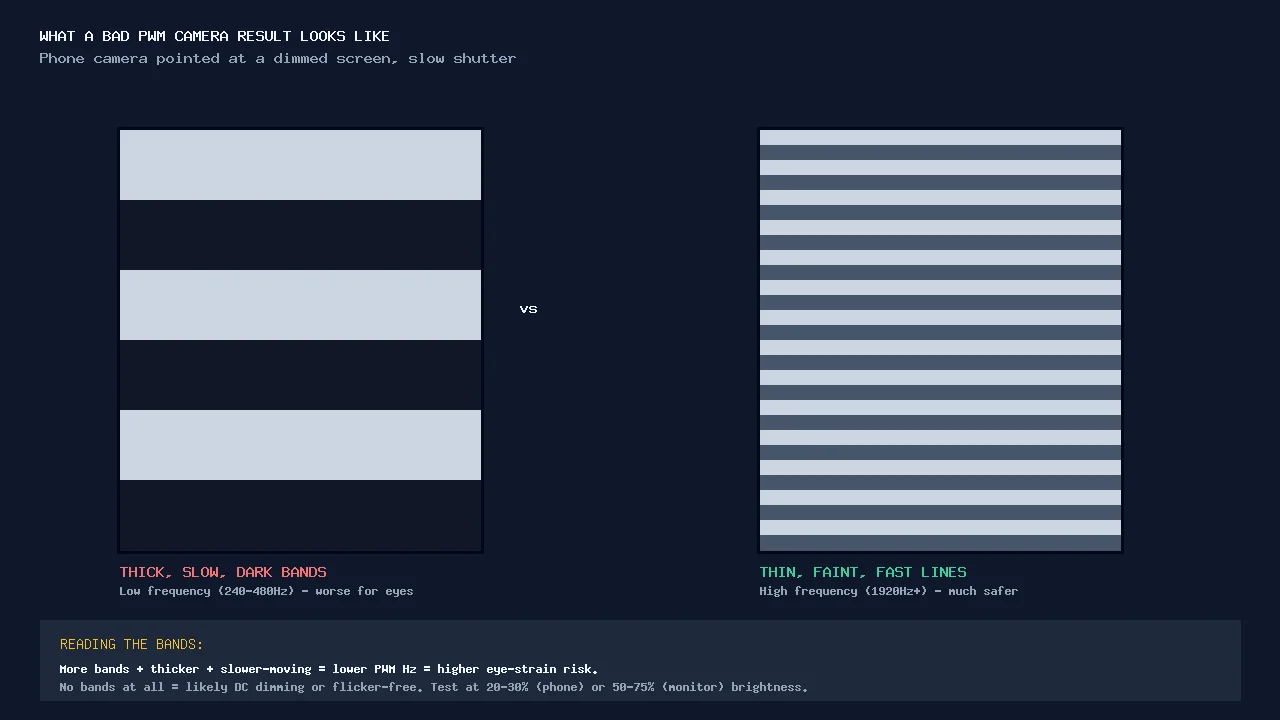
띠를 읽는 법:
- 굵고 천천히 움직이며 매우 어두운 띠 → 낮은 주파수, 깊은 변조 → 민감한 눈에 최악.
- 가늘고 흐리며 빠르게 어른거리는 선 → 높은 주파수 → 대개 편안함.
- 띠가 없고 일정하고 고른 화면 → DC 디밍이나 무플리커일 가능성.
- 대략적인 계산: 알고 있는 셔터 속도에서 화면을 가로지르는 띠의 개수를 세어보세요. 1/200초에서 띠가 두 개면 대략 400Hz이고, 같은 셔터에서 띠가 더 많으면 주파수가 더 높다는 뜻입니다.
카메라 테스트에서 깨끗한 띠가 보이는데 패널 자체에 대한 두 번째 의견이 필요하다면, 똑같은 ‘눈으로 진단’ 방식이 관련 화면 결함에도 도움이 됩니다. 예를 들어 데드 픽셀 테스트로 균일도와 스턱 픽셀을 확인하거나, 블랙 레벨 테스트로 어두운 부분의 디테일을 판단할 수 있습니다.
지금 바로 테스트하기: 라이브 PWM 플리커 테스트
실제 기기를 판단하기 전에 눈과 카메라를 보정할 수 있도록, 확실히 깜빡이는 화면이 있으면 도움이 됩니다. 아래 도구는 브라우저에서 바로 제어 가능한, 선택할 수 있는 깜빡임을 만들어 줍니다. 주파수를 고르고 전체 화면으로 전환한 다음 두 번째 스마트폰으로 결과를 촬영하면, 정작 신경 쓰이는 기기에서 찾아야 할 띠가 어떤 모양인지 정확히 보게 됩니다.
라이브 테스트 읽는 법
- 도구에서 주파수를 선택하세요(낮은 값부터 높은 값까지 여러 가지를 제공합니다). 깜빡임이 명확하도록 낮은 값부터 시작하세요.
- 위의 카메라 설정으로 전체 화면으로 전환한 뒤 두 번째 스마트폰으로 촬영하세요. 낮은 주파수일수록 굵고 느린 띠가, 높은 주파수일수록 가늘고 빠른 선이 보여야 합니다.
- 실제 기기로 전환해 같은 방식으로 촬영하세요. 방금 본 알려진 주파수들과 띠의 두께·속도를 비교하면, 당신 화면이 대략 어디쯤 있는지 가늠할 수 있습니다.
- 다양한 밝기에서 테스트하세요. 낮은 밝기에서는 띠가 나타나지만 최대 밝기 근처에서는 사라진다면, 당신 화면은 어두울 때만 PWM을 쓰는 것입니다. 밝기를 올리는 것이 해결책의 일부가 될 수 있다는 뜻이라 유용합니다.
움직이는 것을 직접 보면 개념이 확 와닿습니다. 이 짧은 비교 영상은 실제 플래그십 스마트폰을 매우 다른 PWM 주파수에서, 즉 가혹한 약 246Hz부터 매끄러운 4320Hz까지 촬영해, 주파수가 올라갈수록 띠 두께가 얼마나 극적으로 줄어드는지 보여줍니다.

주파수 안전 표(모니터와 스마트폰)
PWM이 의심되면 다음 질문은 당신 화면의 주파수가 위험 구간에 있는지입니다. 단 하나의 명확한 경계선은 없지만, IEEE 1789-2015 플리커 가이드와 디스플레이 리뷰어들은 주파수가 높아질수록 위험이 가파르게 떨어진다는 데 동의합니다. 대략 1250Hz 미만은 고위험 영역, 1000~3000Hz는 저위험, 약 3000Hz 이상은 일반적인 밝기 조절에서 사실상 위험이 없습니다. 실용적인 구간은 다음과 같습니다.
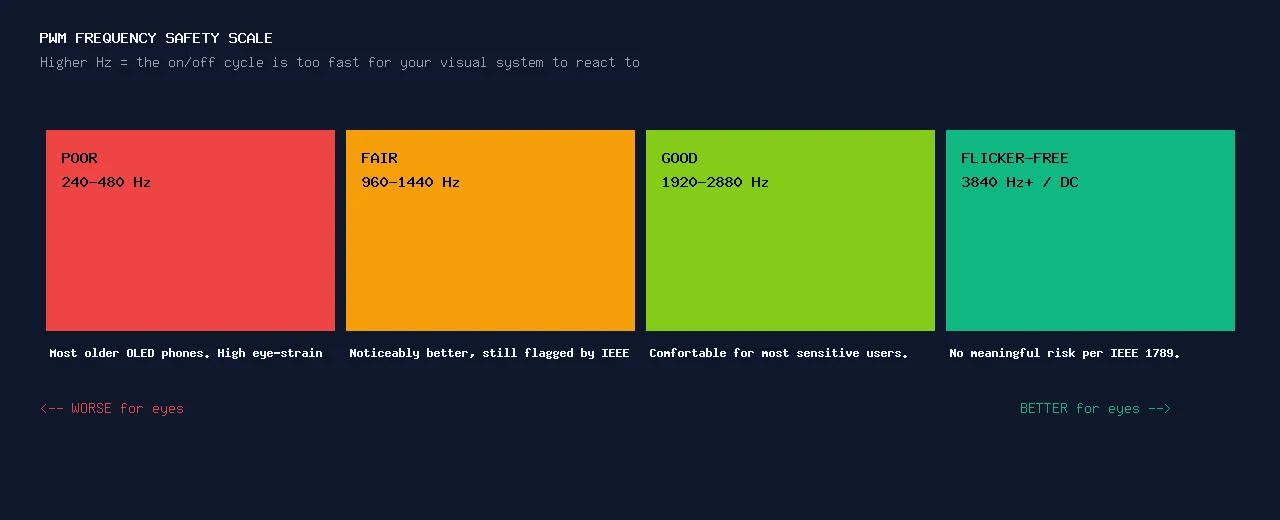
| PWM 주파수 | 등급 | 민감한 눈에 주는 의미 | 대표 기기 |
|---|---|---|---|
| 240~480Hz | 나쁨 | 눈 피로 위험이 높음. 긴 사용 중 두통, 어지럼증, 초점 문제를 일으킬 가능성이 가장 큼. | 예전 및 보급형 OLED 스마트폰 다수, 낮은 밝기의 일부 OLED 노트북. |
| 960~1440Hz | 보통 | 눈에 띄게 낫지만 여전히 IEEE 1789가 지적하는 고위험 구간 안. 일부 민감한 사용자는 여전히 반응함. | “눈 보호”를 내세운 2024~25년 중급 OLED 스마트폰. |
| 1920~2880Hz | 양호 | 대부분의 민감한 사람에게 편안함. 스마트폰을 고를 때 든든한 목표치. | OnePlus 15(낮은 밝기에서 약 2160Hz)와 유사한 최근 플래그십. |
| 3840Hz 이상 또는 DC 디밍 | 무플리커 | IEEE 1789 기준 의미 있는 위험 없음. 매우 민감한 사람을 위한 안전한 종착지. | Honor Magic 시리즈(약 3840~4320Hz, 일부는 5000Hz 이상), TUV 인증 무플리커 모니터. |
변조 깊이도 중요합니다. 주파수는 절반의 이야기일 뿐입니다. 매 주기마다 완전히 어두워지는(변조 깊이 100%) 방식으로 밝기를 낮추는 화면은, 일부만 살짝 내려가는 화면보다 더 가혹합니다. 같은 Hz를 내세우는 두 스마트폰이 다르게 느껴지는 이유이고, 카메라 테스트에서 같은 속도라면 흐릿한 띠보다 진하고 어두운 띠가 더 나쁜 신호인 이유입니다.
정확한 Hz 찾기
카메라 테스트는 대략적인 구간만 알려줍니다. 정확한 숫자를 원한다면 모델을 직접 찾아보세요. 가장 충실한 공개 데이터베이스는 Notebookcheck의 PWM 랭킹으로, 스마트폰·태블릿·노트북의 측정된 PWM 주파수와 진폭을 나열합니다. 모니터의 경우 TUV 라인란드 무플리커 / 아이 컴포트 인증이 믿을 만한 지름길입니다. 마케팅 문구가 아니라 계측 기반 깜빡임 테스트를 통과했다는 뜻이니까요.
이제 어떻게 대처할까
PWM이 확인됐나요? 무료 설정부터 하드웨어 교체까지 단계별 해결책이 있습니다.
먼저 시도할 무료 해결책
- 밝기를 PWM 임계값 위로 올리세요. 많은 화면이 최대 밝기 근처에서 PWM을 멈춥니다. 밝기를 올린 다음, 방을 어둡게 하거나 다크 테마를 쓰거나 색온도를 따뜻하게 바꿔서 눈부신 화면을 다스리세요. 눈부신 패널 없이 일정한 빛을 얻을 수 있습니다.
- DC 디밍 / 안티 플리커 토글을 켜세요. 여러 스마트폰 브랜드가 디스플레이나 접근성 설정에 “DC 디밍”, “깜빡임 저감”, “안티 플리커” 옵션을 둡니다. 이를 켜는 것이 새 하드웨어 없이 누릴 수 있는 가장 큰 편안함의 개선입니다.
- 부담을 줄이세요. 보는 거리를 늘리고, 규칙적으로 휴식하며(20-20-20 규칙: 20분마다 20피트, 약 6m 떨어진 곳을 20초간 보기), 특히 밤에 낮은 밝기 OLED 사용 시간을 줄이세요.
설정으로 부족하다면: 해결해 주는 하드웨어
- 고주파 PWM 스마트폰(2025~26년). 구매한다면 높은 PWM을 노리세요. Honor의 Magic 라인은 매우 높아서 약 3840~4320Hz이고, 일부 최근 Honor 기기는 5000Hz 이상을 적용합니다. OnePlus 15는 낮은 밝기에서 약 2160Hz를 씁니다. 수치는 모델마다, 심지어 소프트웨어 업데이트에 따라서도 달라지므로 구매 전 Notebookcheck에서 정확한 값을 확인하세요.
- 무플리커 모니터. 데스크톱 작업에는 TUV 라인란드 무플리커 인증 모니터를 고르세요. 전체 밝기 범위에서 DC 디밍이나 매우 높은 주파수의 PWM을 쓴다는 표시입니다. 하루 종일 화면을 들여다보는 사람에게 가장 믿을 만한 편안함 업그레이드입니다.
- 의도적인 선택으로서의 LCD. 아직 남아 있는 경우, DC 디밍을 쓰는 양질의 IPS LCD는 가장 민감한 사용자에게 진짜로 무플리커인 선택지로 남아 있습니다.
PWM 결정 체크리스트:
- 증상을 사용 시간이 아니라 화면에 맞춰보세요. 빠른 발현, 낮은 밝기에서 악화, 특정 OLED 기기와 연결됨.
- 객관적으로 확인하세요. 연필 흔들기 스트로보스코프, 그다음 스마트폰 카메라 띠 테스트, 그리고 라이브 깜빡임 도구로 보정.
- 화면을 안전 척도에 올려놓으세요. 240~480Hz 나쁨, 960~1440Hz 보통, 1920~2880Hz 양호, 3840Hz 이상 또는 DC 무플리커.
- 무료 해결책을 시도하세요. 더 높은 밝기, DC 디밍 토글, 휴식과 거리 두기.
- 필요하다면 고주파 PWM 스마트폰이나 TUV 무플리커 모니터로 옮기세요. 그리고 먼저 Notebookcheck에서 정확한 Hz를 확인하세요.
자주 묻는 질문: PWM 플리커와 눈 피로
PWM 플리커가 정말 눈에 나쁜가요?
대부분의 사람에게는 해롭지 않지만, 상당수 소수, 흔히 추정하기로 약 10~20%는 실제 증상을 느낍니다. 깜빡임을 의식적으로 보지 못하더라도 홍채와 시각 시스템은 빠른 점멸에 계속 반응하며, 그 무의식적인 부담이 긴 사용 중 눈의 피로, 두통, 어지럼증, 글자에 초점을 맞추기 어려움을 일으킬 수 있습니다. 낮은 PWM 주파수가 문제이고, 고주파 또는 DC 디밍 화면은 이를 거의 완전히 없애줍니다.
민감한 눈에 안전한 PWM 주파수는 몇 Hz인가요?
단 하나의 마법 같은 숫자는 없지만, IEEE 1789-2015와 디스플레이 리뷰어들은 주파수가 높아질수록 위험이 급격히 떨어진다는 데 의견이 같습니다. 대략 1250Hz 미만은 고위험, 1000~3000Hz는 저위험, 약 3000Hz 이상은 일반적인 밝기 조절에서 사실상 위험이 없습니다. 실용적으로는 240~480Hz는 나쁨, 960~1440Hz는 보통, 1920~2880Hz는 양호, 3840Hz 이상(또는 진짜 DC 디밍)은 무플리커입니다. 변조 깊이도 중요해서, 매 주기마다 완전히 꺼지는 화면보다 살짝만 어두워지는 화면이 더 편합니다.
DC 디밍과 PWM의 차이는 무엇인가요?
PWM은 빛을 최대 출력으로 유지하면서 매우 빠르게 켜고 끕니다. 꺼져 있는 시간이 길수록 더 어둡게 보이므로, 빛이 말 그대로 깜빡입니다. DC 디밍은 대신 실제 전류를 낮춰서 빛이 더 낮은 밝기로 끊김 없이 계속 켜져 있게 하므로 깜빡임이 없습니다. LCD 백라이트는 진짜 DC 디밍을 쓸 수 있고, OLED 패널은 보통 PWM이나 DC와 비슷한 근사 방식에 의존합니다. 스마트폰에 DC 디밍 토글이 있다면 그것을 켜는 것이 할 수 있는 가장 큰 편안함의 개선입니다.
LCD에서는 멀쩡했는데 왜 OLED 화면만 눈이 아픈가요?
OLED 스마트폰과 노트북은 압도적으로 PWM으로 밝기를 조절하며, 과거에는 낮은 주파수(흔히 240~480Hz)를 썼습니다. OLED 픽셀은 LCD 백라이트처럼 전류만 줄여서 매끄럽게 어두워지지 않기 때문입니다. 예전 LCD 스마트폰 다수는 DC 디밍이나 고주파 PWM을 써서 눈에 띄는 방식으로 깜빡이지 않았습니다. 2024년에서 2026년 사이 시장이 거의 전부 OLED로 옮겨가면서 민감한 사람들은 편안한 선택지를 잃었습니다. 변한 것은 디스플레이 기술이지 당신의 눈이 아닙니다.
PWM이 나에게 특히 영향을 주는지 어떻게 알 수 있나요?
A/B 테스트를 해보세요. OLED 스마트폰을 낮은 밝기로 20~30분 사용하고 두통, 어지럼증, 눈의 통증, 초점 잡기 어려움이 있는지 기록합니다. 그런 다음 확실한 DC 디밍 또는 고주파 화면, 또는 PWM이 보통 꺼지는 최대 밝기의 같은 스마트폰에서 다시 시도합니다. 낮은 밝기의 OLED에서 증상이 나타나고 편안한 화면에서 사라진다면 PWM이 유력한 용의자입니다. 그리고 스마트폰 카메라 테스트가 화면이 실제로 깜빡이는지 확인해 줍니다.
새 기기를 사지 않고 PWM 눈 피로를 해결할 수 있나요?
가능한 경우도 있습니다. 밝기를 PWM 임계값 위로 올리면(방을 어둡게 하거나 다크 테마를 쓰면서) 도움이 되는 경우가 많습니다. 많은 화면이 최대 밝기 근처에서 PWM을 멈추기 때문입니다. DC 디밍이나 안티 플리커 설정을 켜는 것이 다음 단계이고, 휴식과 더 넓은 시청 거리는 전체 부담을 줄여줍니다. 그래도 부족하다면, 근본적인 해결책은 고주파 PWM 스마트폰(일부 2025~26년 모델은 1920Hz에서 4000Hz 이상으로 작동)이나 TUV 라인란드 무플리커 인증 모니터입니다.
출처 및 더 읽을거리
- Apple Discussions — “OLED PWM 디밍으로 인한 심한 눈 피로”(“저도요” 750회 이상)
- Android Central — PWM 디밍이란 무엇이고 대안은 무엇인가?(2026년 3월 9일 갱신)
- DIAL — IEEE 1789: 깜빡이는 LED 평가 표준
- Notebookcheck — PWM 랭킹: 스마트폰·태블릿·노트북의 측정된 PWM 주파수
- TUV 라인란드 — 아이 컴포트 / 무플리커 디스플레이 인증
이제 확실히 결판낼 준비가 됐나요? 라이브 PWM 플리커 테스트를 열고 주파수를 고른 뒤 전체 화면으로 촬영하세요. 그런 다음 당신 화면도 촬영해 비교하세요. 띠는 거짓말하지 않습니다.