



144Hz 모니터를 사서 연결했는데 바탕화면이 예전 60Hz 화면과 똑같이 느껴지나요? 착각이 아니고, 혼자만 겪는 문제도 아닙니다. Microsoft의 Q&A, NVIDIA 포럼, Acer 커뮤니티, 그리고 수많은 Reddit과 Tom’s Hardware 글이 같은 불만으로 가득합니다. 다행인 점은, 60Hz에 고정된 고주사율 모니터나 노트북은 하드웨어 결함인 경우가 거의 없다는 것입니다. 대부분은 Windows 설정, 잘못된 케이블, 모니터 메뉴 토글, 드라이버, 또는 노트북 그래픽 설정의 문제이고, 모두 몇 분 안에 직접 고칠 수 있습니다.
이 가이드는 다른 글들이 건너뛰는 두 가지를 합니다. 첫째, 문제를 가장 빠르게 해결하는 순서대로 전체 흐름을 안내합니다. 둘째, 수정이 정말 됐는지 증명하는 방법을 보여줍니다. Windows는 144Hz라고 표시하면서도 케이블이나 드라이버 문제로 실제 프레임은 더 적게 줄 수 있기 때문입니다. 각 단계 후 무료 모니터 주사율 테스트를 돌리면 3초 만에 진실을 확인할 수 있습니다.
한 줄 정리: Windows는 보통 새 모니터를 60Hz로 기본 설정합니다. 설정 › 시스템 › 디스플레이 › 고급 디스플레이 › 주사율 선택 › 144Hz에서 직접 설정하세요. 144Hz가 없다면 원인은 거의 케이블(박스 속 HDMI 1.4는 1440p를 60Hz로 제한 — DisplayPort나 HDMI 2.0 이상 사용), 꺼져 있는 모니터 오버클럭 토글, 오래된 GPU 드라이버, 또는 노트북에서 내장 GPU가 패널을 구동하는 경우입니다. 변경 후에는 주사율 테스트로 확인하세요 — 낮은 지터와 함께 약 144Hz가 나와야 합니다.
빠른 답: Windows가 60Hz로 기본 설정하는 이유
새 디스플레이를 연결하면 Windows는 모든 모니터와 케이블이 확실히 감당할 수 있다고 보는 “안전” 모드를 고릅니다. 그 안전 모드는 거의 항상 60Hz입니다. Windows는 모니터 박스를 읽지 않고, 하드웨어가 지원한다고 해서 자동으로 패널의 최대치로 올라가지도 않습니다. 그래서 완벽하게 작동하는 144Hz 모니터를 좋은 DisplayPort 케이블로 연결해도, 직접 설정을 바꾸기 전까지는 60Hz에 머뭅니다.
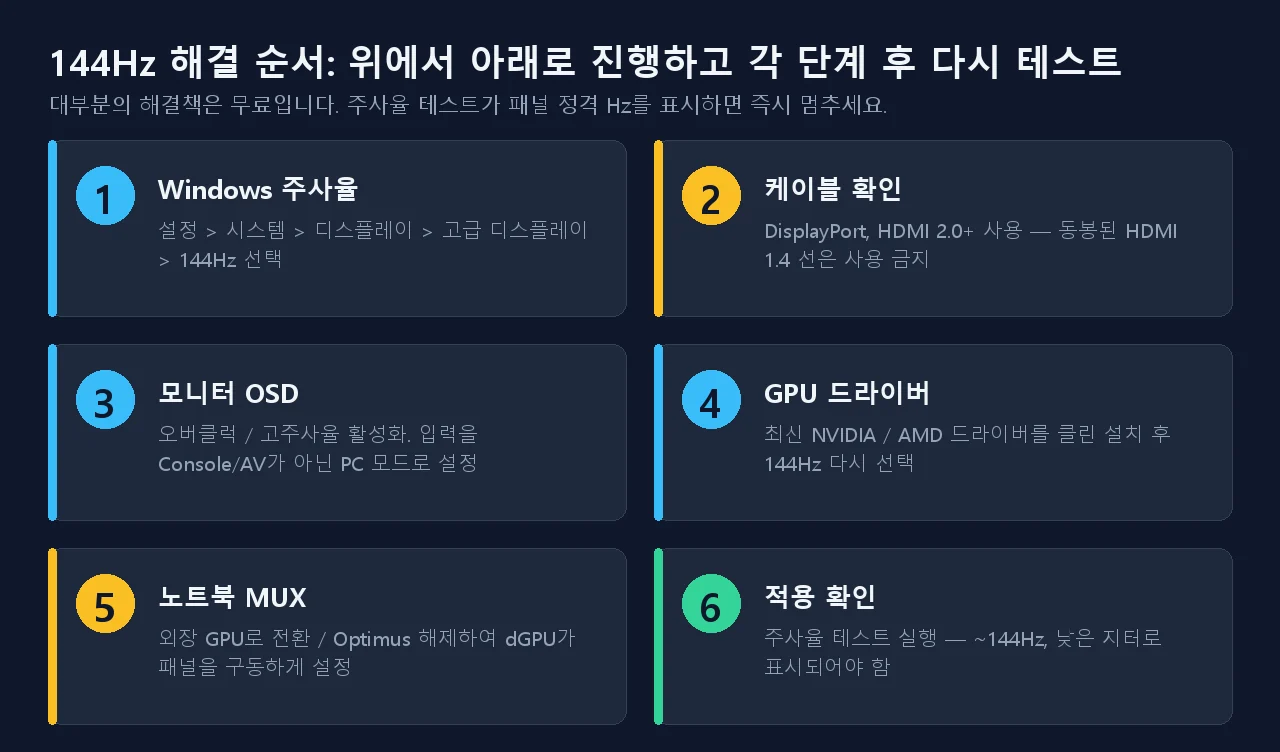
이것이 이 문제의 가장 흔한 원인이며 20초면 끝나는 수정입니다. 다만 함정이 하나 있습니다. 더 높은 옵션이 드롭다운에 아예 없다면, Windows는 사슬의 다른 부분 — 케이블, 포트, OSD, 드라이버, 노트북 그래픽 모드 — 이 아직 144Hz를 전달하지 못한다고 말하는 것입니다. 아래 단계는 그 병목을 빠르게 찾도록 순서대로 배치돼 있습니다. 위에서 아래로 진행하고 각 단계 후 다시 테스트하세요.
1단계: Windows 11 / 10에서 주사율 설정하기
매번 여기서 시작하세요. 대부분의 경우 이 단계만으로 해결됩니다. 경로는 Windows 11과 Windows 10에서 동일합니다.
- 설정을 엽니다 (Windows + I).
- 시스템 › 디스플레이로 이동합니다.
- 아래로 내려 고급 디스플레이를 클릭합니다 (Windows 10에서는 고급 디스플레이 설정).
- 모니터가 여러 대라면 먼저 디스플레이 선택에서 맞는 모니터를 고릅니다.
- 주사율 선택에서 144Hz(또는 패널에 표시된 가장 높은 값)를 선택합니다.
- 15초 안에 변경 내용 유지를 누릅니다. 그렇지 않으면 Windows가 자동으로 60Hz로 되돌립니다.
144Hz가 나타나고 깔끔하게 적용되면 거의 끝난 것입니다 — 아래 증명하기로 건너뛰세요. 드롭다운에 60Hz만 보인다면 당황하지 말고 모니터 고장이라고 단정하지 마세요. 하위 연결 중 하나가 144Hz를 전달하지 못한다는 뜻이며, 다음 단계에서 찾아냅니다.
잘 알려지지 않은 함정 하나: 주사율이 다른 듀얼 모니터 구성. 일부 오래된 Windows 빌드와 GPU 드라이버에서는 144Hz 모니터와 60Hz 보조 화면을 함께 쓰면 빠른 쪽이 60Hz로 강제될 수 있습니다. 모니터가 두 대이고 하나가 60Hz라면, 144Hz 모니터만 단독으로 연결해 테스트해 이 가능성을 배제하세요.
2단계: 케이블이 병목일 가능성이 큽니다
144Hz가 Windows 드롭다운에 없다면 케이블이 첫 번째 용의자입니다 — 특히 많은 모니터 박스에 들어 있는 일반 HDMI 1.4 케이블이 그렇습니다. 주사율은 대역폭 문제입니다. 해상도가 높을수록 프레임마다 더 많은 데이터가 필요하므로, 같은 케이블도 해상도가 올라가면 더 낮은 Hz만 낼 수 있습니다. 대역폭이 부족한 케이블(또는 포트)은 조용히 60Hz로 떨어지고, 높은 옵션은 아예 나타나지 않습니다.
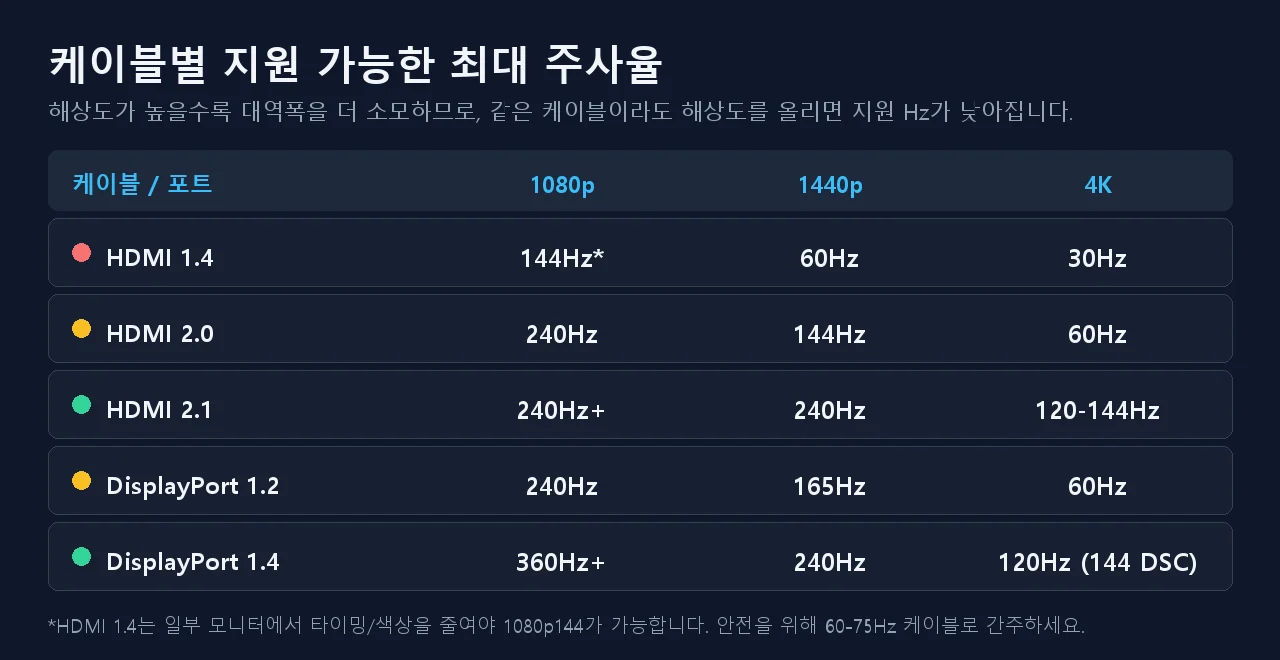
| 케이블 / 포트 | 1080p | 1440p | 4K | 144Hz에 적합? |
|---|---|---|---|---|
| HDMI 1.4 (~10.2 Gbps) | 144Hz* | 60Hz | 30Hz | 1080p에서만, 그것도 일부 모니터에서만. 사실상 60~75Hz 케이블로 보세요. |
| HDMI 2.0 (18 Gbps) | 240Hz | 144Hz | 60Hz | 1080p와 1440p에서 가능. |
| HDMI 2.1 (48 Gbps) | 240Hz+ | 240Hz | 120~144Hz | 모든 일반 해상도에서 가능. |
| DisplayPort 1.2 (~17.3 Gbps) | 240Hz | 165Hz | 60Hz | 1080p와 1440p에서 가능 — 대표적인 144Hz 케이블. |
| DisplayPort 1.4 (~25.9 Gbps) | 360Hz+ | 240Hz | 120Hz (DSC로 144) | 가능, 여유까지 충분. |
*HDMI 1.4는 축소 블랭킹을 쓰는 특정 모니터에서만 1080p 144Hz에 도달하며, 많은 경우 120Hz로 제한됩니다. 위 값은 표준 무압축 타이밍 기준으로 널리 인용되는 최대치이며, Cable Matters와 Tom’s Hardware로 교차 확인했습니다. 실제 한계는 모니터 펌웨어, DSC 지원, 색심도에 따라 달라집니다.
실제로 해야 할 것:
- 가능하면 DisplayPort를 쓰세요. DisplayPort 1.2 이상은 1080p와 1440p에서 144Hz를 무리 없이 처리하며, 고주사율 PC 게이밍에 가장 안정적인 선택입니다.
- HDMI를 써야 한다면 HDMI 2.0 이상을 쓰세요. 모니터 사양표를 확인하세요. 케이블만큼 모니터의 HDMI 포트 버전도 중요합니다.
- 풀 대역폭 포트에 연결하세요. 일부 모니터는 빠른 DisplayPort 하나와 느린 HDMI, 또는 스탠드의 패스스루 포트를 함께 둡니다. 메인 입력을 쓰세요.
- 번들 케이블을 교체하세요. 검증된 정격 케이블 하나로 손상되거나 가짜인 케이블 가능성을 한 번에 배제할 수 있습니다.
3단계: 모니터 OSD에서 “오버클럭” / 고주사율 켜기
많은 모니터가 최고 주사율을 모니터 자체 메뉴 — 패널의 물리 버튼이나 조이스틱으로 여는 온스크린 디스플레이(OSD) — 에서 기본적으로 비활성화한 채 출고됩니다. 그 스위치를 켜기 전까지는 케이블이 아무리 좋아도 Windows가 144Hz를 제공조차 하지 않습니다.
- 오버클럭 / OC / 고주사율 옵션을 찾으세요. 보통 Gaming, Performance, Setup 하위 메뉴에 있습니다. 많은 144Hz·165Hz 패널이 최고 주사율을 켜고 확인해야 하는 “OC” 모드로 표시합니다.
- 입력/화면 모드를 Console이나 AV가 아닌 PC로 설정하세요. 모니터로 쓰는 TV나 모니터에서 AV, Console, Movie 입력 프로필은 60Hz로 묶을 수 있습니다. 활성 입력을 PC 모드로 바꾸세요.
- 맞는 HDMI 입력 버전을 고르세요. 일부 모니터에는 포트별로 HDMI 2.0 / Enhanced 대 HDMI 1.4 / Standard 같은 설정이 있습니다. 사용 중인 포트에서 Enhanced를 고르세요.
- 케이블을 다시 꽂고 재부팅하세요. 오버클럭을 켠 뒤 케이블을 뽑았다 다시 꽂고, 재시작해 Windows가 모니터 성능을 다시 읽게 하세요.
그런 다음 1단계로 돌아가 Windows 드롭다운에 144Hz가 나타나는지 확인하세요. 나타나면 선택한 뒤 주사율 테스트로 확인하세요.
4단계: GPU 드라이버 업데이트 또는 클린 재설치
오래되거나 손상된 드라이버, 또는 일반 Microsoft 기본 디스플레이 드라이버는 모니터의 실제 성능을 가려서 144Hz 옵션이 아예 안 나오게 만들 수 있습니다. 그래픽 드라이버를 업데이트하거나 — 더 좋게는 — 클린 재설치하면 전체 목록이 복구되는 경우가 많습니다.
NVIDIA
- NVIDIA 사이트나 NVIDIA 앱에서 최신 Game Ready 드라이버를 받습니다.
- 설치 중 사용자 정의(고급)를 선택하고 클린 설치 수행에 체크합니다.
- 완료되면 NVIDIA 제어판 › 디스플레이 › 해상도 변경을 엽니다. 모니터가 선택돼 있고 주사율 드롭다운이 144Hz인지 확인하세요. 고주사율 모드를 숨길 수 있는 Ultra HD, HD, SD가 아니라 PC 해상도 범주에 있는지도 확인하세요.
AMD
- 최신 Adrenalin 드라이버를 설치하고 설치 중 공장 초기화(Factory Reset)를 선택해 클린 설치를 합니다.
- AMD Software › 설정 › 디스플레이를 열어 주사율을 확인하거나, 필요하면 144Hz 사용자 정의 해상도를 만듭니다.
일반 설치로 해결되지 않으면 제조사의 클린 설치 옵션(또는 디스플레이 드라이버 제거 유틸리티)으로 남은 파일을 지운 뒤 다시 설치하고 Windows에서 144Hz를 다시 고르세요. 이것은 입력 지연을 추적할 때와 같은 “한 번에 하나씩 바꾸고 다시 테스트” 원칙입니다. 변수 하나를 분리하고, 측정으로 확인하고, 넘어갑니다.
5단계: 노트북 — MUX 스위치 / 하이브리드 그래픽 함정
게이밍 노트북에는 데스크톱에 없는 변수가 있습니다. 대부분 하이브리드 그래픽을 씁니다. 절전용 내장 GPU(Intel 또는 AMD)와 강력한 외장 GPU(NVIDIA 또는 AMD)입니다. 기본적으로 노트북은 배터리를 아끼려고 내부 패널을 내장 GPU로 구동하는 경우가 많은데, 그 경로가 144Hz·165Hz 화면에서도 60Hz로 제한될 수 있습니다.
해결책은 외장 GPU가 패널을 구동하게 만드는 것입니다. 노트북에 따라 다음 중 하나를 찾으세요.
- MUX 스위치 / 외장 GPU 모드. 제조사 앱(ASUS Armoury Crate, Lenovo Vantage / Legion Space, HP Omen Gaming Hub, MSI Center, Dell/Alienware Command Center)에서 그래픽 또는 디스플레이 스위치를 찾아 Discrete / dGPU / Ultimate 모드로 설정하세요. 재부팅이 필요합니다.
- Advanced Optimus. 최신 NVIDIA 노트북은 자동 전환이 가능하지만, 고주사율 경로에는 여전히 외장 GPU 활성화가 필요합니다. 제조사 앱에서 확인하세요.
- BIOS / UEFI 그래픽 모드. 일부 노트북은 MUX나 “Discrete Graphics” 설정을 BIOS에서만 노출합니다. 부팅 시 설정(보통 F2 또는 Del)에 들어가 Advanced나 Display 항목을 보세요.
- 외부 모니터 예외. 많은 노트북에서 외부 영상 포트는 외장 GPU에 직접 연결돼 있어, 내부 패널이 60Hz에 막혀 있어도 연결한 144Hz 모니터는 이미 빠르게 돌 수 있습니다. 내장 화면만 제한된다면 거의 확실히 MUX가 원인입니다.
외장 모드로 바꾸고 재부팅한 뒤, Windows 주사율(1단계)을 다시 확인하고 노트북 자체 화면에서 주사율 테스트로 검증하세요.
그래도 안 되면: BIOS/UEFI, USB-C 도크, 펌웨어
다섯 단계를 모두 했는데도 화면이 60Hz를 넘지 못한다면, 대부분의 간단한 가이드가 무시하는 영역에 들어선 것입니다. 사슬에서 덜 분명한 연결 고리들을 점검하세요.
60Hz로 묶는 엣지 케이스:
- USB-C / Thunderbolt 도크와 허브. 많은 도크가 DisplayPort 대역폭을 여러 출력으로 나누거나 더 오래된 DisplayPort/HDMI 버전만 노출해 조용히 주사율을 제한합니다. 모니터를 도크 없이 PC나 노트북에 직접 연결해 테스트하세요.
- USB-C “DisplayPort Alt Mode” 레인 할당. USB-C 포트가 데이터와 영상을 함께 전달할 때 영상에 더 적은 레인을 배정해 최대 주사율이 낮아질 수 있습니다. 가능하면 전용 DisplayPort나 HDMI 출력을 쓰세요.
- 모니터 펌웨어. 일부 모니터는 60Hz 고정을 일으키는 핸드셰이크 버그를 고친 펌웨어 업데이트를 받았습니다. 제조사 지원 페이지에서 펌웨어 업데이트 도구를 확인하세요.
- BIOS/UEFI 기본값. 노트북 MUX 외에도, 일부 시스템에는 iGPU/dGPU 기본 디스플레이 설정이나, 부팅 시 어떤 어댑터가 화면을 구동할지에 영향을 주는 CSM/보안 부팅 관련 설정이 있습니다.
- 케이블 어댑터와 변환기. HDMI-to-DisplayPort나 USB-C-to-HDMI 어댑터는 오래된 표준에서 멈추는 경우가 잦습니다. 어댑터를 빼고 네이티브 케이블로 테스트하세요.
- G-Sync / FreeSync / VRR 핸드셰이크. 드물게 불안정한 가변 주사율 핸드셰이크가 폴백을 강제합니다. G-Sync/FreeSync를 끄고 144Hz로 설정해 유지되는지 확인한 뒤 다시 켜세요.
이 중 하나씩만 바꾸고 다시 측정하세요. 테스트가 즉시 끝나므로 도크, 어댑터, 펌웨어 순서로 차근차근 배제하면서 어떤 것이 추가 프레임을 풀어줬는지 정확히 알 수 있습니다.
실제로 144Hz인지 증명하는 방법
경쟁 글들이 빠뜨리는 부분이 바로 여기입니다. Windows가 144Hz라고 보고해도 실제 프레임은 144개가 아닐 수 있습니다. 아슬아슬한 케이블, 드라이버 결함, VRR 폴백이 설정은 144Hz로 두면서도 패널이 더 적은 프레임을 스캔하거나 끊기게 만들 수 있습니다. 확실히 알 수 있는 유일한 방법은 화면이 실제로 그리고 있는 것을 측정하는 것입니다.
그게 바로 모니터 주사율 테스트가 하는 일입니다. 완전히 브라우저 안에서 실행되며 requestAnimationFrame 루프 — 디스플레이의 새로 고침 주기에 맞춰 호출되는 브라우저 자체의 프레임별 콜백 — 를 사용합니다. 약 3초간 프레임 사이의 시간을 표본화하고, 이상치를 다듬고, 평균을 내어 가장 가까운 표준 주사율로 맞춥니다. 하드웨어 프로브가 아니라 브라우저 페인팅 측정이므로, 깔끔한 결과는 디스플레이 경로가 설정한 주사율대로 프레임을 전달하고 있다는 강력한 실사용 증거가 됩니다.
결과 읽는 법
- 테스트를 열고 시작을 누르세요. 표본을 측정하는 동안 탭을 포커스에 두고 다른 창을 움직이지 마세요 — 백그라운드 작업이 수치를 끌어내릴 수 있습니다.
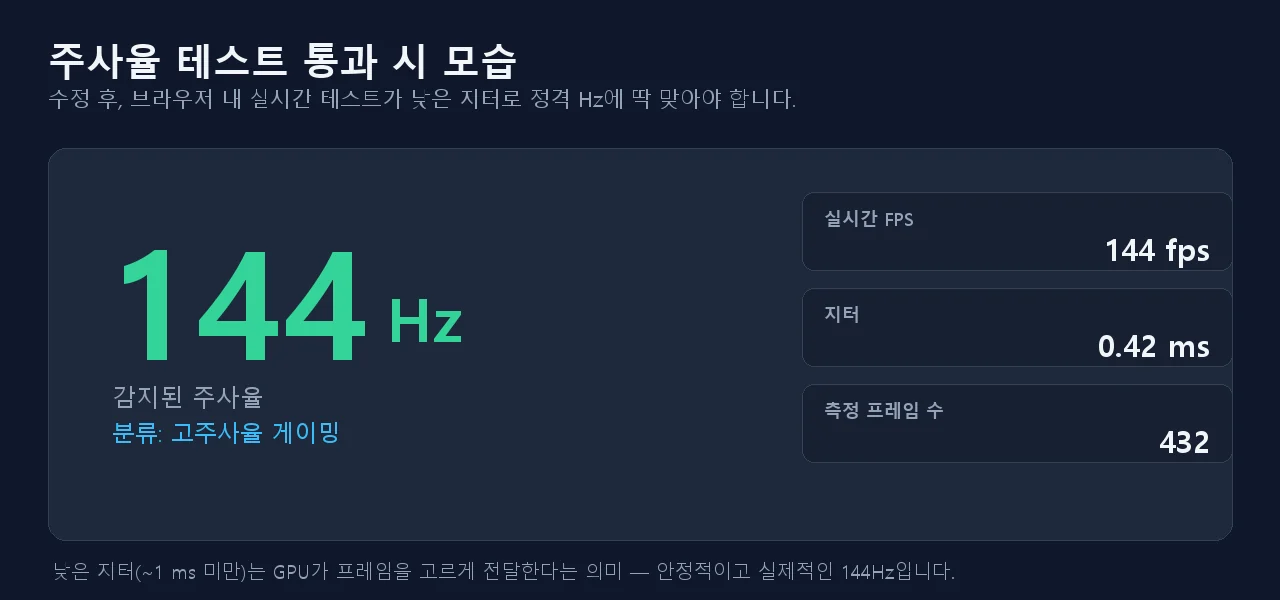
- 감지된 Hz를 읽으세요. 144Hz로 설정했고 테스트가 약 144Hz를 보고하면 수정이 된 것입니다. 60Hz 부근이 나오면 위 단계 중 하나가 아직 해결되지 않은 것이니 목록을 거슬러 올라가세요.
- 지터를 확인하세요. 지터는 프레임 시간 사이의 변동입니다. 약 1ms 미만이면 GPU가 프레임을 고르게 전달하고 있다는 뜻입니다. 평균은 맞는데 지터가 높다면 프레임 페이싱, VSync, 백그라운드 부하 문제를 암시합니다.
- 실시간 FPS와 프레임 수를 보세요. 실시간 FPS는 설정 주사율 부근에 머물러야 하고, 측정 프레임 수는 꾸준히 올라가야 합니다. 카운트가 멈칫하면 브라우저 탭이 제한되고 있다는 신호입니다(비포커스, 절전 모드, 또는 내장 GPU로 도는 배터리 노트북).
검증 시 자주 놓치는 두 가지:
- 배터리 노트북은 다운클럭될 수 있습니다. 테스트 전에 전원을 연결하고 Windows 전원 모드를 최고 성능으로 설정하세요. 그렇지 않으면 브라우저가 낮은 주사율의 iGPU로 돌 수 있습니다.
- 브라우저 프레임 제한. 일부 브라우저는 백그라운드 탭을 60fps로 제한합니다. 정확한 측정을 위해 테스트 탭을 활성 상태로 앞에 두세요.
핵심 수정을 영상으로 보고 싶다면, 이 짧은 안내가 Windows 설정과 모니터가 144Hz·240Hz가 아니라 60Hz만 표시되는 가장 흔한 이유를 다룹니다.

주사율은 부드러운 화면의 한 조각일 뿐입니다. 144Hz가 확인되면 후속 점검 몇 가지를 해볼 만합니다. 프레임 스킵 테스트는 높거나 오버클럭된 주사율에서 프레임을 떨어뜨리는 모니터를 잡아내고, FPS 테스트는 주사율과 프레임 레이트를 헷갈리지 않게 정리해 주며, 모니터 고스팅 테스트는 패널의 응답 속도가 그 많은 추가 프레임을 따라잡는지 확인합니다.
출처 및 참고 자료
- Microsoft 지원 — 화면 주사율 변경 (Windows 11 / 10)
- Microsoft Q&A — “My 144Hz monitor is stuck at 60Hz”
- Cable Matters — DisplayPort 1.4 대 HDMI 2.1 대역폭과 해상도 한계
- Tom’s Hardware — DisplayPort 대 HDMI: 게이밍에 무엇이 더 나은가
- NVIDIA GeForce 포럼 — “Stuck at 60Hz with 144Hz monitor”
결판을 낼 준비가 됐나요? 모니터 주사율 테스트를 열고 시작을 눌러 진짜 Hz를 읽으세요. 144가 나오면 성공입니다. 여전히 60이라면 단계를 거슬러 올라가세요 — 그 숫자가 언제 고쳤는지 정확히 알려줍니다.
빠른 체크리스트
- 먼지를 화소 문제로 오인하지 않도록 화면을 먼저 닦으세요.
- 가능하면 전체 화면 모드를 사용하세요.
- 검정이나 흰색만이 아니라 여러 단색을 함께 테스트하세요.
- 화면을 직접 확인한 뒤에야 스크린샷을 비교하세요.
자주 묻는 질문: 144Hz 모니터 60Hz 고정
144Hz 모니터가 왜 60Hz로만 표시되나요?
패널 고장인 경우는 거의 없습니다. Windows는 보통 새 디스플레이를 60Hz로 기본 설정하므로, 가장 먼저 설정 › 시스템 › 디스플레이 › 고급 디스플레이에서 144Hz를 선택하세요. 144Hz가 드롭다운에 없다면 원인은 대개 케이블(HDMI 1.4는 1440p를 60Hz로 제한), 잘못된 포트, 꺼져 있는 모니터 OSD 오버클럭, 오래된 GPU 드라이버, 또는 노트북에서 외장 GPU 대신 내장 GPU가 패널을 구동하는 경우입니다.
HDMI로 144Hz가 되나요?
HDMI 버전과 해상도에 따라 다릅니다. HDMI 1.4는 일부 모니터에서 축소 타이밍으로만 1080p 144Hz에 도달하고 1440p는 60Hz로 제한됩니다. HDMI 2.0은 1080p 240Hz와 1440p 144Hz를 지원합니다. HDMI 2.1은 1440p 240Hz와 4K 120~144Hz를 지원합니다. 안정적인 고주사율을 원한다면 DisplayPort나 HDMI 2.0 이상을 쓰고, 케이블과 모니터 포트 버전을 해상도에 맞추세요.
모니터가 진짜 144Hz로 작동하는지 어떻게 확인하나요?
모니터 주사율 테스트를 열고 시작을 누르세요. 브라우저의 requestAnimationFrame 루프로 페이지가 실제로 얼마나 자주 그려지는지 측정한 뒤, 가장 가까운 표준 주사율로 맞추고 실시간 FPS, 지터, 측정된 프레임 수를 보여줍니다. 144Hz에 가까운 값이 낮은 지터와 함께 나오면 디스플레이가 실제로 144Hz입니다. Windows는 144Hz라고 표시하면서도 케이블이나 드라이버 문제로 실제 프레임은 더 적게 보낼 수 있으므로, 독립적인 측정이 확실한 증거가 됩니다.
144Hz 패널인데도 노트북 화면이 왜 60Hz로 제한되나요?
대부분의 게이밍 노트북은 하이브리드 그래픽을 씁니다. NVIDIA Optimus나 AMD 전환형 그래픽을 통해 내장 GPU가 내부 패널을 구동하면 내부 디스플레이가 60Hz로 제한될 수 있습니다. BIOS나 제조사 앱(Armoury Crate, Lenovo Vantage, Omen Gaming Hub 등)에서 MUX 스위치, 외장 GPU 모드, Ultimate/Advanced Optimus를 켜면 패널이 외장 GPU를 통해 구동되어 144Hz 이상이 풀립니다. 보통 재부팅이 필요합니다.
불량 케이블이 60Hz 고정을 일으킬 수 있나요?
네. 해상도와 주사율에 필요한 대역폭이 부족하거나 손상되거나 가짜인 케이블은 조용히 60Hz로 떨어지고, 144Hz가 목록에 아예 나타나지 않습니다. 많은 모니터에 번들로 들어 있는 HDMI 1.4 케이블이 1440p에서 자주 범인입니다. 검증된 DisplayPort나 HDMI 2.0 이상 케이블로 바꾸고, 모니터의 풀 대역폭 포트(저사양 포트나 패스스루 포트 말고)에 연결한 뒤 주사율을 다시 확인하세요.