



Jawaban cepat: Buka Settings > System > Display > Advanced display, pilih monitor yang benar, lalu ubah refresh rate ke 144Hz atau lebih. Jika opsi tidak muncul, cek kabel, port, mode monitor OSD, driver GPU, dan apakah laptop memakai port yang terhubung ke GPU yang benar.
Masalah monitor 144Hz stuck at 60Hz sering muncul setelah ganti kabel, install ulang Windows, pakai laptop, atau pindah dari DisplayPort ke HDMI. Di Indonesia, orang biasanya mencampur istilah 144Hz, refresh rate, dan stuck 60Hz.
Panduan ini memisahkan dua hal: membuat Windows benar-benar memakai refresh rate tinggi, lalu memverifikasi apakah browser dan monitor menampilkan Hz yang sesuai.
Mulai dari alat ini:
Setelah mengubah Windows refresh rate, buka Refresh Rate Test Bahasa Indonesia untuk membuktikan monitor benar-benar berjalan di Hz target.
Ubah Refresh Rate di Windows
Di Windows 11, buka Settings, System, Display, Advanced display. Jika memakai beberapa monitor, pilih monitor gaming yang benar dari dropdown. Setelah itu pilih refresh rate tertinggi yang tersedia.
Jika opsi hanya 60Hz, jangan berhenti di sini. Windows hanya menampilkan mode yang dilaporkan monitor, kabel, port, dan driver. Salah satu bagian rantai itu bisa membatasi mode.
- Pastikan resolusi native dipilih dulu.
- Cek monitor yang benar jika memakai dual monitor.
- Restart setelah update driver GPU.
- Coba Display adapter properties jika UI Settings tidak lengkap.
Cek Kabel, Port, dan Mode Monitor
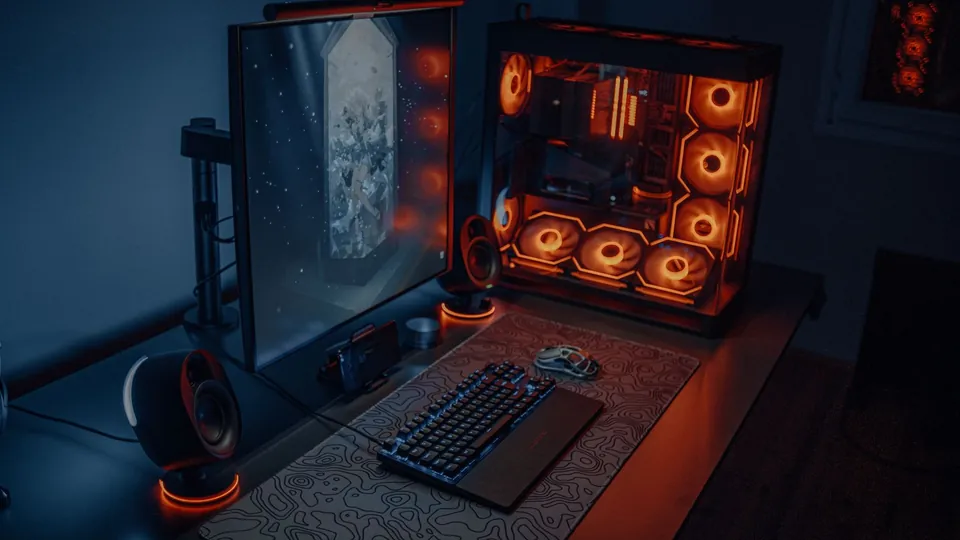
Banyak monitor 144Hz lama hanya mendukung 144Hz lewat DisplayPort atau DVI-D dual link, bukan semua port HDMI. Monitor baru bisa 144Hz lewat HDMI, tetapi tetap tergantung versi HDMI monitor, GPU, dan kabel.
| Gejala | Kemungkinan | Solusi |
|---|---|---|
| Opsi 144Hz tidak muncul | Kabel atau port tidak mendukung mode itu | Coba DisplayPort atau kabel HDMI sesuai spesifikasi |
| 144Hz muncul tetapi layar blank | Bandwidth atau kualitas kabel tidak stabil | Gunakan kabel pendek berkualitas baik |
| Laptop hanya 60Hz | Port terhubung ke iGPU atau mode mirror | Cek MUX, mode external display, dan driver |
| Game tetap 60 FPS | VSync atau limit FPS aktif | Cek setting game dan driver GPU |
Verifikasi Real Refresh Rate
Setelah Windows menampilkan 144Hz, buka refresh rate test. Browser harus membaca angka yang mendekati mode tersebut. Jika browser tetap sekitar 60Hz, halaman mungkin tidak aktif, power saver menyala, atau monitor belum benar-benar pindah mode.
Untuk masalah gerakan tidak mulus, lanjutkan ke frame skipping test. Monitor bisa melaporkan 144Hz tetapi tetap melewatkan frame jika overclock panel tidak stabil.
Jika Tetap Stuck di 60Hz
Jika semua langkah dasar sudah dicoba, fokus pada driver dan mode output. Install driver GPU resmi, bukan Microsoft Basic Display Driver. Untuk laptop gaming, coba mode dGPU only atau port lain yang langsung ke GPU diskrit.
- Update driver NVIDIA, AMD, atau Intel sesuai GPU.
- Cek OSD monitor untuk mode overclock atau Adaptive Sync.
- Gunakan mode Extend, bukan Duplicate, saat dual monitor beda Hz.
- Coba kabel dan port lain sebelum menyalahkan monitor.
- Uji monitor di PC lain jika opsi 144Hz tidak pernah muncul.
Video: Monitor Hanya Muncul 60Hz
Video ini mendukung langkah Windows refresh rate dan penyebab umum opsi 144Hz tidak muncul.
Sumber dan Catatan Akurasi
- Plugable - Set display refresh rate in Windows 11 - Rujukan langkah Advanced display Windows 11.
- Microsoft Answers - unable to set monitor above 60Hz - Rujukan masalah refresh rate yang hanya muncul 60Hz.
Alat Terkait
Panduan Terkait
FAQ
Kenapa monitor 144Hz hanya muncul 60Hz?
Penyebab umum adalah refresh rate Windows belum diubah, kabel atau port tidak mendukung bandwidth, driver GPU generik, mode duplicate, atau laptop memakai port yang tidak terhubung ke GPU yang benar.
Apakah HDMI bisa 144Hz?
Bisa pada banyak monitor modern, tetapi tergantung versi HDMI monitor, GPU, resolusi, dan kabel. Monitor lama sering membutuhkan DisplayPort untuk 144Hz.
Kenapa game tetap terasa 60Hz setelah Windows 144Hz?
Cek VSync, FPS cap, mode display game, dan apakah game berjalan di monitor yang benar. Gunakan refresh rate test dan OSD monitor untuk memastikan mode aktif.
Apa beda refresh rate test dan frame skipping test?
Refresh rate test membaca Hz yang berjalan di browser. Frame skipping test membantu melihat apakah frame yang seharusnya tampil justru dilewatkan.
Apakah kabel murah bisa membuat 144Hz tidak muncul?
Ya. Kabel yang tidak sesuai bandwidth atau terlalu panjang bisa membuat mode tinggi tidak muncul, blank, atau tidak stabil. Gunakan kabel sesuai spesifikasi monitor.
Langkah berikutnya: Ubah refresh rate di Windows, cek kabel/port, lalu verifikasi hasil dengan Refresh Rate Test dan Frame Skipping Test.