




Jawaban singkat
Cari dulu lapisan yang kehilangan tekanan. Buat goresan ringan-ke-kuat di tes tekanan dan kemiringan. Nilai berubah berarti browser menerima sinyal analog; jika satu aplikasi gagal, periksa kuas dan API. Nilai tetap 0/0,5, mouse/touch, atau tanpa input mengarah ke kompatibilitas, driver, dan Ink/WinTab. Browser mempersempit masalah, bukan mengesahkan hardware.
Sinyal melewati pena, digitizer, driver, API Windows, dan kuas. Pisahkan lapisan sebelum membeli.
Alur berdasarkan Pointer Events dan sumber resmi; tidak semua model diuji fisik. Untuk drift: panduan kursor. Untuk sentuhan palsu: ghost touch.
Baca hasil dengan aman
Bandingkan browser, tes vendor, dan aplikasi: pemisah masalah, bukan lulus/gagal.
| Hasil | Arti aman | Berikutnya |
|---|---|---|
| pen, tekanan berubah | Browser menerima analog; sensor lain belum terjamin | Kuas/API |
| pen, tetap 0/0,5 | Tidak ada tekanan variabel di browser | Driver/API/tes vendor |
| mouse/touch | Bukan pena tekanan | Kompatibilitas/driver |
| Driver berhasil, app gagal | Sinyal sampai driver | Cocokkan protokol |
| Semua gagal | Driver, koneksi, hardware lebih mungkin, belum terbukti | Instal ulang, PC lain, dukungan |
Uji tekanan di browser
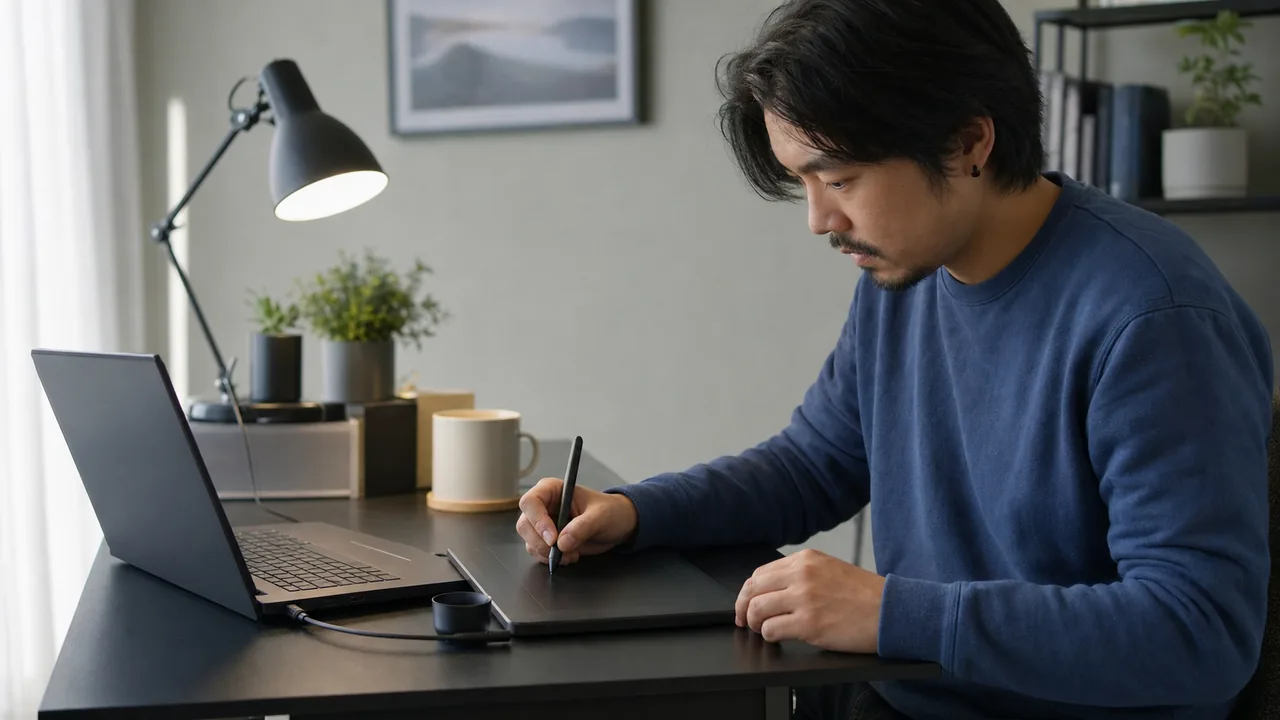
Tes stylus menampilkan tipe pointer, tekanan 0–1, riwayat, kemiringan, dan ekspor CSV/JSON lokal. MDN menyebut perangkat tanpa sensor tekanan dapat mengirim 0,5 saat tombol aktif dan 0 saat tidak aktif.
- Tipe: biasanya
pen. - Tiga goresan: ringan-ke-kuat tanpa memaksa.
- Bandingkan: tes vendor dan kuas tekanan.
- Ekspor: bukti browser, bukan diagnosis.
Tidak mengkalibrasi gaya, membaca firmware/sensor, atau membuktikan kerusakan. Bidang kosong dapat berasal dari driver/browser.
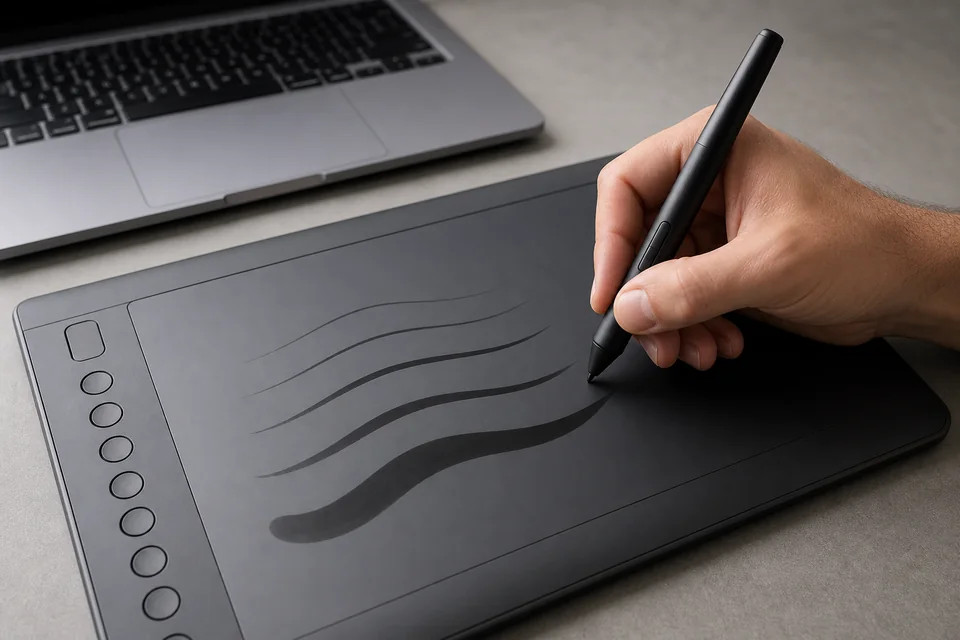
Windows Ink dan WinTab: cocokkan driver/app
Photoshop memakai Ink default; Krita memilih API; Clip Studio memisahkan WinTab untuk tablet gambar dan TabletPC untuk PC tablet.
Tidak ada aturan universal. Ubah profil yang gagal, restart, catat kombinasi berhasil.
Jalur input resmi
Pilih menurut perangkat, restart, tes.
| App | Kontrol | Aksi |
|---|---|---|
| Photoshop | Shape Dynamics/Pressure; Ink default | Kuas lalu WinTab resmi |
| Krita | WinTab/Windows 8+ Pointer | Diagnosis/restart |
| Clip Studio | WinTab tablet; TabletPC PC | Pilih tipe |
| Driver | Global/per app | Hanya app gagal |
Perbaiki Photoshop, Krita, Clip Studio
Jika browser berubah dan aplikasi tidak, pilih kuas tekanan lalu cocokkan API resmi.
- Photoshop: Shape Dynamics > Pen Pressure; WinTab hanya mengikuti Wacom terbaru.
- Krita: Tablet Settings; ganti API untuk diagnosis, restart, tes internal.
- Clip Studio: WinTab tablet gambar, TabletPC PC tablet; restart dan bandingkan.
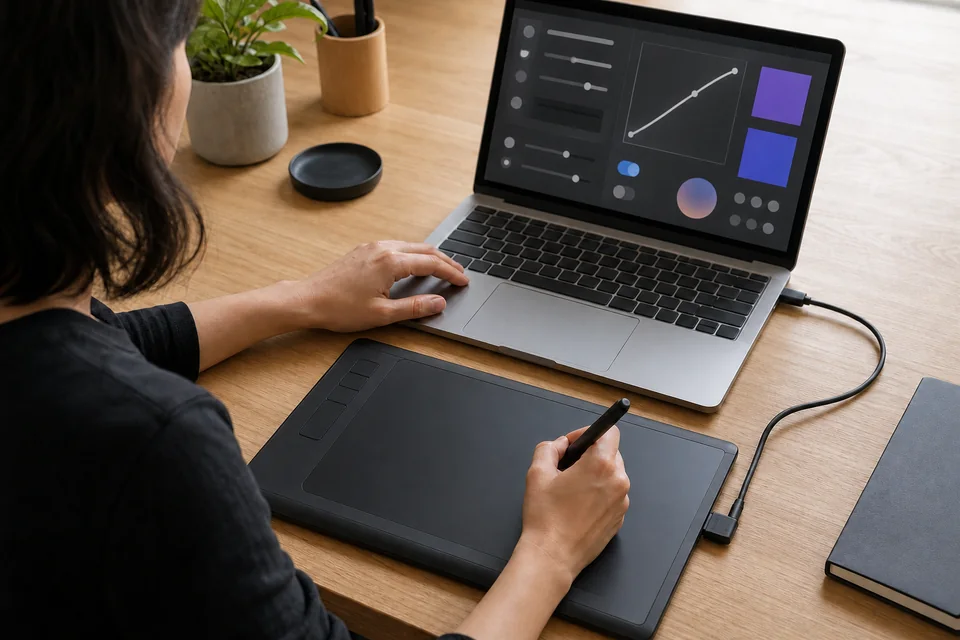
Tes Wacom, Huion, XP-Pen secara resmi
Jika browser/app datar, buka penguji vendor dan ikuti menu terkini.
- Wacom: diagnosis, Ink per app, instal ulang resmi.
- Huion: protokol, tes driver, restart, konflik.
- XP-Pen: PenTablet, dukungan app, driver model.
Checklist vendor
Tes driver dulu.
| Merek | Pertama | Lanjut |
|---|---|---|
| Wacom | Diagnosis/Ink | Layanan/instal ulang |
| Huion | Tes/protokol | Konflik/instal ulang |
| XP-Pen | PenTablet | Hapus driver lain |
Gagal setelah update
Waktu adalah petunjuk, bukan bukti. Catat versi dan ubah satu hal.
- Restart bersih dan cek deteksi.
- Pulihkan API yang dulu berhasil.
- Instal ulang resmi setelah menghapus konflik.
Jika vendor, browser, dan beberapa app gagal, periksa koneksi, nib, pena, PC lain. Hardware belum terbukti.
Nib, pena, kabel, atau tablet
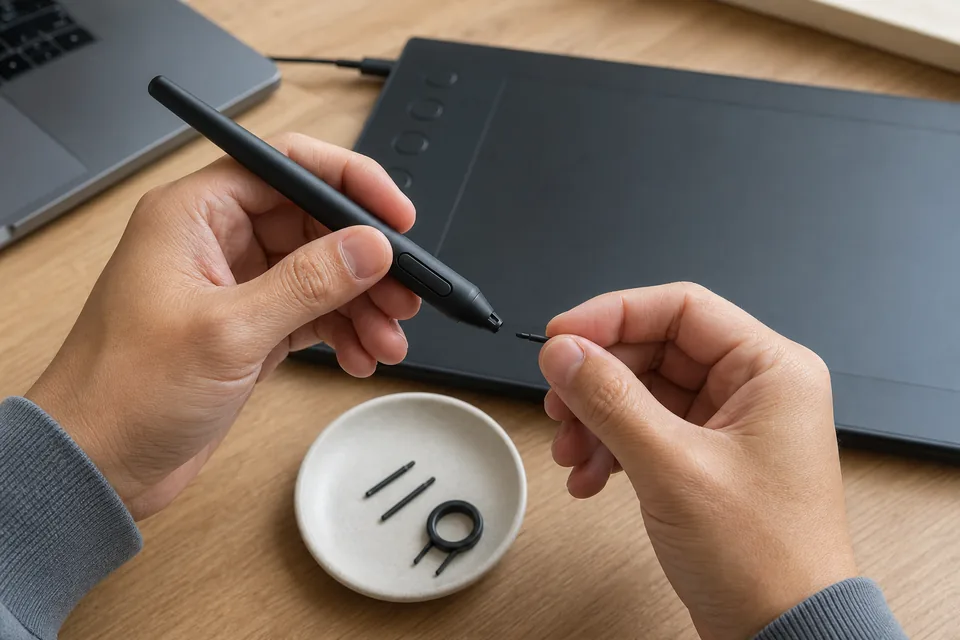
Simpan ekspor, model, versi, tangkapan layar; ganti nib sesuai manual.
- Nib/pena: nib pendek/tajam/macet; bandingkan pena kompatibel yang baik.
- Kabel/USB: pasang ulang kabel resmi, hindari hub tanpa daya.
- PC lain/garansi: ulangi diagnosis sebelum membeli.
Ganti tablet setelah pengaturan, driver, koneksi, nib, dan pena tersingkir. Tanpa harga/garansi rekaan.
Sebelum membeli
Gratis dulu.
| Langkah | Biaya | Kapan |
|---|---|---|
| Kuas/API | Tanpa beli | Satu app gagal |
| Instal ulang | Tanpa hardware | Driver tidak konsisten |
| Nib/kabel/pena | Per model | Komponen mengisolasi |
| Garansi/perbaikan | Per model | Tes silang gagal |
Video: tekanan Wacom di Photoshop
Adobe menyematkan tutorial photoshopCAFE ini; merek lain memakai panel resmi.

Tutorial Wacom/Photoshop tentang tekanan.
Lapisan lain
Melengkapi tes vendor.
Sinyal dan ekspor.
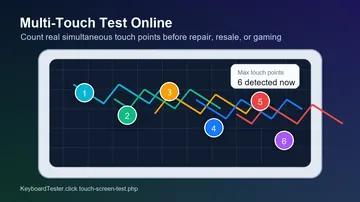
Layar sentuhJari dan sentuhan palsu.
PikselPanel terpisah.
LatensiHanya mengukur event keyboard atau mouse di browser, bukan latensi pena.
Panduan terkait
Sumber resmi
Panduan riset, bukan uji fisik setiap model. Sumber diperiksa 19 Juli 2026.
- Wacom: tekanan hilang
Dokumentasi primer untuk langkah dan batas.
- Adobe: tablet Photoshop
Dokumentasi primer untuk langkah dan batas.
- Adobe: menggambar tablet
Dokumentasi primer untuk langkah dan batas.
- Krita: diagnosis
Dokumentasi primer untuk langkah dan batas.
- Krita: pengaturan
Dokumentasi primer untuk langkah dan batas.
- Clip Studio: preferensi
Dokumentasi primer untuk langkah dan batas.
- Clip Studio: tekanan
Dokumentasi primer untuk langkah dan batas.
- Huion: tekanan app
Dokumentasi primer untuk langkah dan batas.
- XP-Pen: manual Artist
Dokumentasi primer untuk langkah dan batas.
- MDN: PointerEvent.pressure
Dokumentasi primer untuk langkah dan batas.
- Wacom: keausan nib
Dokumentasi primer untuk langkah dan batas.
- Wacom: garansi
Dokumentasi primer untuk langkah dan batas.
Pertanyaan umum
- Mengapa 0,5?
MDN menyebut perangkat tanpa sensor tekanan dapat mengirim 0,5 saat tombol aktif dan 0 saat tidak aktif. Bandingkan tipe pointer, driver, dan aplikasi.
- Driver berhasil, app gagal?
Periksa kuas/API dan restart.
- Windows Ink aktif?
Tidak universal; cocokkan app dan driver.
- Browser membuktikan rusak?
Tidak; hanya Pointer Events, bukan sensor/gaya.
- Stylus pasif punya tekanan?
Biasanya seperti sentuhan; perlu sistem aktif.
- Kapan mengganti?
Manual, komponen pembanding, lalu tes silang terdokumentasi.
Setelah perubahan, ulangi tes tekanan dan bandingkan browser, driver, aplikasi.