





Jawaban Singkat
Monitor hampir selalu buram karena salah satu dari lima sebab: tidak berjalan di resolusi native, scaling OS salah, monitor over-sharpening lewat menunya, sinyal turun ke chroma subsampling (4:2:2 bukan 4:4:4), atau Anda melihat text fringing OLED dari susunan sub-pixel non-RGB. Buka tes ketajaman langsung untuk melihat di mana keburamannya: grid 1 px, panel fringing, dan penggaris sub-pixel menunjukkan masalahnya dengan mata. Tes ini tidak membaca resolusi dan tidak memberi skor; pastikan resolusi native dan scaling di pengaturan Display OS, lalu cek ulang grid untuk memverifikasi.
Kalau teks tampak lembut, tepi kasar, atau seluruh layar sedikit tidak fokus, panel jarang rusak. Hampir selalu ada satu pengaturan antara GPU dan piksel yang salah, sehingga layar dipaksa melakukan interpolasi.
Panduan ini menelusuri lima penyebab nyata secara berurutan, dari yang paling umum ke yang paling halus. Tiap penyebab punya tanda khas dan perbaikan konkret, dan Anda bisa melihat grid piksel di layar bereaksi saat Anda mengubah pengaturan: begitulah Anda tahu perbaikan benar-benar berhasil, bukan menebak.
Cara membaca tes: ini alat lihat-dan-verifikasi, bukan alat ukur. Tidak ada angka ketajaman, tidak ada pembacaan resolusi, tidak ada skor. Grid 1 px harus menyatu menjadi abu-abu merata pada setup yang bersih; banding, moire, atau shimmer berarti ada gangguan. Panel fringing dan sub-pixel memperlihatkan susunan panel Anda dengan mata. Pertanyaan seperti "apakah saya di resolusi native?" dan "berapa scaling saya?" dijawab di sistem operasi, bukan di tes.
5 Penyebab Nyata Monitor Terlihat Buram
Pindai ini dulu. Cocokkan gejala Anda dengan tanda khasnya, lalu lompat ke bagian yang sesuai untuk perbaikan lengkap.
| Penyebab | Tanda khas | Perbaikan pertama |
|---|---|---|
| Bukan resolusi native | Semua terlihat lembut, UI tampak terlalu besar, dan tidak ada tepi yang benar-benar tajam. | Atur layar ke resolusi native di pengaturan OS. |
| DPI / scaling salah | Sebagian aplikasi tajam, sebagian buram, sering setelah ganti monitor, dock, atau update Windows. | Pilih scaling yang direkomendasikan dan aktifkan "perbaiki aplikasi buram". |
| Over-sharpening monitor | Tepi punya halo atau ringing, teks terlihat kasar bukan lembut. | Atur kontrol Sharpness monitor ke netral (biasanya nilai tengah). |
| Chroma subsampling / kabel | Teks merah atau berwarna di latar gelap meleleh sementara hitam di putih tetap baik. | Paksa RGB / 4:4:4 dan pakai kabel sesuai resolusi dan refresh rate. |
| Susunan sub-pixel OLED | Halo merah/hijau/biru tipis menempel pada huruf di panel OLED baru. | Atur ulang ClearType / font smoothing; ini dikurangi, bukan dihilangkan. |
Cek Tercepat: Jalankan Grid Ketajaman 1px Langsung
Sebelum mengubah satu pun pengaturan, lihat grid piksel. Ia menggambar pola bergantian 1 px pada device pixel ratio Anda, sehingga pada layar yang bersih, scaling benar, dan resolusi native, grid menyatu menjadi abu-abu sedang yang rata dari jarak lengan. Selain itu adalah petunjuk.
- Buka grid piksel
Jalankan tes ketajaman di browser dan lihat grid 1 px dari jarak meja normal. Anda melihat, bukan mengukur: panel tidak menampilkan skor atau angka.
- Perhatikan banding, moire, atau shimmer
Setup bersih terlihat abu-abu merata. Gelombang yang terlihat, shimmer pelangi, atau pita yang merayap saat kepala digerakkan berarti scaling, over-sharpening, atau sinyal non-native mengganggu.
- Beralih ke fringing dan penggaris sub-pixel
Pada panel fringing dan sub-pixel, halo warna di tepi huruf menunjukkan susunan non-RGB, dan urutan R-G-B terbalik berarti panel Anda BGR.
- Baca sampel kejernihan teks
Paragraf yang sama dirender dalam delapan ukuran pada sans, serif, dan mono. Perhatikan apakah ukuran kecil tetap tajam atau menjadi lembek: itu menunjukkan apakah masalahnya global atau khusus rendering font.
Biarkan tab ini terbuka. Setelah tiap perubahan di bawah, kembali dan cek ulang grid: kalau shimmer hilang dan grid rata abu-abu, perbaikan berhasil. Itulah seluruh loop diagnosa-perbaiki-verifikasi, dengan mata.
Penyebab 1 - Anda Tidak di Resolusi Native
Panel datar punya grid piksel fisik yang tetap: resolusi native-nya. Beri resolusi lain dan monitor harus meregangkan atau menginterpolasi gambar melintasi piksel yang tidak selaras. Hasilnya selalu lembut, sebagus apa pun panelnya.
Sinyal 1080p pada panel 1440p atau 4K adalah biang klasik. 1920x1080 tidak membagi rata ke 2560x1440, jadi tiap garis meleleh melintasi piksel pecahan. Bahkan 1080p pada 4K, yang menskala rapi 2:1, terlihat lebih lembut daripada native karena Anda membuang tiga perempat detail panel.
Windows 11: klik kanan desktop, Display settings, dan di Scale & layout atur Display resolution ke nilai bertanda (Recommended). Nilai itu adalah resolusi native Anda.
macOS: buka System Settings > Displays dan pilih Default, atau resolusi yang setara jumlah piksel native panel. Hindari opsi "teks lebih besar" paling rendah jika ketajaman lebih penting daripada ukuran.
Tes ketajaman tidak memberi tahu Anda resolusi mana yang berjalan: itu ada di pengaturan OS. Yang bisa dilakukannya adalah mengonfirmasi hasil: atur resolusi native, lalu buka ulang grid. Kalau grid yang lembut dan bergetar berubah ke abu-abu bersih, Anda tadinya menginterpolasi.
Aturan praktis: kalau setiap aplikasi, ikon, dan menu terlihat lembut sekaligus, bukan cuma satu program, resolusi adalah hal pertama yang dicek, sebelum scaling atau sharpness.
Penyebab 2 - Scaling OS / DPI Salah
Scaling terpisah dari resolusi. Anda bisa di native dan tetap teks buram karena OS memperbesar antarmuka dan sebagian aplikasi menangani pembesaran itu dengan buruk. Inilah alasan umum satu aplikasi setajam silet sementara yang lain buram.
Display settings > Scale. Gunakan nilai bertanda (Recommended), sering 125% atau 150% pada panel high-DPI. Scale bulat (100/150/200%) lebih bersih daripada nilai ganjil seperti 137%.
Cari "advanced scaling settings" dan aktifkan "Let Windows try to fix apps so they are not blurry". Untuk aplikasi lawas yang bandel, buka Properties > Compatibility > Change high DPI settings dan biarkan aplikasi menimpa scaling.
Pada layar Retina atau berskala, System Settings > Displays menawarkan opsi "Looks like". Mode berskala non-default merender ke buffer lebih besar lalu menurunkannya, yang sedikit melembutkan teks. Pilih Default untuk hasil paling tajam.
Dock, undock, atau memindah jendela antar monitor dengan scale berbeda bisa membuat aplikasi buram sampai dirender ulang. Sign out lalu masuk lagi, atau seret jendela keluar dan kembali, memaksa penggambaran ulang yang bersih.
Di grid, masalah scaling sering tampak sebagai banding teratur yang samar, bukan shimmer acak, karena seluruh baris piksel digandakan atau dibuang oleh scaler. Perbaiki scale, cek ulang grid, dan banding seharusnya merata.
Penyebab 3 - Over-sharpening Monitor dan Setting Sharpness di OSD
Banyak monitor datang dengan edge enhancement dinaikkan, atau Anda menaikkan Sharpness mencari gambar yang "lebih tajam". Over-sharpening tidak menambah detail: ia melukis halo terang/gelap di tiap tepi, yang terbaca sebagai teks kasar dan artifisial.
Apa Sebenarnya Fungsi Slider Sharpness di Monitor?
Kontrol Sharpness di monitor adalah pemrosesan penguat tepi, bukan tombol fokus. Di atas titik netralnya ia menambah kontras artifisial (halo) di tepi untuk memalsukan ketajaman; di bawahnya ia membuatnya buram. Ia tidak bisa memulihkan detail nyata yang sudah hilang akibat resolusi atau sinyal: ia hanya melebih-lebihkan atau melembutkan yang sudah ada. Setting yang benar adalah netral: pada kebanyakan monitor itu tengah rentang (sering 50 pada skala 0-100, atau nilai yang manual Anda sebut "no processing"). Atur di sana dan perbaiki penyebab sebenarnya: resolusi, scaling, atau kabel.
- Buka OSD monitor
Pakai tombol fisik atau joystick untuk membuka menu di layar, lalu cari Sharpness (kadang di bawah Picture atau Image).
- Atur ke netral
Pindahkan ke nilai tengah / no-processing yang terdokumentasi. Pada panel fringing, over-sharpening tampak sebagai garis terang di sekitar huruf hitam; halo itu harus hilang di netral.
- Cek mode "clarity" atau "edge"
Matikan mode ekstra seperti Dynamic Sharpness, Super Resolution, atau preset Clear Motion: mereka menerapkan ulang penguat tepi yang baru saja Anda matikan.
Penyebab 4 - Chroma Subsampling dan Bandwidth Kabel
Kalau hitam di putih baik-baik saja tapi teks merah, cyan, atau berwarna di latar gelap tampak buram atau bertepi meleleh, sinyal kemungkinan berjalan chroma subsampling: detail warna dibuang meski detail kecerahan tetap utuh.
Warna penuh adalah 4:4:4: tiap piksel menyimpan warnanya sendiri. Untuk menghemat bandwidth, tautan bisa turun ke 4:2:2 atau 4:2:0, di mana warna dibagi antar pasangan atau blok piksel. Foto tetap terlihat baik, tapi teks berwarna tipis, detail warna berfrekuensi tertinggi, menjadi lembek.
Ini biasanya terjadi saat resolusi dan refresh rate yang Anda pilih butuh bandwidth lebih dari yang bisa dibawa kabel atau port pada warna penuh, jadi GPU atau monitor diam-diam turun ke warna subsampled. 4K pada refresh tinggi lewat kabel HDMI di bawah spesifikasi adalah pemicu klasik.
Perbaiki: pakai kabel bersertifikat untuk resolusi dan refresh Anda (HDMI atau DisplayPort bandwidth tinggi bersertifikat), pilih mode input yang benar di OSD (sebagian punya sakelar "HDMI 2.1" atau "DP 1.4"), dan di panel kontrol GPU atur format warna output ke RGB atau YCbCr 4:4:4. Kalau harus berkompromi, turunkan refresh rate untuk mempertahankan warna 4:4:4 pada teks desktop, bukan sebaliknya.
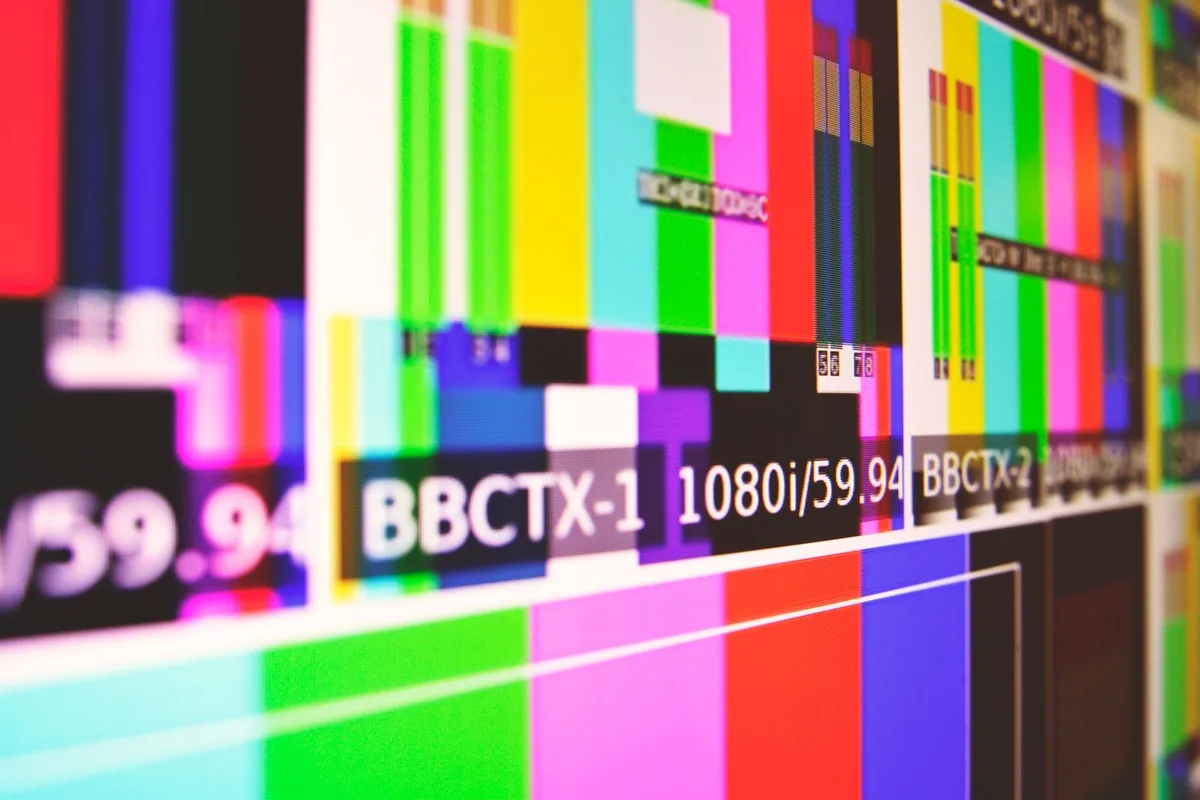
Masalah sinyal terkait - hitam yang tampak abu-abu pudar - berasal dari ketidaksesuaian Full vs Limited RGB range. Kalau area gelap terlihat seperti susu selain teks warna yang buram, telusuri perbaikan RGB range berikutnya.
Penyebab 5 - Text Fringing OLED
Monitor OLED baru, dan tiap baris teks hitam punya halo merah/hijau/biru samar? Itu text fringing, dan berasal dari susunan sub-pixel, bukan cacat. Renderer font desktop mengasumsikan garis vertikal Merah-Hijau-Biru (LCD standar). Panel OLED biasanya tidak dibangun begitu.
QD-OLED (panel buatan Samsung) memakai susunan segitiga merah/hijau/biru; WOLED (buatan LG) menambah sub-pixel putih dalam layout RGBW. Tidak satu pun adalah garis RGB bersih yang menjadi acuan ClearType dan sub-pixel anti-aliasing macOS, jadi kanal warna teks yang di-anti-alias tidak jatuh di tempat yang renderer harapkan: Anda melihat tepi berwarna tipis.
Jalankan penggaris sub-pixel untuk melihatnya langsung: LCD standar menampilkan garis Merah-Hijau-Biru-hitam yang bersih, panel BGR membalik urutan, dan susunan OLED bergaya PenTile tampak berbintik bukan bergaris. Bintik itulah persis mengapa halo muncul.
Kurangi: di Windows, jalankan ulang ClearType Text Tuner (cari "ClearType") dan pilih sampel yang paling bersih di panel Anda; sebagian pengguna mematikan ClearType sepenuhnya di OLED agar teks jatuh ke anti-aliasing grayscale tanpa warna. Di macOS, sub-pixel smoothing sudah dihapus bertahun lalu, jadi sistem Apple sudah merender teks grayscale tanpa fringe warna, dan menaikkan scale layar (teks lebih besar) juga menyembunyikannya.
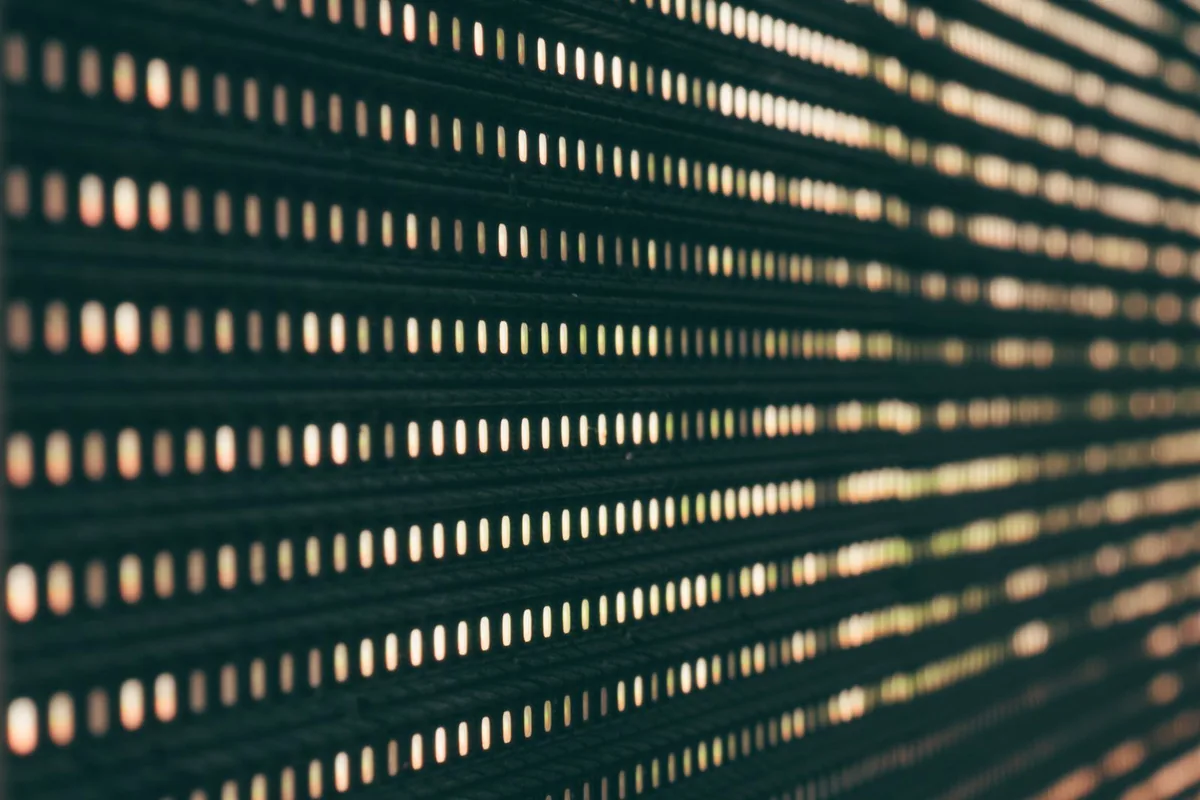
Apakah Text Fringing OLED Cacat atau Bisa Diperbaiki?
Itu bukan cacat dan tidak bisa dihilangkan sepenuhnya: melekat pada susunan sub-pixel non-RGB. Anda hanya bisa menguranginya: atur ulang atau matikan ClearType, pakai font smoothing grayscale, naikkan scale layar agar tiap glyph menjangkau lebih banyak sub-pixel, dan jaga driver GPU tetap baru. Update firmware dan OS telah mengurangi fringing pada banyak panel QD-OLED seiring waktu. Satu hal yang memang cacat: garis atau titik berwarna yang tak pernah berubah dengan konten, lebih mungkin sub-pixel macet, jadi jalankan cek dead-pixel untuk menyingkirkannya.
Verifikasi Perbaikan Anda dengan Mata
Anda tidak butuh angka untuk tahu sudah beres: Anda butuh pola yang terlihat benar. Jalankan loop singkat ini setelah tiap perubahan, karena inti tes adalah konfirmasi dengan mata.
Alur perbaiki-dan-verifikasi
- Atur resolusi native
Di Windows Display settings atau macOS Displays, pilih resolusi (Recommended) / native, lalu buka ulang grid: grid lembut yang berubah ke abu-abu rata berarti Anda tadi menginterpolasi.
- Atur scale yang direkomendasikan
Pilih scale yang direkomendasikan dan di Windows aktifkan "biarkan Windows perbaiki aplikasi buram". Cek ulang grid untuk banding teratur.
- Atur Sharpness ke netral
Di OSD, pindahkan Sharpness ke nilai tengah / no-processing dan matikan mode clarity ekstra. Amati halo menghilang di panel fringing.
- Paksa warna RGB / 4:4:4
Pakai kabel berspesifikasi memadai dan atur output GPU ke RGB atau 4:4:4 agar teks berwarna berhenti meleleh.
- Atur ulang ClearType / smoothing
Terutama di OLED, atur ulang ClearType (Windows) atau andalkan grayscale smoothing (macOS) untuk mengurangi fringing warna.
- Verifikasi di tes ketajaman
Buka ulang panel grid, fringing, dan kejernihan teks. Bersih berarti grid abu-abu rata, tanpa halo warna pada huruf, dan teks kecil tetap tajam.

Seperti apa "bersih" itu: grid 1 px adalah abu-abu rata dan merata tanpa pola merayap; blok fringing menampilkan huruf hitam-putih tanpa garis warna (atau jelas berkurang di OLED); dan sampel teks 12 px tetap terbaca dan tajam, tidak meleleh.
Alat untuk Mendiagnosa dan Memverifikasi
Lihat grid 1px, fringing warna, dan penggaris sub-pixel untuk menemukan dan memverifikasi keburaman dengan mata: tanpa skor, hanya pola.
Tes Dead PixelSingkirkan kerusakan hardware: titik warna tetap adalah sub-pixel macet, bukan masalah rendering.
Tes Ghosting MonitorPisahkan blur gerak dari blur statis: kalau hanya objek bergerak yang berekor, itu overdrive, bukan ketajaman.
Tes WarnaCek warna solid dan rentang saat Anda mengejar masalah chroma subsampling dan kabel.
Panduan Terkait
Biang lain di jalur sinyal: Full vs Limited RGB yang memudarkan nada gelap.
Tes Dead Pixel: Cek Monitor AndaPastikan apakah sebuah titik cacat hardware nyata sebelum menyalahkan jalur rendering.
Monitor 144Hz Terjebak di 60Hz? Perbaiki dan VerifikasiPerbaikan pengaturan display salah lainnya: versi refresh rate dari layar yang lembut.
Ghosting Monitor: Overdrive dan Inverse GhostingSaat hanya gerak yang tampak buram, ini panduannya: ketajaman statis masalah berbeda.
Burn-in OLED vs Image Retention SementaraPertanyaan OLED besar lainnya, dengan tes untuk membedakan retensi dari burn-in permanen.
Tes PWM Flicker dan Kelelahan MataKalau OLED Anda juga bikin mata lelah, flicker - bukan ketajaman - bisa jadi penyebabnya.
Sumber dan Referensi
Panduan ini memadukan perilaku alat first-party KeyboardTester.click dengan dokumentasi vendor dan referensi yang stabil. Aturan praktisnya tetap: ubah satu pengaturan, lalu verifikasi dengan mata di grid sebelum lanjut.
- Microsoft Support: Perbaiki aplikasi yang tampak buram di Windows
Langkah resmi untuk "biarkan Windows perbaiki aplikasi buram" dan scaling high-DPI per aplikasi.
- Apple Support: Ubah resolusi layar di Mac
Tempat mengatur resolusi native dan scaling "Looks like" di macOS.
- RTINGS: Chroma subsampling dijelaskan
Mengapa warna 4:2:2 / 4:2:0 membuat teks warna tipis buram sementara foto terlihat baik.
- Wikipedia: Subpixel rendering
Bagaimana sub-pixel anti-aliasing gaya ClearType mengasumsikan layout garis RGB.
- Wikipedia: PenTile matrix family
Latar tentang susunan sub-pixel non-RGB pada banyak panel OLED.
FAQ
- Kenapa teks buram tapi gambar dan video terlihat baik?
Teks adalah detail tipis, kontras tinggi, dan frekuensi tinggi, jadi ia memperlihatkan masalah scaling, sub-pixel, dan ketajaman yang disembunyikan foto. Pastikan Anda di resolusi native, scaling di nilai yang direkomendasikan, dan atur ulang ClearType atau font smoothing.
- Kenapa monitor jadi buram hanya setelah update Windows?
Update bisa mereset scaling, mendeteksi ulang monitor pada scale berbeda, atau menghapus setting ClearType. Buka ulang Display settings, atur scale yang direkomendasikan, sign out dan masuk lagi, dan atur ulang ClearType kalau teks masih lembut.
- Apakah 1440p buram di monitor 4K?
Ya. 2560x1440 tidak membagi rata ke panel 3840x2160, jadi diinterpolasi dan tampak lembut. 1080p di 4K menskala rapi 2:1 dan sedikit lebih bersih, tapi 4K native selalu paling tajam. Jalankan panel di resolusi native-nya.
- Apakah setting Sharpness monitor memperbaiki keburaman?
Tidak. Kontrol Sharpness adalah penguat tepi, bukan fokus. Ia bisa menyembunyikan kelembutan dengan halo atau memperburuknya, tapi tidak memulihkan detail yang sudah hilang akibat resolusi, scaling, atau sinyal. Atur ke netral dan perbaiki penyebab sebenarnya.
- Bisakah tes ketajaman ini mengukur seberapa tajam monitor saya?
Tidak: ini alat lihat-dan-verifikasi tanpa skor, tanpa angka, dan tanpa pembacaan resolusi. Ia merender grid 1px, panel fringing, penggaris sub-pixel, dan teks multi-ukuran agar Anda melihat banding, halo, dan susunan panel dengan mata. Resolusi dan scaling Anda konfirmasi di pengaturan Display OS.
- Apakah text fringing OLED normal atau cacat?
Pada panel QD-OLED dan WOLED itu hasil normal dari susunan sub-pixel non-RGB dan dikurangi - bukan dihilangkan - dengan pengaturan ClearType, grayscale smoothing, dan scale lebih tinggi. Garis atau titik berwarna yang tak pernah berubah dengan konten lebih mungkin sub-pixel macet, jadi jalankan tes dead pixel untuk menyingkirkannya.
Diagnosa dengan mata, bukan menebak. Buka tes ketajaman langsung, ubah satu pengaturan - resolusi, scale, sharpness, kabel, atau ClearType - lalu cek ulang grid sampai rata abu-abu dan tepi teks bersih.