Resposta rapida
Um monitor quase sempre fica borrado por uma de cinco causas: nao esta na resolucao nativa, a escala do sistema esta errada, o monitor esta sobre-nitidando pelo menu, o sinal caiu para chroma subsampling (4:2:2 em vez de 4:4:4), ou voce ve fringing de texto OLED por um arranjo de subpixels nao RGB. Abra o teste de nitidez ao vivo para ver onde esta o borrao: a grade de 1 px, o painel de fringing e a regua de subpixels mostram o problema com o olho. O teste nao le sua resolucao nem da pontuacao; confirme resolucao nativa e escala nas configuracoes de Video do sistema e depois reveja a grade para verificar.
Se o texto parece suave, as bordas granuladas ou a tela toda meio fora de foco, o painel raramente esta com defeito. Quase sempre ha um ajuste entre a GPU e os pixels errado, e a tela e forcada a interpolar.
Este guia percorre as cinco causas reais em ordem, da mais comum a mais sutil. Cada uma tem um sinal revelador e uma correcao concreta, e voce pode ver a grade de pixels na tela reagir quando muda ajustes: e assim que voce sabe que a correcao pegou, em vez de adivinhar.
Como ler o teste: e uma ferramenta de ver e verificar, nao um medidor. Nao ha numero de nitidez, nem leitura de resolucao, nem pontuacao. A grade de 1 px deve se fundir num cinza uniforme num setup limpo; banding, moire ou tremulacao significam interferencia. Os paineis de fringing e subpixels revelam seu arranjo com o olho. Perguntas como "estou na resolucao nativa?" e "qual e minha escala?" se respondem no sistema operacional, nao no teste.
As 5 causas reais de um monitor borrado
Passe o olho aqui primeiro. Combine seu sintoma com o sinal revelador e pule para a secao correspondente para a correcao completa.
| Causa | Sinal revelador | Primeira correcao |
|---|---|---|
| Resolucao nao nativa | Tudo suave, a interface parece grande demais e nenhuma borda e realmente nitida. | Coloque a tela na sua resolucao nativa nas configuracoes do sistema. |
| DPI / escala errada | Alguns apps nitidos, outros borrados, muitas vezes apos trocar de monitor, dock ou update do Windows. | Escolha uma escala recomendada e ative "corrigir apps borrados". |
| Sobre-nitidez do monitor | As bordas tem halos ou ringing, o texto parece granulado em vez de suave. | Coloque o controle Sharpness do monitor em neutro (normalmente o valor central). |
| Chroma subsampling / cabo | Texto vermelho ou colorido em fundo escuro borra enquanto preto no branco fica bem. | Force RGB / 4:4:4 e use um cabo adequado a sua resolucao e taxa de atualizacao. |
| Arranjo de subpixels OLED | Halos finos vermelho/verde/azul cercam as letras num painel OLED novo. | Reajuste ClearType / suavizacao de fontes; e mitigado, nao eliminado. |
Checagem mais rapida: abra a grade de nitidez de 1px ao vivo
Antes de mudar um unico ajuste, olhe a grade de pixels. Ela desenha um padrao alternado de 1 px na sua device pixel ratio, entao numa tela limpa, bem escalada e em resolucao nativa ela se funde num cinza medio plano a distancia de braco. Qualquer outra coisa e uma pista.
- Abra a grade de pixels
Inicie o teste de nitidez do navegador e olhe a grade de 1 px na sua distancia normal de mesa. Voce esta olhando, nao medindo: o painel nao mostra pontuacao nem numero.
- Fique de olho em banding, moire ou tremulacao
Um setup limpo parece cinza uniforme. Ondas visiveis, uma tremulacao com arco-iris ou faixas que rastejam quando voce move a cabeca significam escala, sobre-nitidez ou um sinal nao nativo interferindo.
- Va para fringing e regua de subpixels
Nos paineis de fringing e subpixels, halos coloridos nas bordas apontam um arranjo nao RGB, e uma ordem R-G-B invertida significa que seu painel e BGR.
- Leia as amostras de clareza de texto
O mesmo paragrafo e renderizado em oito tamanhos em sans, serif e mono. Note se os tamanhos pequenos seguem nitidos ou ficam pastosos: isso diz se o problema e global ou especifico da renderizacao de fontes.
Deixe esta aba aberta. Apos cada mudanca abaixo, volte e reveja a grade: se a tremulacao sumiu e a grade esta cinza plana, a correcao pegou. Esse e todo o ciclo diagnosticar-corrigir-verificar, a olho.
Causa 1 - Voce nao esta na resolucao nativa
Um painel plano tem uma grade fixa de pixels fisicos: sua resolucao nativa. De a ele qualquer outra resolucao e o monitor precisa esticar ou interpolar a imagem sobre pixels que nao se alinham. O resultado e sempre suave, por melhor que seja o painel.
Um sinal 1080p num painel 1440p ou 4K e o classico. 1920x1080 nao divide certinho em 2560x1440, entao cada linha borra sobre pixels fracionarios. Ate 1080p em 4K, que escala limpo 2:1, parece mais suave que o nativo porque voce joga fora tres quartos do detalhe do painel.
Windows 11: clique com o botao direito na area de trabalho, Configuracoes de Video, e em Escala e layout coloque a Resolucao de tela no valor marcado (Recomendado). Esse e sua resolucao nativa.
macOS: abra Ajustes do Sistema > Monitores e escolha Padrao, ou a resolucao que corresponda a contagem de pixels nativa do painel. Evite as opcoes de "texto maior" mais baixas se a nitidez importa mais que o tamanho.
O teste de nitidez nao diz em que resolucao voce esta: isso vive nas configuracoes do sistema. O que ele faz e confirmar o resultado: coloque a resolucao nativa e reabra a grade. Se uma grade suave e tremendo salta para cinza limpo, voce estava interpolando.
Regra pratica: se todo app, icone e menu parece suave ao mesmo tempo, nao so um programa, a resolucao e a primeira coisa a checar, antes da escala ou da nitidez.
Causa 2 - Escala do sistema / DPI errada
A escala e separada da resolucao. Voce pode estar em nativa e ainda ter texto borrado porque o sistema amplia a interface e alguns apps lidam mal com essa ampliacao. Essa e a razao comum de um app estar afiado e outro borrado.
Configuracoes de Video > Escala. Use o valor marcado (Recomendado), muitas vezes 125% ou 150% em paineis high-DPI. Uma escala redonda (100/150/200%) e mais limpa que um valor esquisito como 137%.
Busque "configuracoes de escala avancadas" e ative "permitir que o Windows tente corrigir apps para nao ficarem borrados". Para um app antigo teimoso, abra Propriedades > Compatibilidade > Alterar configuracoes de DPI altos e deixe o app substituir a escala.
Numa tela Retina ou escalada, Ajustes do Sistema > Monitores oferece opcoes "Parece". Os modos escalados nao padrao renderizam para um buffer maior e reduzem, o que suaviza o texto muito levemente. Escolha Padrao para o resultado mais nitido.
Encaixar, desencaixar ou mover uma janela entre monitores com escalas diferentes pode deixar um app borrado ate ele re-renderizar. Sair e entrar de novo, ou arrastar a janela para fora e de volta, forca um redesenho limpo.
Na grade, um problema de escala costuma aparecer como banding regular e fraco em vez de tremulacao aleatoria, porque linhas inteiras de pixels sao duplicadas ou descartadas pelo scaler. Corrija a escala, reveja a grade e o banding deve se aplainar.
Causa 3 - Sobre-nitidez do monitor e o ajuste Sharpness do OSD
Muitos monitores vem com o realce de bordas para cima, ou voce mexeu no Sharpness buscando uma imagem "mais nitida". A sobre-nitidez nao adiciona detalhe: ela pinta halos claros/escuros em cada borda, o que se le como texto granulado e artificial.
O que o controle de nitidez de um monitor realmente faz?
O controle Sharpness de um monitor e pos-processamento de realce de bordas, nao um foco. Acima do ponto neutro ele adiciona contraste artificial (halos) as bordas para fingir nitidez; abaixo ele as borra. Ele nao recupera detalhe real que a resolucao ou o sinal ja perderam: so exagera ou suaviza o que existe. O ajuste certo e neutro: na maioria dos monitores e o meio da faixa (muitas vezes 50 em 0-100, ou o valor que seu manual lista como "sem processamento"). Coloque ali e corrija a causa real: resolucao, escala ou cabo.
- Abra o OSD do monitor
Use os botoes fisicos ou o joystick para abrir o menu na tela e ache Sharpness (as vezes em Picture ou Image).
- Coloque em neutro
Mova para o valor central / sem processamento documentado. No painel de fringing, a sobre-nitidez aparece como contornos brilhantes ao redor das letras pretas; esses halos devem sumir no neutro.
- Cheque modos "clarity" ou "edge"
Desative modos extras como Dynamic Sharpness, Super Resolution ou presets Clear Motion: eles reaplicam o mesmo realce de bordas que voce acabou de desligar.
Causa 4 - Chroma subsampling e largura de banda do cabo
Se preto no branco esta bem mas texto vermelho, ciano ou colorido em fundo escuro parece borrado ou com borda esfumada, o sinal provavelmente roda chroma subsampling: o detalhe de cor e descartado mesmo com o detalhe de brilho intacto.
Cor cheia e 4:4:4: cada pixel guarda a sua cor. Para poupar banda, um link pode cair para 4:2:2 ou 4:2:0, onde a cor e compartilhada entre pares ou blocos de pixels. Fotos continuam boas, mas o texto colorido fino, o detalhe de cor de mais alta frequencia, fica pastoso.
Isso costuma acontecer quando a resolucao e a taxa escolhidas precisam de mais banda do que o cabo ou a porta consegue levar em cor cheia, entao a GPU ou o monitor cai em silencio para cor subamostrada. 4K em taxa alta por um cabo HDMI abaixo da especificacao e o gatilho classico.
Corrija: use um cabo certificado para sua resolucao e taxa (HDMI ou DisplayPort de alta banda certificado), escolha o modo de entrada certo no OSD (alguns tem uma chave "HDMI 2.1" ou "DP 1.4") e no painel da GPU coloque o formato de cor de saida em RGB ou YCbCr 4:4:4. Se precisar ceder, baixe a taxa de atualizacao para manter cor 4:4:4 no texto do desktop, nao o contrario.
Um problema de sinal relacionado - pretos que parecem cinza lavado - vem de um descompasso de faixa Full vs Limited RGB. Se suas areas escuras parecem leitosas alem do texto colorido borrado, percorra depois a correcao de faixa RGB.
Causa 5 - Fringing de texto OLED
Monitor OLED novo e cada linha de texto preto tem halos vermelhos/verdes/azuis fracos? Isso e text fringing, e vem do arranjo de subpixels, nao de um defeito. Renderizadores de fontes de desktop assumem uma faixa vertical Vermelho-Verde-Azul (LCD padrao). Paineis OLED geralmente nao sao feitos assim.
QD-OLED (paineis da Samsung) usa um arranjo triangular vermelho/verde/azul; WOLED (da LG) adiciona um subpixel branco num layout RGBW. Nenhum e a faixa RGB limpa para a qual ClearType e o anti-aliasing de subpixel do macOS foram ajustados, entao os canais de cor do texto suavizado nao caem onde o renderizador espera: voce ve bordas coloridas finas.
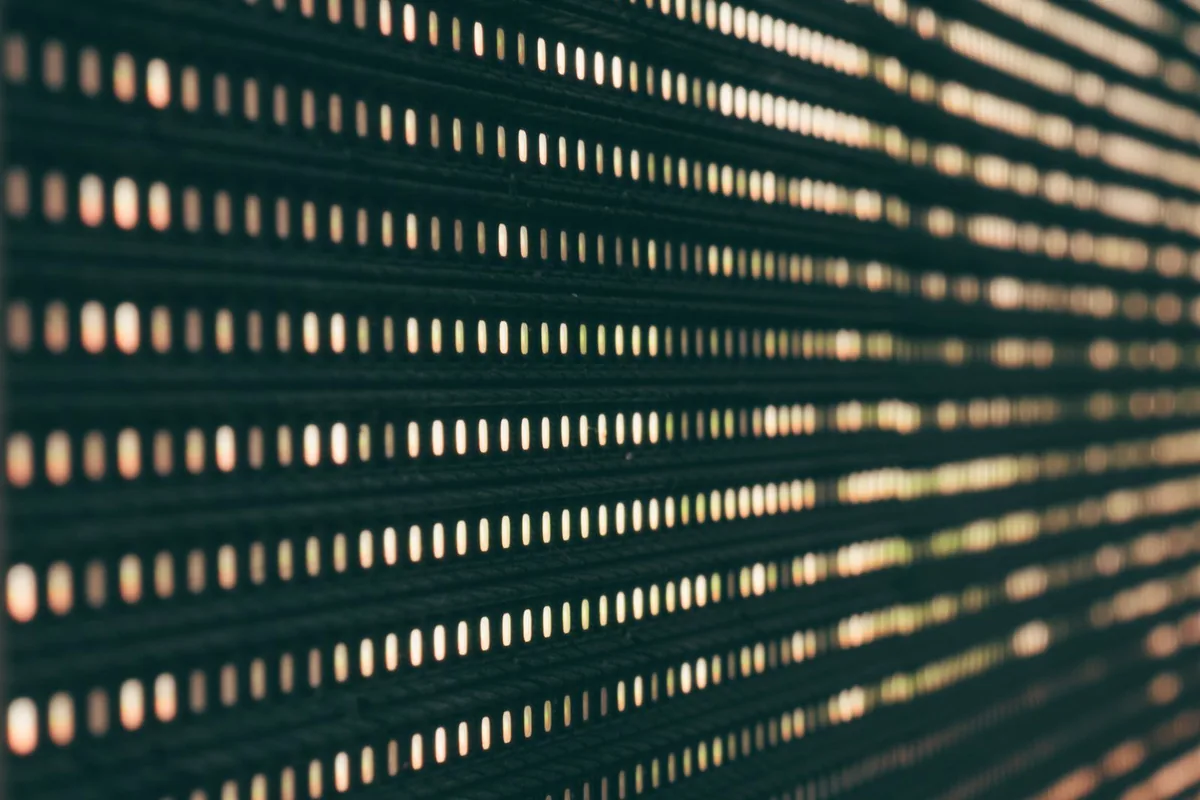
Rode a regua de subpixels para ver direto: um LCD padrao mostra uma faixa Vermelho-Verde-Azul-preto limpa, um painel BGR inverte a ordem, e um arranjo OLED tipo PenTile parece mosqueado em vez de listrado. Esse mosqueado e justamente por que os halos aparecem.
Mitigue: no Windows, rode de novo o Ajustador de Texto ClearType (busque "ClearType") e escolha as amostras que ficam mais limpas no seu painel; alguns desligam ClearType de vez no OLED para o texto cair em anti-aliasing em escala de cinza sem cor. No macOS, a suavizacao de subpixel foi removida ha anos, entao sistemas Apple ja renderizam texto em cinza sem franja de cor, e subir a escala (texto maior) tambem a esconde.
Fringing de texto OLED e defeito ou da para corrigir?
Nao e defeito e nao da para eliminar por completo: e inerente ao arranjo de subpixels nao RGB. Voce so pode mitigar: reajustar ou desligar ClearType, usar suavizacao de fontes em escala de cinza, subir a escala para que cada glifo cubra mais subpixels e manter o driver da GPU em dia. Atualizacoes de firmware e de SO reduziram o fringing em muitos paineis QD-OLED com o tempo. Uma coisa que e defeito: uma linha ou ponto colorido que nunca muda com o conteudo, mais provavel um subpixel travado, entao rode um teste de pixel morto para descartar.
Verifique sua correcao a olho
Voce nao precisa de um numero para saber que corrigiu: precisa que os padroes fiquem certos. Rode este ciclo curto apos cada mudanca, porque todo o sentido do teste e a confirmacao a olho.
O fluxo de corrigir e verificar
- Coloque a resolucao nativa
Nas Configuracoes de Video do Windows ou Monitores do macOS, escolha a resolucao (Recomendada) / nativa e reabra a grade: uma grade suave que salta para cinza plano significa que voce interpolava.
- Coloque uma escala recomendada
Escolha a escala recomendada e no Windows ative "deixar o Windows corrigir apps borrados". Reveja a grade por banding regular.
- Coloque Sharpness em neutro
No OSD, mova Sharpness para o valor central / sem processamento e desative modos extras de clareza. Observe os halos sumirem no painel de fringing.
- Force cor RGB / 4:4:4
Use um cabo com especificacao suficiente e coloque a saida da GPU em RGB ou 4:4:4 para o texto colorido parar de borrar.
- Reajuste ClearType / suavizacao
Sobretudo em OLED, reajuste ClearType (Windows) ou apoie-se na suavizacao em cinza (macOS) para reduzir o fringing de cor.
- Verifique no teste de nitidez
Reabra os paineis de grade, fringing e clareza de texto. Limpo significa grade cinza plana, sem halos coloridos nas letras e texto pequeno que segue nitido.

Como o "limpo" aparece: a grade de 1 px e um cinza plano e uniforme sem padrao rastejando; os blocos de fringing mostram letras em preto e branco sem contorno colorido (ou claramente reduzido em OLED); e a amostra de texto de 12 px segue legivel e nitida, sem borrar.
Ferramentas para diagnosticar e verificar
Veja a grade de 1px, o fringing de cor e a regua de subpixels para achar e verificar o borrao a olho: sem pontuacao, so padroes.
Teste de pixel mortoDescarte falha de hardware: um ponto colorido fixo e um subpixel travado, nao um problema de renderizacao.
Teste de ghosting do monitorSepare o borrao de movimento do estatico: se so o que se move deixa rastro, e overdrive, nao nitidez.
Teste de corConfira cores solidas e faixa enquanto persegue problemas de chroma subsampling e cabo.
Guias relacionados
O outro culpado do caminho de sinal: faixa Full vs Limited RGB que lava os tons escuros.
Teste de pixel morto: confira seu monitorConfirme se um ponto e um defeito real de hardware antes de culpar o caminho de renderizacao.
Monitor 144Hz travado em 60Hz? Corrija e verifiqueOutra correcao de ajuste de tela errado: a versao de taxa de atualizacao de uma tela suave.
Ghosting do monitor: overdrive e inverse ghostingQuando so o movimento parece borrado, e este guia: a nitidez estatica e outro problema.
Burn-in OLED vs retencao temporariaA outra grande duvida de OLED, com um teste para distinguir retencao de burn-in permanente.
Teste de flicker PWM e cansaco visualSe seu OLED tambem cansa a vista, o flicker - nao a nitidez - pode ser a causa.
Fontes e referencias
Este guia combina o comportamento das ferramentas proprias da KeyboardTester.click com documentacao estavel de fabricantes e referencia. A regra pratica continua: mude um ajuste, depois verifique a olho na grade antes de seguir.
- Suporte Microsoft: corrigir apps que ficam borrados no Windows
Passos oficiais para "deixar o Windows corrigir apps borrados" e escala high-DPI por app.
- Suporte Apple: alterar a resolucao da tela no Mac
Onde definir a resolucao nativa e a escala "Parece" no macOS.
- RTINGS: chroma subsampling explicado
Por que a cor 4:2:2 / 4:2:0 deixa o texto colorido fino borrado enquanto as fotos ficam bem.
- Wikipedia: Subpixel rendering
Como o anti-aliasing de subpixel no estilo ClearType assume um arranjo de faixa RGB.
- Wikipedia: PenTile matrix family
Contexto sobre arranjos de subpixel nao RGB usados por muitos paineis OLED.
Perguntas frequentes
- Por que meu texto fica borrado mas imagens e videos ficam bem?
Texto e detalhe fino, de alto contraste e alta frequencia, entao expoe problemas de escala, subpixel e nitidez que as fotos escondem. Confira se voce esta na resolucao nativa, se a escala esta no valor recomendado e reajuste ClearType ou a suavizacao de fontes.
- Por que meu monitor ficou borrado so depois de um update do Windows?
Updates podem redefinir a escala, redetectar um monitor em outra escala ou apagar os ajustes de ClearType. Reabra as Configuracoes de Video, coloque a escala recomendada, saia e entre de novo e reajuste ClearType se o texto seguir suave.
- 1440p fica borrado num monitor 4K?
Sim. 2560x1440 nao divide certinho num painel 3840x2160, entao e interpolado e parece suave. 1080p em 4K escala limpo 2:1 e e um pouco mais nitido, mas o 4K nativo e sempre o mais nitido. Rode o painel na sua resolucao nativa.
- O ajuste Sharpness do monitor corrige o borrao?
Nao. O controle Sharpness e realce de bordas, nao foco. Ele pode esconder a suavidade com halos ou piora-la, mas nao restaura detalhe que a resolucao, a escala ou o sinal ja perderam. Coloque em neutro e corrija a causa real.
- Este teste de nitidez pode medir o quao nitido e meu monitor?
Nao: e uma ferramenta de ver e verificar sem pontuacao, sem numero e sem leitura de resolucao. Ele renderiza uma grade de 1px, um painel de fringing, uma regua de subpixels e texto multi-tamanho para voce ver banding, halos e seu arranjo a olho. A resolucao e a escala voce confirma nas configuracoes de Video do sistema.
- Fringing de texto OLED e normal ou defeito?
Em paineis QD-OLED e WOLED e um resultado normal do arranjo de subpixels nao RGB e e mitigado - nao eliminado - com ajuste de ClearType, suavizacao em cinza e mais escala. Uma linha ou ponto colorido que nunca muda com o conteudo e mais provavel um subpixel travado, entao rode um teste de pixel morto para descartar.
Diagnostique com os olhos, nao no chute. Abra o teste de nitidez ao vivo, mude um ajuste - resolucao, escala, nitidez, cabo ou ClearType - e depois reveja a grade ate ela ficar cinza plana e as bordas do texto limpas.