Resposta rápida
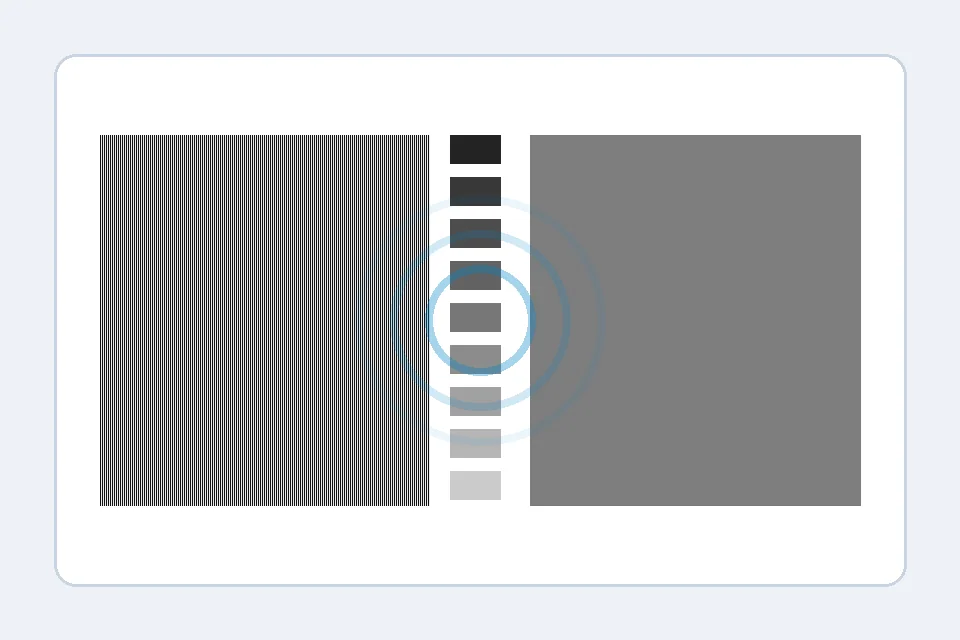
Abra o Monitor Gamma Test em tela cheia e ajuste o controle até o padrão listrado e o cinza sólido parecerem se misturar. Para PC, web e a maioria dos jogos, a meta prática é gamma 2.2. Um valor baixo deixa sombras e cores lavadas; um valor alto escurece tons médios e cenas escuras.
Gamma não é brilho. Brilho muda o nível de preto ou a luz de fundo; gamma muda a curva entre preto e branco.
O fluxo seguro é testar, anotar, alterar uma configuração por vez e testar de novo. Assim você separa gamma de faixa RGB, nível de preto, nitidez e luz do ambiente.
Como fazer o monitor gamma test
Use o teste como comparação visual controlada. O ponto certo é quando o padrão listrado e o bloco cinza parecem se misturar ao desfocar levemente a visão.
- Use tela cheia: Abra o teste em tela cheia e mantenha zoom em 100%.
- Comece no modo normal: Use SDR e o modo de imagem diário. Desative contraste dinâmico e black equalizer.
- Aperte os olhos: As listras devem virar um tom plano. Ajuste até combinar com o cinza.
- Teste após cada mudança: Mude gamma, perfil ou GPU uma coisa por vez.
Como ler o resultado de gamma
Para web, desktop e a maioria dos jogos, 2.2 é a referência prática. Pequenas diferenças são normais; diferenças grandes explicam tela lavada ou escura.
| Resultado | Aparência | Próximo passo |
|---|---|---|
| Perto de 2.2 | Equilibrado para sRGB e web. | Mantenha gamma e confira nitidez, RGB range e nível de preto. |
| 1.8-2.0 | Sombras levantadas, contraste fraco, pretos cinza. | Tente preset 2.2, remova ICC ruim e rode Color Range. |
| 2.4 | Visual mais escuro e cinematográfico. | Bom em sala escura, pesado para desktop. |
| 2.5+ | Tons médios escuros e perda de detalhe. | Reduza gamma e confira Black Level. |
| Valor instável | O padrão nunca estabiliza. | Confira ângulo, luz, zoom e modos dinâmicos. |
Corrigir gamma lavado ou escuro demais
O erro geralmente vem do preset do monitor, perfil do sistema, correção da GPU, HDR ou luz do ambiente.
- Defina gamma 2.2: Procure Gamma no menu Picture, Color ou Image.
- Redefina o modo de imagem: Teste Standard ou sRGB antes de Game, Movie, Vivid ou Dynamic Contrast.
- Confira perfis do sistema: No Windows remova ICC suspeitos; no macOS compare com o perfil padrão.
- Redefina a GPU: NVIDIA, AMD e Intel podem aplicar correção de cor.
- Separe HDR e SDR: Se só o desktop em HDR parece errado, teste SDR primeiro.
- Reteste na mesma luz: Os olhos se adaptam; espere um pouco e repita.
Gamma vs brilho, contraste, faixa RGB e nitidez
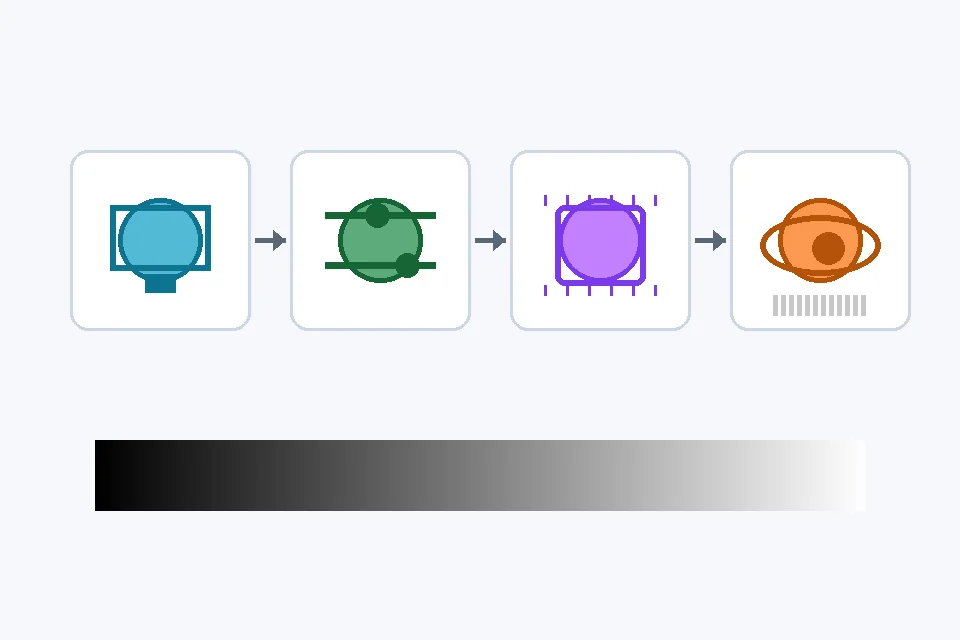
Gamma costuma levar culpa por outros problemas. Compare os sintomas antes de mexer em tudo.
| Sintoma | Causa provável | Melhor teste |
|---|---|---|
| Imagem plana | Gamma baixo, ICC ou HDR | Gamma Test e Color Range Test |
| Cenas escuras sem detalhe | Gamma alto ou black crush | Black Level Test |
| Pretos cinza | Full/Limited RGB ou HDR | Color Range Test |
| Texto borrado | Resolução, escala, sharpness ou chroma | Monitor Sharpness Test |
Luz do ambiente e ângulo importam
Um teste visual depende da percepção. Faça da posição normal, com luz estável.
- Use o brilho real do dia a dia.
- Sente-se de frente para o painel.
- Evite reflexos e sol direto.
- Use presets diferentes para trabalho e filmes escuros se precisar.
Ferramentas relacionadas
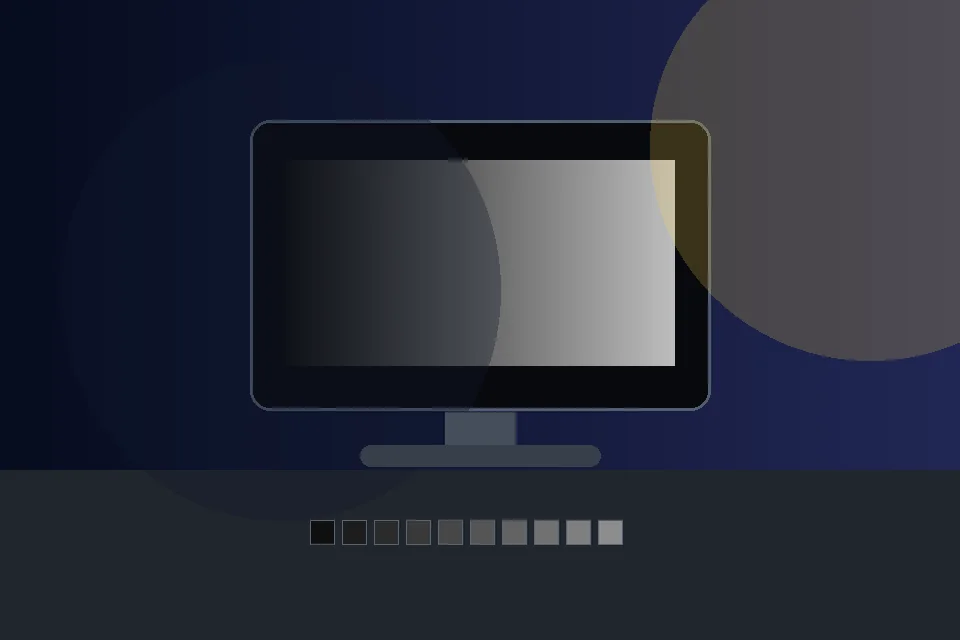
Combine o padrão com gamma 2.2.
Black Level TestVeja se sombras estão sendo esmagadas.
Color Range TestAche erros Full/Limited RGB.
Contrast TestSepare tons claros e escuros.
Monitor Sharpness TestCheque nitidez, escala e chroma.
Guias relacionados
Se o teste de gamma apontar para outro problema de tela, use estes guias:
Vídeo: ajustes do monitor que afetam gamma
O guia da RTINGS ajuda a entender como controles de imagem mudam a qualidade real.

A lógica é a mesma: modo sensato, sem processamento agressivo e verificação com padrões.
Fontes e notas
Estas fontes apoiam o alvo de gamma, o método visual e a ordem de ajustes.
- RTINGS monitor calibration settings
Explains common monitor controls, including gamma presets and how changing gamma affects dark and bright areas.
- EIZO Monitor Test
Secure browser test suite with gamma, grayscale, black-level, and other display patterns.
- KeyboardTester Monitor Gamma Test
The live browser tool used for the workflow in this guide.
- Reddit monitor gamma discussion
User reports show the practical confusion around gamma 2.2, washed-out modes, and too-dark presets.
Perguntas frequentes
- Qual gamma é melhor para monitor?
Para PC, web e jogos, gamma 2.2 é o alvo prático.
- Por que 2.2 ainda parece errado?
Perfil ICC, HDR, GPU ou preset impreciso podem alterar a imagem.
- Gamma é brilho?
Não. Brilho muda preto/backlight; gamma muda a curva tonal.
- Dá para calibrar sem colorímetro?
Dá para diagnosticar visualmente, mas trabalho profissional de cor precisa de hardware.
- Por que muda ao mexer a cabeça?
Alguns painéis mudam tons com o ângulo. Teste da posição normal.
Comece pelo Monitor Gamma Test. Se 2.2 estiver certo, siga para Color Range, Black Level e Sharpness.