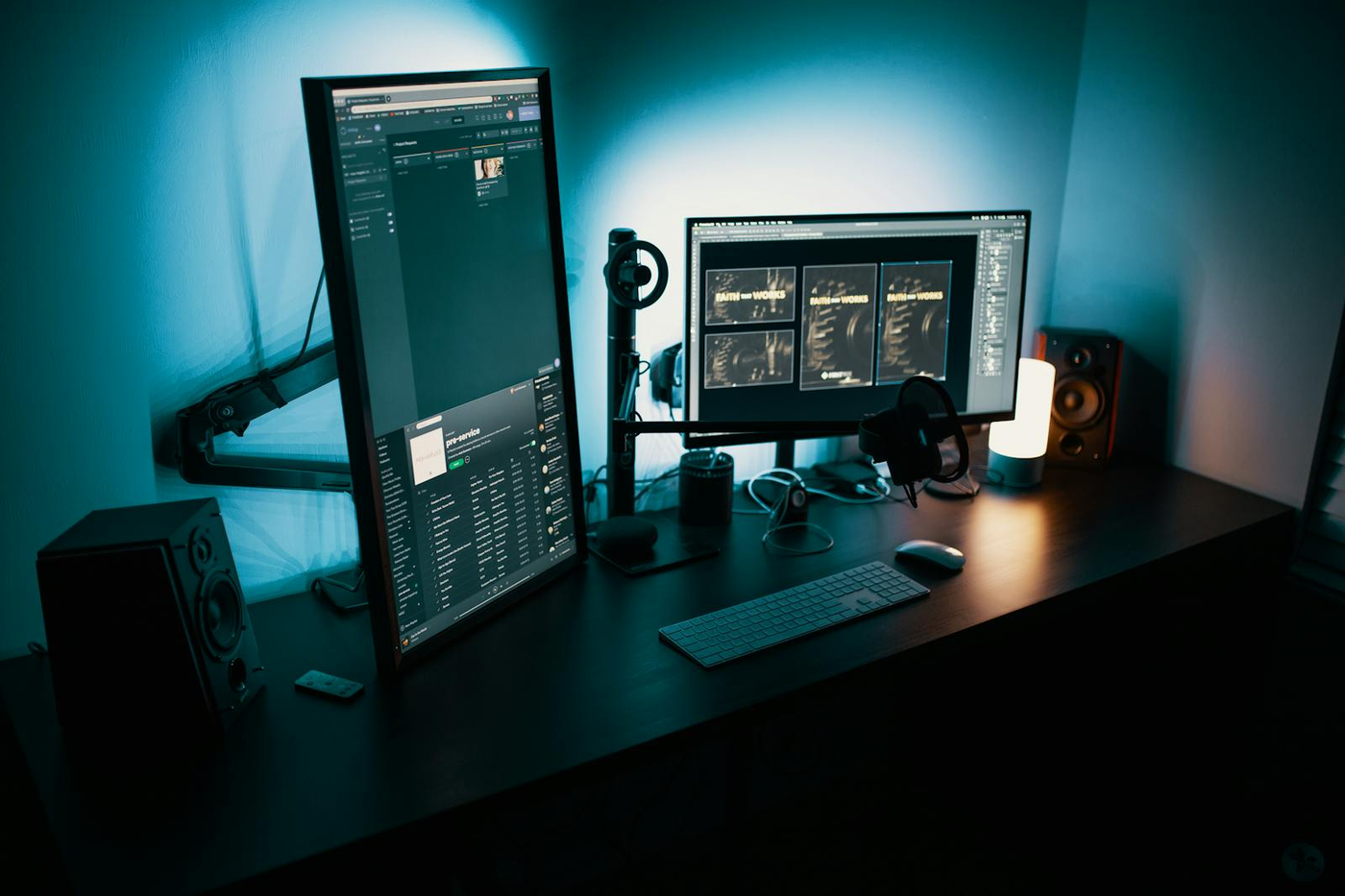

Screen tester - monitor pixel and color inspection

Tela

Teste de tela

Detecte pixels mortos, travados ou quentes. Roda direto no navegador, sem download ou cadastro, com resultados rapidos e links para testes de hardware relacionados.

Teste de Tela

Clique nas cores para testar sua tela completa.

🖥️ Pre-visualizacao do Teste de Tela

Clique para iniciar o teste em tela cheia
Pronto
Clique em qualquer lugar para testar
💡 Dica: Limpe sua tela primeiro! Use as setas do teclado (← →) ou clique para alternar entre cores no modo tela cheia. Pressione ESC para sair.

📊 Estatisticas do Teste

Testes Realizados
0
Cores Testadas
0

🎯 O Que Procurar

  • Pixels Mortos: Pontos pretos permanentes (em todas as cores)
  • Pixels Travados: Pontos fixos em uma unica cor (vermelho/verde/azul)
  • Pixels Quentes: Pixels sempre brancos
  • Uniformidade de Cor: Cor uniforme em toda a tela

Melhores Praticas de Teste

  • Limpe sua tela com um pano de microfibra
  • Teste em um ambiente escuro ou com pouca luz
  • Olhe da sua distancia normal de uso
  • Teste todas as 8 cores completamente
  • Verifique cuidadosamente as bordas e cantos
  • Nao tenha pressa - leve seu tempo
🔒 Privacidade Primeiro: Este teste roda inteiramente no seu navegador. Nenhum dado e coletado ou enviado para qualquer servidor.
Teste de Tela Ativo
Use as setas do teclado (← →) ou clique para mudar cores • Pressione ESC para sair
Avalie Teste de tela: Seja o primeiro a avaliar

Teste de Tela e uma ferramenta gratuita que funciona direto no navegador. Detecte pixels mortos, travados ou quentes.

  • Custo: Gratis, sem cadastro
  • Instalacao: Nenhuma — roda no navegador
  • Privacidade: Roda localmente, sem uploads
  • Plataformas: Windows, macOS, Linux, Android, iOS
  • Tempo: Menos de um minuto

Teste de tela

Teste de Pixel Morto e Tela em Cores (Online)

Verifique sua tela em busca de pixels mortos, presos (stuck) e acesos (hot) com este teste de tela gratuito que preenche o monitor com cores sólidas em tela cheia. Funciona em monitor, notebook, celular e TV, roda direto no navegador sem instalar nada e percorre oito cores sólidas para você inspecionar defeitos a olho nu.

01 Entre em tela cheia Limpe a tela primeiro e clique para iniciar o teste em tela cheia. A página preenche todo o display com uma cor sólida.
02 Percorra as 8 cores Use as setas (esquerda/direita) ou clique para alternar entre preto, branco, vermelho, verde, azul, amarelo, magenta e ciano.
03 Inspecione os defeitos Procure pontos sempre pretos (pixels mortos), pontos presos em uma cor (pixels travados) e pontos sempre brancos (hot pixels), conferindo bordas e cantos com atenção.
04 Saia e veja as estatísticas Pressione ESC para sair da tela cheia. A página registra os contadores de Testes Realizados e Cores Testadas da sessão.
É um auxílio de inspeção visual: você identifica os defeitos a olho nu; tudo roda no navegador, sem coletar dados nem reparar pixels.

Perguntas frequentes

Dúvidas sobre o teste de pixel morto e de tela

O que o teste de pixel morto verifica?

Ele preenche a tela inteira com cores sólidas para que defeitos de pixel fiquem visíveis. Em fundos pretos, brancos e nas cores primárias, você consegue identificar pontos que não acendem, que ficam presos em uma cor ou que estão sempre acesos. É uma inspeção visual: você é quem localiza os defeitos a olho nu.

Qual a diferença entre pixel morto, preso e hot pixel?

Um pixel morto fica permanentemente preto em qualquer cor, porque não recebe energia. Um pixel preso (stuck) trava em uma cor fixa, como vermelho, verde ou azul, e às vezes pode ser recuperado. Um hot pixel fica sempre branco ou aceso. Alternar entre as oito cores ajuda a distinguir cada tipo.

Quando devo usar um teste de tela?

É indicado ao comprar um monitor, notebook, celular ou TV novo, ainda dentro do prazo de troca ou garantia. Também é útil ao comprar um aparelho usado, para confirmar a integridade da tela antes de fechar negócio. Encontrar defeitos cedo facilita uma troca dentro da janela de devolução.

Por que as cores sólidas em tela cheia revelam os defeitos?

Um fundo de cor única e uniforme faz qualquer pixel que destoe saltar aos olhos imediatamente. Em conteúdo normal, com muitas cores misturadas, um único ponto defeituoso passa despercebido. Por isso o teste percorre preto, branco e as cores primárias, que evidenciam diferentes tipos de falha.

Como testar a tela do jeito certo?

Limpe bem a tela antes, pois poeira pode ser confundida com defeito. Faça o teste em um ambiente com pouca luz e observe cada cor de perto, incluindo bordas e cantos. Avance lentamente pelas oito cores para que defeitos sutis tenham tempo de aparecer.

Em quais dispositivos o teste funciona?

Funciona em monitor, notebook, celular e TV, desde que o display abra a página em um navegador moderno em tela cheia. Tudo roda localmente no navegador, sem instalação e sem coleta de dados. Lembre-se de que a ferramenta apenas localiza os pixels defeituosos; ela não os repara.

App do Windows

KeyboardTester.click também está disponível na Microsoft Store

Instale o atalho oficial do Windows ou continue usando as mesmas ferramentas grátis no navegador.

Baixar pela Microsoft Store Baixar pela Microsoft Store